
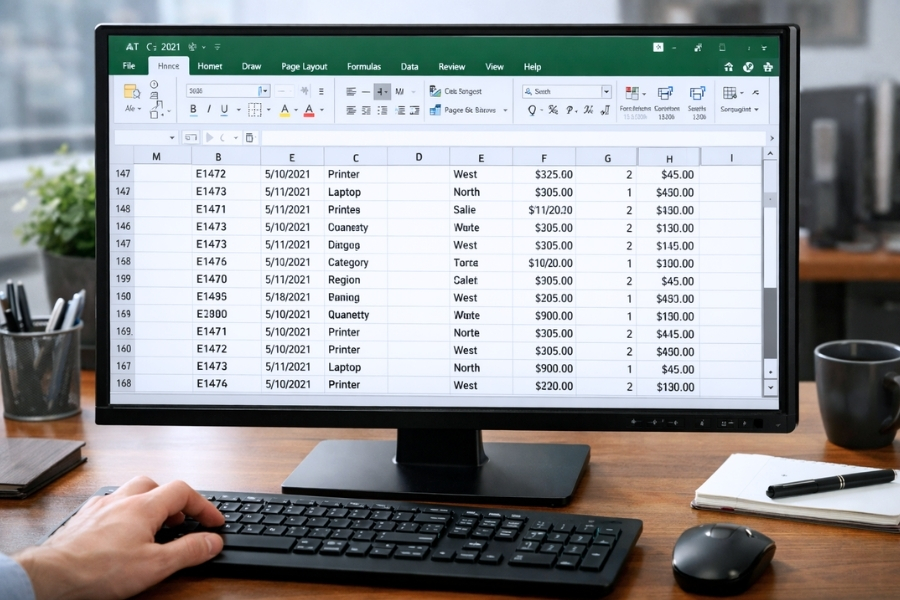
Có một kiểu khó chịu rất “đời” khi làm Excel, nhất là lúc dữ liệu dài: bạn kéo xuống vài chục dòng là… mất tiêu cái hàng tiêu đề. Thế là bắt đầu cảnh kéo lên, kéo xuống, nhìn lại tiêu đề, rồi lại kéo xuống. Làm vài lần thì còn chịu được, làm cả buổi thì đúng là muốn than trời. 😮💨
May mà Excel 2021 có tính năng Freeze Panes. Nói đơn giản, nó giúp bạn cố định tiêu đề (dòng đầu, cột đầu, hoặc nhiều dòng/cột) để dù bạn cuộn dọc hay kéo ngang, phần quan trọng vẫn nằm yên ở đó. Nhìn bảng sáng sủa hẳn, làm việc cũng trơn tru hơn rất nhiều.
Freeze Panes là gì? Hiểu nhanh cho đỡ rối
Freeze Panes nghĩa là đóng băng khung nhìn. Bạn chọn một điểm trong bảng, Excel sẽ giữ lại:
-
Những hàng phía trên điểm đó
-
Và những cột bên trái điểm đó
Để khi bạn cuộn, phần còn lại di chuyển, còn phần “đóng băng” thì đứng im.
Bạn có thể dùng Freeze Panes để:
-
Giữ dòng tiêu đề luôn hiện (thường là hàng 1)
-
Giữ cột mã/tên luôn hiện (thường là cột A)
-
Giữ cả tiêu đề + cột cùng lúc (rất hay dùng cho báo cáo dài)
Nó giống như bạn ghim một tờ giấy lên bàn vậy. Dù bạn lật trang thế nào, phần ghim vẫn ở đó.
Khi nào nên dùng Freeze Panes?
Nếu file bạn có một trong các dấu hiệu này thì dùng Freeze Panes là hợp lý luôn:
-
Bảng dữ liệu có nhiều dòng, cuộn mỏi tay
-
Nhiều cột, kéo ngang dễ quên cột nào là cột nào
-
Danh sách đơn hàng, tồn kho, khách hàng… cần xem tiêu đề liên tục
-
File gửi cho người khác xem, bạn muốn họ đỡ nhầm dữ liệu
Nói ngắn gọn: dữ liệu càng dài, Freeze Panes càng đáng dùng.
Cách cố định hàng tiêu đề (Freeze Top Row) trong Excel 2021
Đây là cách “quốc dân”, ai cũng dùng.
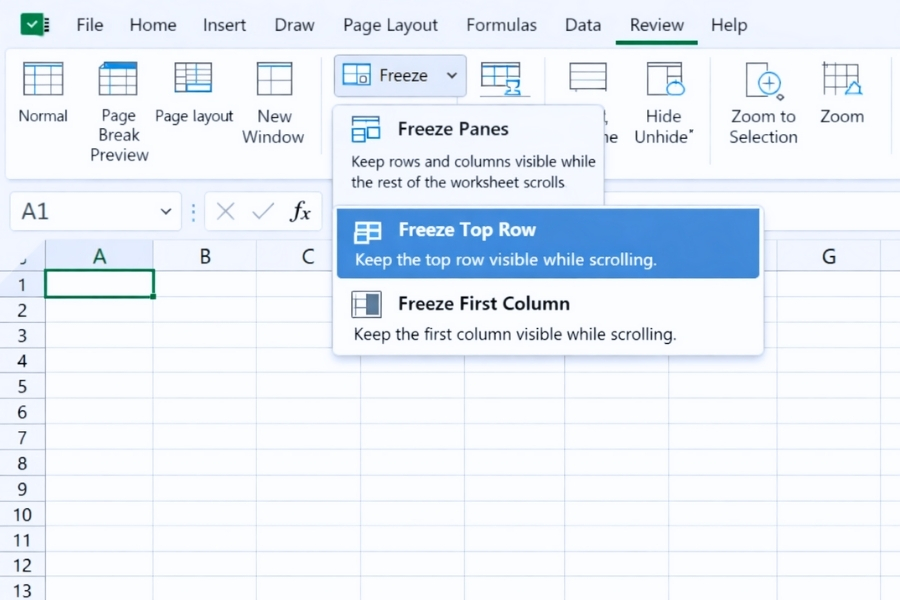
Cách làm:
-
Vào tab View
-
Chọn Freeze Panes
-
Chọn Freeze Top Row
Thế là xong. Bây giờ dù bạn cuộn xuống tới dòng 10.000, hàng tiêu đề (hàng 1) vẫn nằm trên cùng.
📌 Lưu ý nhỏ: Nếu tiêu đề của bạn không nằm ở hàng 1 (ví dụ bạn có logo, thông tin công ty ở trên), thì dùng cách này chưa đúng. Lúc đó bạn nên dùng Freeze Panes theo “điểm chọn” ở phần dưới.
Cách cố định cột đầu tiên (Freeze First Column) trong Excel 2021
Nếu cột A là “Mã”, “Tên”, “ID”… và bạn hay kéo ngang để xem các cột phía sau, thì cố định cột đầu rất hợp.
Cách làm:
-
Vào tab View
-
Chọn Freeze Panes
-
Chọn Freeze First Column
Giờ bạn kéo ngang qua lại thoải mái, cột A vẫn đứng yên bên trái. Nhìn bảng đỡ rối thấy rõ.
Cố định nhiều hàng/cột cùng lúc (Freeze Panes “đúng bài”)
Đây là phần quan trọng nhất, vì nhiều người hay freeze sai vị trí.
Nguyên tắc vàng:
👉 Excel sẽ cố định tất cả hàng phía trên và tất cả cột bên trái của ô bạn đang chọn.
Nghe vậy thôi, ví dụ là bạn hiểu liền.
Ví dụ 1: Cố định 2 hàng đầu (hàng 1–2)
Bạn muốn giữ 2 hàng tiêu đề (hàng 1 và 2).
Vậy bạn click vào ô A3 (vì A3 nằm ngay dưới hàng 2).
Rồi:
-
View → Freeze Panes → Freeze Panes
Ví dụ 2: Cố định 2 hàng đầu + cột A
Bạn muốn giữ hàng 1–2 và giữ luôn cột A.
Vậy bạn click vào ô B3 (vì B3 nằm:
-
dưới hàng 2
-
và bên phải cột A)
Rồi làm tương tự:
-
View → Freeze Panes → Freeze Panes
Chỉ cần nhớ câu này là đủ: chọn ô nằm “dưới và bên phải” vùng cần cố định.

Cách bỏ Freeze Panes khi không cần nữa
Có lúc bạn chỉ cần cố định tạm thời, xong rồi muốn mở lại bình thường. Rất đơn giản:
-
Tab View
-
Chọn Freeze Panes
-
Chọn Unfreeze Panes
Mọi thứ trở lại như cũ, cuộn thoải mái.
Một vài lỗi hay gặp khi Freeze Panes (và cách xử lý)
1) Freeze sai chỗ
Bạn freeze xong thấy “lạ lạ”, giữ không đúng tiêu đề mình muốn. Thường là do click sai ô.
Cách xử lý:
-
Unfreeze
-
Click lại đúng ô theo nguyên tắc “trên và trái”
-
Freeze lại
2) Không thấy hiệu ứng rõ ràng
Đôi khi bạn freeze nhưng nhìn không “thấy” vì dữ liệu chưa cuộn đủ hoặc đường kẻ phân cách mờ.
Bạn thử:
-
Cuộn xuống vài dòng
-
Kéo ngang một chút
Là thấy ngay phần cố định đứng yên.
3) Bảng có gộp ô (Merge Cells)
Gộp ô không làm Freeze Panes “hỏng”, nhưng đôi khi khiến bạn cảm giác hiển thị hơi khó chịu.
Nếu được, hạn chế merge ở vùng tiêu đề để file dễ nhìn hơn.
Kết lại – Freeze Panes là mẹo nhỏ nhưng giúp làm Excel “mượt” hơn hẳn
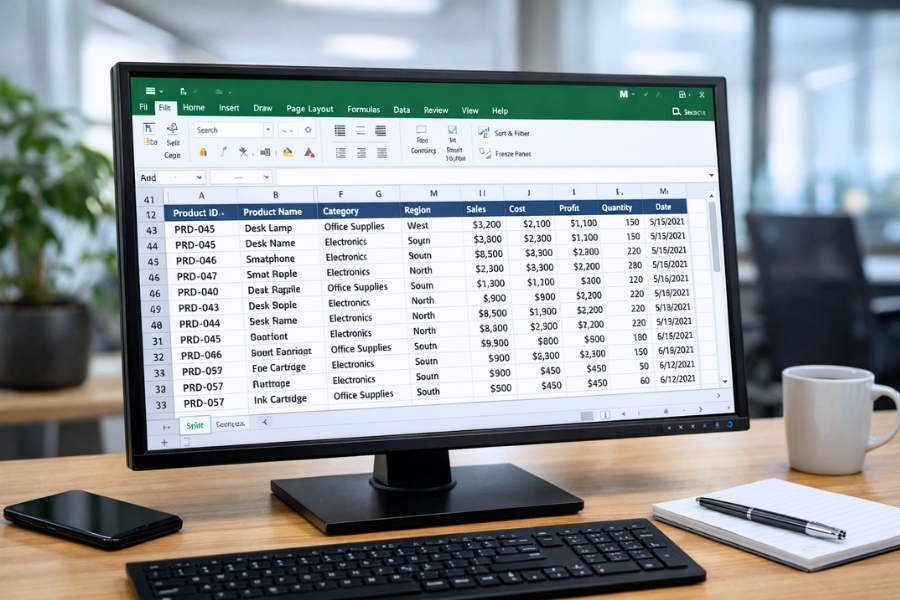
Thật lòng mà nói, Freeze Panes trong Excel 2021 là một tính năng nhỏ, nhưng cực kỳ đáng dùng. Nó giúp bạn khỏi kéo lên kéo xuống liên tục, giảm nhầm lẫn khi đọc dữ liệu, và làm việc nhanh hơn thấy rõ.















