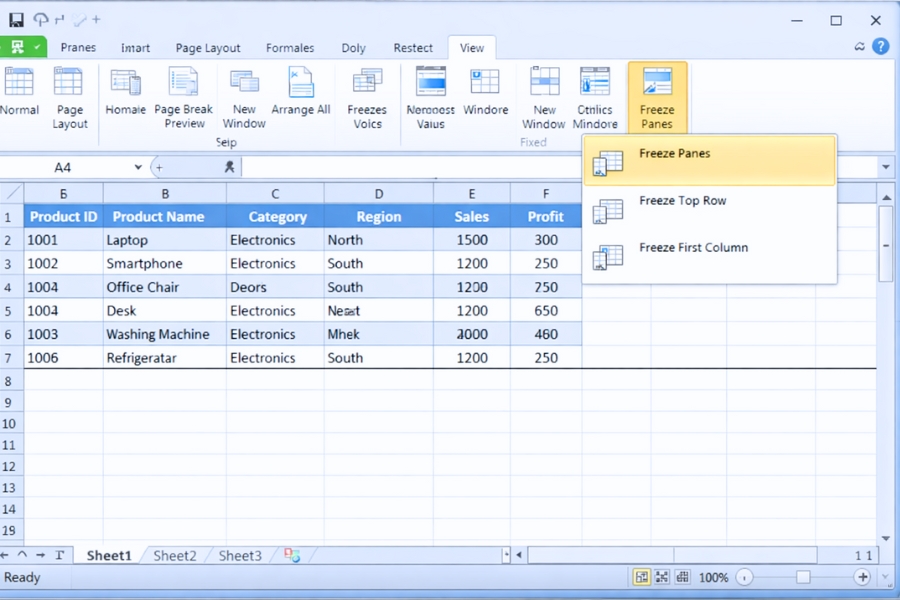
Có một tình huống rất quen khi làm Excel 2010 mà chắc ai cũng từng gặp: bảng dữ liệu dài quá, bạn kéo xuống vài chục dòng là… quên mất cột này là gì, dòng kia là gì. Nhìn toàn số với chữ, không thấy tiêu đề đâu, cảm giác như đang đọc một cuốn sách mà bị mất trang bìa vậy. Bực không? Bực chứ! 😅
Đó là lý do Freeze Panes (Cố định ngăn) tồn tại. Tính năng này giúp bạn cố định tiêu đề (dòng đầu, cột đầu, hoặc cả dòng lẫn cột), để dù bạn cuộn xuống hay kéo ngang, tiêu đề vẫn nằm yên một chỗ. Nhìn phát hiểu ngay dữ liệu đang nói gì, không phải kéo lên kéo xuống liên tục nữa. Nhàn hẳn.
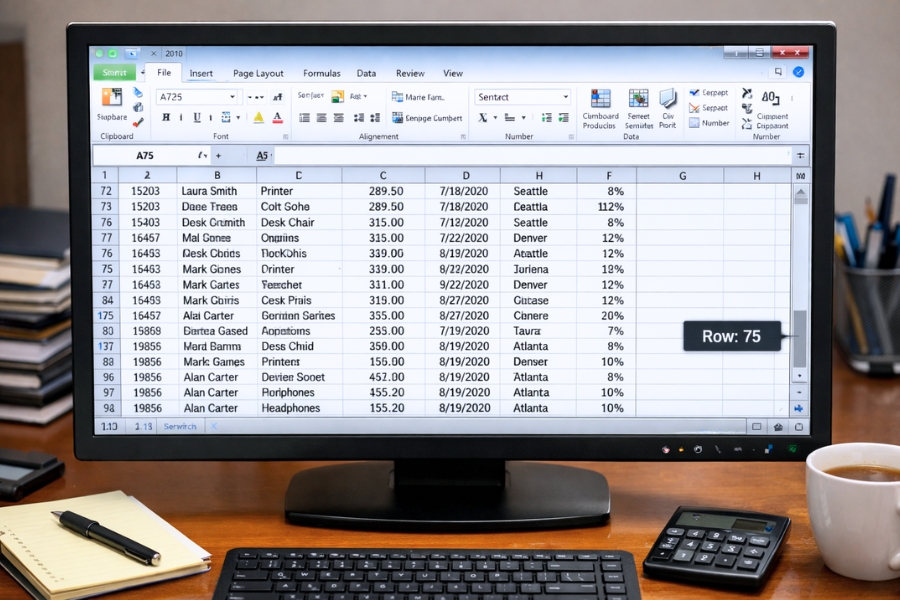
Freeze Panes là gì? Nói đơn giản thôi
Freeze Panes là tính năng cho phép bạn khóa một phần của bảng tính để nó luôn hiển thị khi bạn cuộn trang.
Bạn có thể:
-
Cố định dòng tiêu đề (ví dụ dòng 1)
-
Cố định cột bên trái (ví dụ cột A)
-
Cố định cả dòng và cột (ví dụ vừa giữ dòng 1–2, vừa giữ cột A–B)
Nghe có vẻ nhỏ, nhưng làm việc với file dữ liệu dài thì nó đúng kiểu “cứu cánh”.
Khi nào nên dùng Freeze Panes?
Có vài tình huống dùng Freeze Panes là hợp lý khỏi bàn:
-
Bảng dữ liệu có hàng trăm/hàng nghìn dòng
-
File báo cáo có nhiều cột, kéo ngang dễ lạc
-
Danh sách khách hàng, đơn hàng, tồn kho… cần nhìn tiêu đề liên tục
-
File nhiều người cùng xem, bạn muốn họ đỡ rối
Nói chung, cứ khi nào bạn phải cuộn nhiều, bạn sẽ thấy Freeze Panes đáng giá.
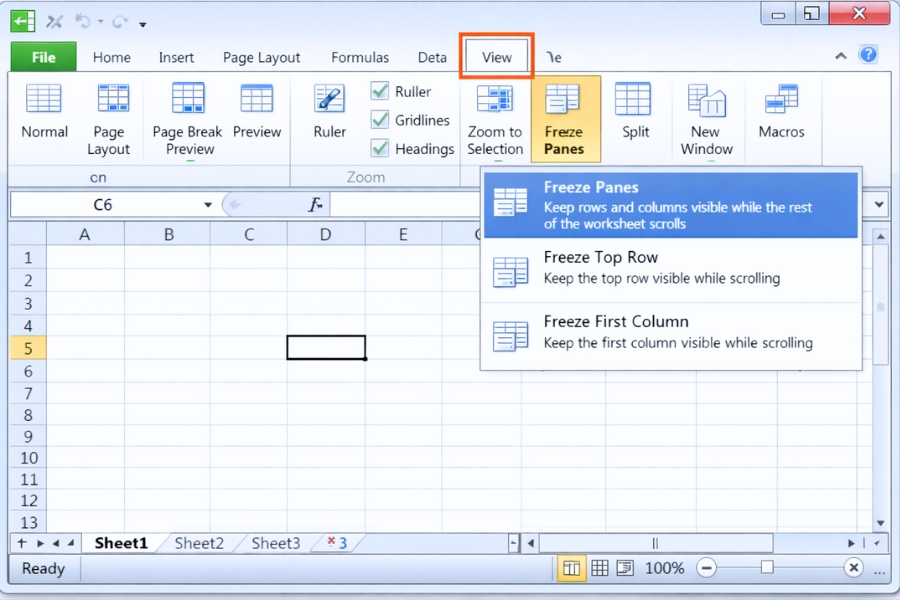
Cách cố định tiêu đề dòng đầu (cố định hàng 1) trong Excel 2010
Đây là cách phổ biến nhất, kiểu “ai cũng cần”.
Cách làm:
-
Vào tab View
-
Chọn Freeze Panes
-
Chọn Freeze Top Row
Xong! Giờ bạn kéo xuống bao xa, dòng tiêu đề (hàng 1) vẫn nằm trên cùng.
📌 Mẹo nhỏ: Nếu tiêu đề của bạn nằm ở hàng 2 hoặc hàng 3 (do có logo, thông tin phụ ở trên), thì cách này chưa đủ. Lúc đó bạn dùng Freeze Panes theo kiểu nâng cao ở phần dưới nhé.
Cách cố định cột đầu tiên (giữ cột A) trong Excel 2010
Nếu bạn có cột A là “Mã”, “Tên”, “ID” gì đó và bạn hay kéo ngang để xem các cột phía sau, thì nên cố định cột đầu.
Cách làm:
-
Tab View
-
Freeze Panes
-
Chọn Freeze First Column
Giờ kéo ngang thoải mái, cột A vẫn nằm yên bên trái.
Cách cố định cả dòng tiêu đề và cột (cố định nhiều hàng/cột) – dùng nhiều nhất khi bảng “to”
Đây mới là phần hay, và cũng là chỗ nhiều người làm nhầm.
Nguyên tắc của Freeze Panes kiểu này là:
👉 Excel sẽ cố định tất cả hàng phía trên và tất cả cột bên trái của ô bạn đang chọn.
Nghe hơi “toán” đúng không? Nhưng ví dụ là hiểu ngay.
Ví dụ:
-
Bạn muốn cố định 2 dòng đầu (hàng 1 và 2)
-
Và cố định cột A
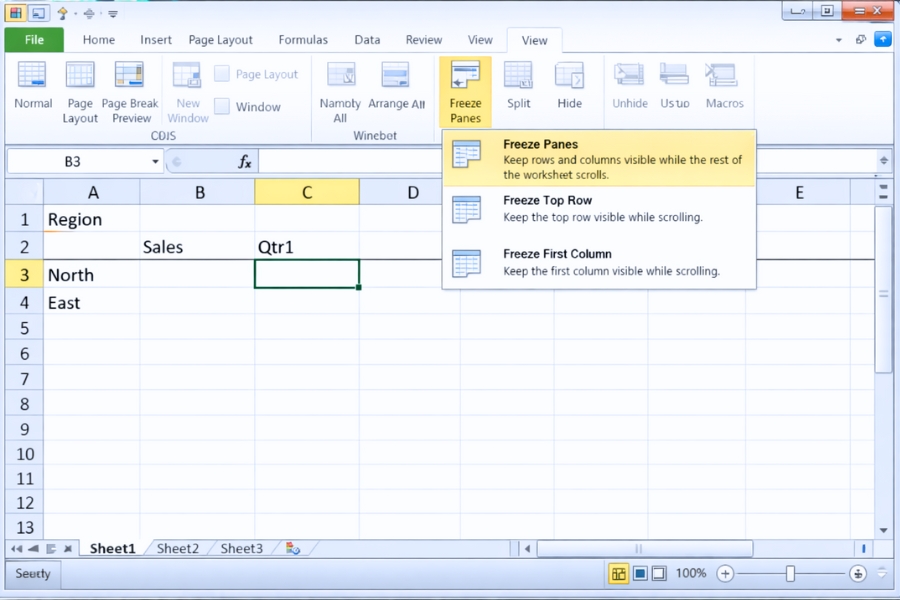
=> Bạn hãy click vào ô B3
Vì:
-
Phía trên B3 là hàng 1–2
-
Bên trái B3 là cột A
Cách làm:
-
Click vào ô đúng vị trí (ví dụ B3)
-
Tab View
-
Chọn Freeze Panes
-
Chọn Freeze Panes (dòng đầu tiên trong menu)
Xong. Giờ bạn kéo xuống hay kéo ngang, phần tiêu đề và cột cần giữ vẫn đứng im.
Cách bỏ Freeze Panes (Unfreeze) khi không cần nữa
Có lúc bạn chỉ cần cố định tạm thời, xong việc rồi muốn trả lại bình thường. Rất đơn giản:
-
Tab View
-
Freeze Panes
-
Chọn Unfreeze Panes
Vậy là mọi thứ “thả trôi” lại như cũ.
Những lỗi hay gặp khi Freeze Panes (và cách tránh)
1) Freeze nhầm vị trí
Đây là lỗi nhiều nhất: bạn click nhầm ô, thế là cố định sai hàng/cột.
Cách xử lý:
-
Unfreeze trước
-
Click đúng ô theo nguyên tắc “trên và trái”
-
Freeze lại
2) Không thấy Freeze Panes hoạt động
Đôi khi bạn đang ở chế độ Page Break Preview hoặc có vài thiết lập lạ làm bạn tưởng không hoạt động.
Giải pháp:
-
Chuyển về Normal view (tab View → Normal)
-
Làm lại Freeze Panes
3) File có nhiều tiêu đề dạng “gộp ô”
Excel không thích merged cells lắm. Nếu tiêu đề bị gộp quá nhiều, đôi khi nhìn sẽ hơi khó chịu khi cuộn.
Giải pháp:
-
Hạn chế merge ở vùng tiêu đề nếu có thể
-
Hoặc chấp nhận hiển thị hơi “lệch cảm giác” một chút

Kết lại – Freeze Panes nhỏ thôi nhưng cứu bạn khỏi kéo lên kéo xuống cả ngày
Thật sự, Freeze Panes trong Excel 2010 là kiểu tính năng “nhỏ nhưng có võ”. Làm dữ liệu dài mà không cố định tiêu đề thì giống như đi đường mà không có biển chỉ dẫn, càng đi càng mệt. Còn khi đã Freeze đúng cách, bạn sẽ thấy làm việc mượt hơn hẳn: xem nhanh hơn, nhập liệu đỡ sai, đối chiếu dữ liệu cũng nhẹ đầu.