Nếu bạn từng làm việc với một bảng Excel dài ngoằng, kéo chuột xuống một chút là… bay luôn tiêu đề, thì chắc chắn bạn sẽ hiểu cảm giác này: rất khó chịu. Nhìn toàn số với số, cột nào là cột nào cũng không nhớ nổi. Và thế là bạn lại phải kéo lên trên để xem tiêu đề, rồi kéo xuống lại. Lặp đi lặp lại. Mệt ghê!
May mà Excel 2016 có một tính năng cực kỳ hữu ích, nghe tên thì hơi “kỹ thuật” nhưng dùng thì rất đơn giản: Freeze Panes – cố định tiêu đề. Chỉ cần làm đúng một lần, bạn cuộn chuột bao nhiêu cũng được, tiêu đề vẫn nằm yên ở đó, không chạy đi đâu cả. Nghe thôi đã thấy nhẹ đầu rồi, đúng không?
Freeze Panes là gì? Hiểu cho đúng trước đã
Nói cho dễ hiểu nhé: Freeze Panes là tính năng giúp cố định một hoặc nhiều hàng, cột trong Excel, để khi bạn cuộn trang thì những phần đó vẫn đứng yên.
Thường thì người ta hay dùng Freeze Panes để:
-
Cố định hàng tiêu đề (hàng 1)
-
Cố định cột đầu tiên
-
Hoặc cố định cả hàng và cột cùng lúc
Trong bài này, mình tập trung vào tình huống phổ biến nhất: cố định tiêu đề bảng trong Excel 2016.
Vì sao bạn nên cố định tiêu đề khi làm Excel?
Nghe thì có vẻ nhỏ nhặt, nhưng Freeze Panes giúp:
-
Dễ đọc dữ liệu hơn
-
Tránh nhập nhầm cột
-
Làm việc nhanh hơn
-
File trông chuyên nghiệp hơn
Đặc biệt khi:
-
Bảng dữ liệu dài
-
Có nhiều cột
-
Phải nhập hoặc kiểm tra số liệu
Nếu bạn chưa từng dùng Freeze Panes, rất có thể bạn đang tự làm khổ mình mà không biết đó.
Cách thực hiện Freeze Panes cố định tiêu đề trong Excel 2016
Giờ vào phần chính đây. Thật ra chỉ cần 3 bước, làm đúng là xong.
Trường hợp 1: Cố định hàng tiêu đề (phổ biến nhất)
Giả sử tiêu đề của bạn nằm ở hàng 1.
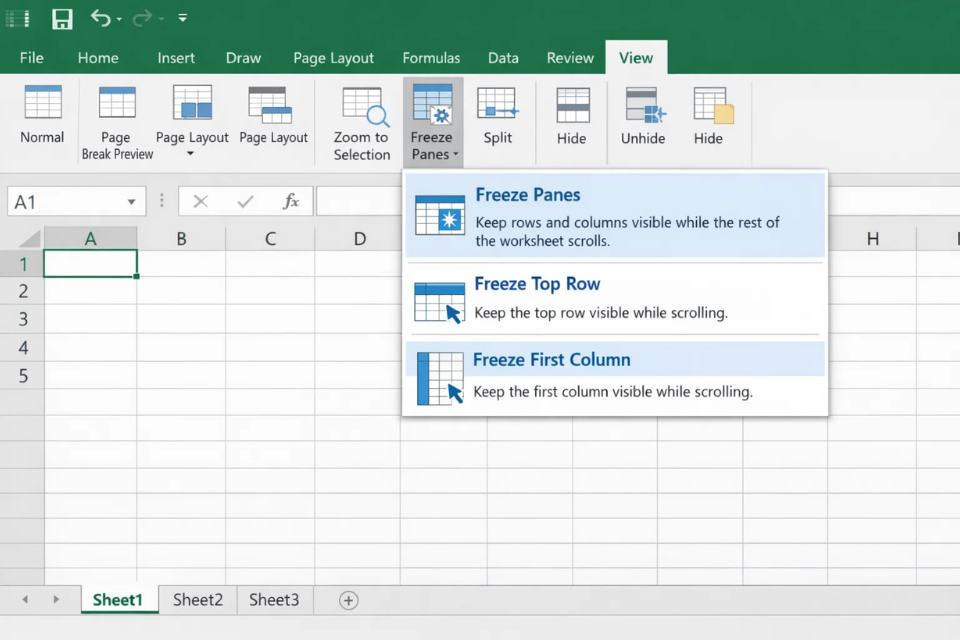
Bước 1: Click vào tab View
Trên thanh menu phía trên Excel, bạn chọn View.
Bước 2: Chọn Freeze Panes
Trong nhóm Window, bạn sẽ thấy nút Freeze Panes. Click vào đó.
Bước 3: Chọn “Freeze Top Row”
Trong danh sách xổ xuống, bạn chọn Freeze Top Row.
Xong!
Bây giờ bạn thử cuộn chuột xuống xem. Dù kéo xuống bao xa, hàng tiêu đề vẫn nằm yên ở trên. Rất đã!
Trường hợp 2: Cố định cột đầu tiên
Nếu bạn muốn cố định cột A, cách làm cũng tương tự:
-
Vào tab View
-
Chọn Freeze Panes
-
Click Freeze First Column
Cột đầu tiên sẽ đứng yên khi bạn cuộn sang phải.

Cố định cả hàng và cột cùng lúc (nâng cao hơn chút)
Đây là phần nhiều người hay làm sai, nên mình nói kỹ hơn một chút.
Giả sử:
-
Hàng tiêu đề nằm ở hàng 1
-
Bạn muốn cố định cột A
-
Và dữ liệu bắt đầu từ ô B2
👉 Lúc này, bạn click vào ô B2 trước.
Sau đó:
-
Vào tab View
-
Chọn Freeze Panes
-
Chọn Freeze Panes (dòng đầu tiên)
Excel sẽ:
-
Cố định tất cả các hàng phía trên ô B2 (tức là hàng 1)
-
Và cố định tất cả các cột bên trái ô B2 (tức là cột A)
Mẹo nhớ nhanh:
Muốn cố định gì, hãy click vào ô nằm ngay dưới và bên phải vùng cần cố định.
Nhớ câu này là bạn làm đúng 99% trường hợp rồi.
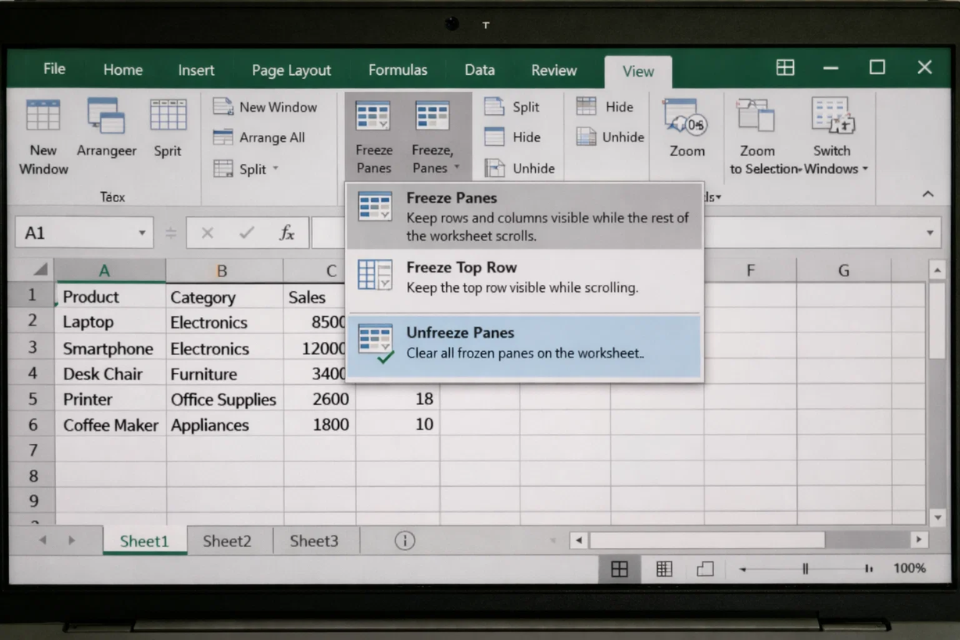
Cách bỏ Freeze Panes khi không cần nữa
Đôi khi bạn muốn bỏ cố định để chỉnh lại bảng, thì làm sao?
Rất đơn giản:
-
Vào tab View
-
Click Freeze Panes
-
Chọn Unfreeze Panes
Mọi thứ sẽ trở lại như ban đầu. Không mất dữ liệu, không ảnh hưởng công thức gì cả.
Những lỗi thường gặp khi dùng Freeze Panes (để tránh)
Nhiều người bảo Freeze Panes “không hoạt động”, nhưng thật ra là do làm sai bước.
Một vài lỗi phổ biến:
-
Click nhầm ô trước khi Freeze → cố định sai vị trí
-
Dùng Freeze Panes thay vì Freeze Top Row → kết quả không như mong muốn
-
Quên Unfreeze trước khi cố định lại → Excel không cho làm tiếp
Mẹo nhỏ:
-
Nếu thấy Freeze không đúng, Unfreeze Panes trước, rồi làm lại từ đầu
-
Luôn kiểm tra ô đang được chọn trước khi bấm Freeze
Khi nào KHÔNG nên dùng Freeze Panes?
Freeze Panes rất tiện, nhưng không phải lúc nào cũng cần.
Bạn không cần dùng khi:
-
Bảng dữ liệu rất ngắn
-
Chỉ có vài dòng
-
Không cần cuộn nhiều
Nhưng khi bảng dài hơn một màn hình, thì nên dùng ngay, đừng chần chừ.