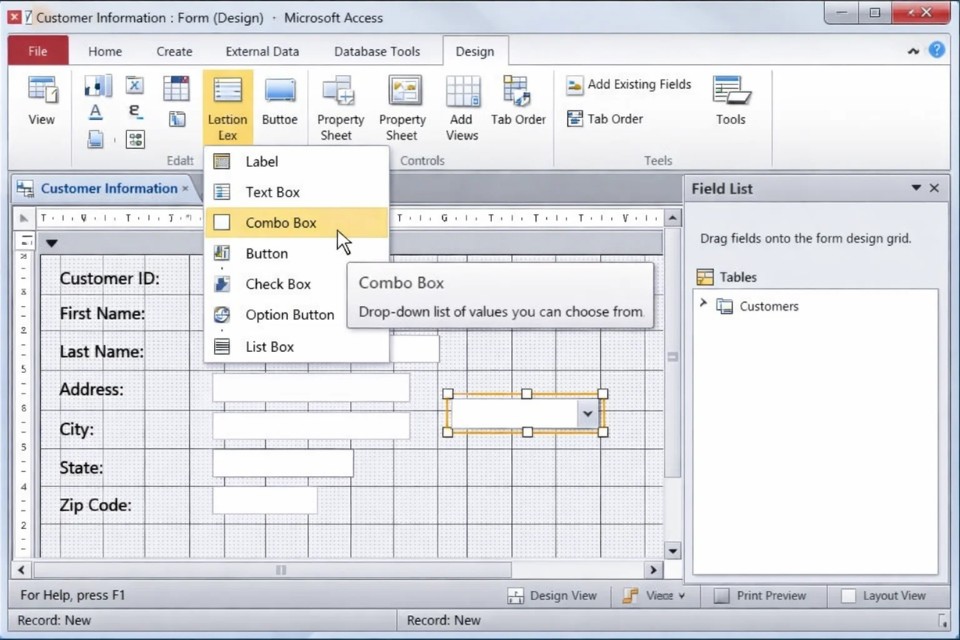
Nếu bạn từng nhập dữ liệu trực tiếp vào bảng (Table) trong Access 2010, chắc hẳn cũng có lúc thấy hơi… chán. Màn hình toàn cột với hàng, nhìn giống Excel nhưng lại không “thoải mái” như Excel. Và nếu phải cho người khác nhập dữ liệu? Thôi rồi.
Đó là lúc Form nhập liệu xuất hiện như một vị cứu tinh.
Form trong Access giúp bạn tạo một giao diện thân thiện hơn để nhập dữ liệu. Có thể thêm nút bấm. Có thể kiểm soát thứ tự nhập. Có thể khóa những trường không cần chỉnh sửa. Nói chung là gọn gàng và chuyên nghiệp hơn hẳn.
Nghe hay không?
Vì sao nên dùng Form thay vì nhập trực tiếp vào Table?
Table giống như phần “hậu trường”. Nó lưu trữ dữ liệu thô. Nhưng Form mới là phần “mặt tiền”.
Khi bạn nhập trực tiếp vào Table:
-
Dễ nhập sai
-
Dễ chỉnh nhầm dữ liệu cũ
-
Khó kiểm soát thứ tự nhập
Còn khi dùng Form:
-
Giao diện rõ ràng hơn
-
Có thể thêm hướng dẫn
-
Có thể ẩn bớt trường không cần thiết
-
Có thể thêm kiểm tra dữ liệu
Nếu bạn xây dựng một hệ thống cho nhiều người dùng, Form gần như là bắt buộc.
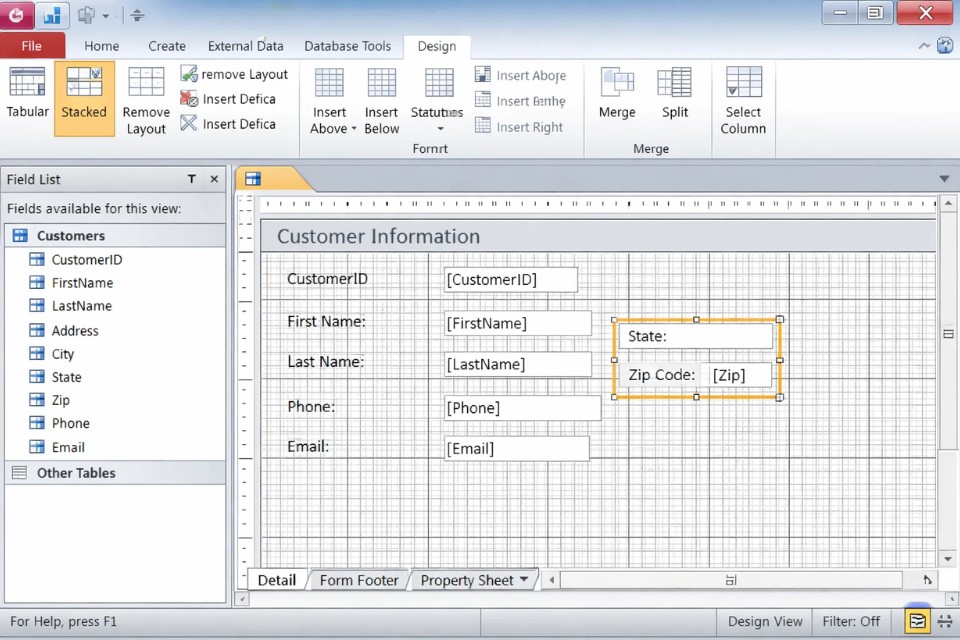
Cách tạo Form nhập liệu nhanh trong Access 2010
Access 2010 khá “thân thiện” trong việc tạo Form tự động.
Cách 1: Tạo Form tự động
-
Chọn bảng (Table) muốn tạo Form
-
Vào tab Create
-
Nhấn nút Form
Chỉ vài giây, Access sẽ tạo một Form dựa trên cấu trúc bảng.
Tất cả các trường trong Table sẽ xuất hiện dưới dạng ô nhập liệu. Bạn có thể chuyển qua lại giữa các bản ghi bằng thanh điều hướng bên dưới.
Đơn giản. Nhanh. Dùng được ngay.
Nhưng nếu muốn tùy chỉnh sâu hơn? Ta cần thêm vài bước nữa.
Tùy chỉnh Form trong Design View
Để chỉnh sửa giao diện Form:
-
Nhấp chuột phải vào Form
-
Chọn Design View
Lúc này, bạn có thể:
-
Di chuyển vị trí các ô
-
Đổi kích thước
-
Thêm nhãn (Label)
-
Thay đổi font chữ
Bạn có thể sắp xếp lại các trường theo thứ tự logic hơn. Ví dụ:
-
Thông tin cá nhân trước
-
Thông tin liên hệ sau
-
Ghi chú ở cuối
Nhìn gọn gàng hơn hẳn.
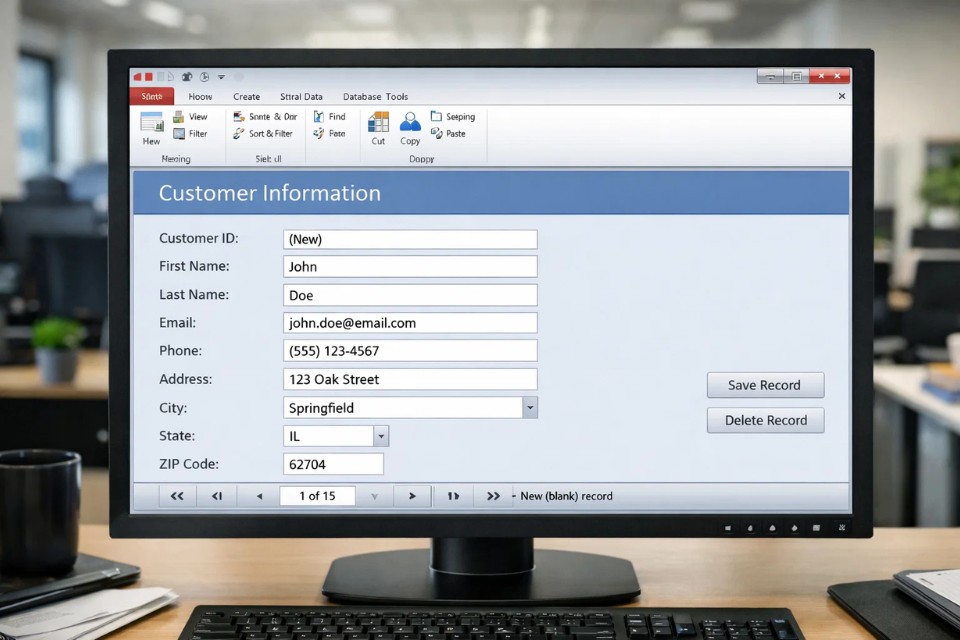
Thêm điều khiển (Control) vào Form
Form không chỉ có Text Box.
Bạn có thể thêm:
-
Combo Box (hộp chọn danh sách)
-
Check Box (ô tích chọn)
-
Button (nút bấm)
-
Date Picker (chọn ngày)
Ví dụ, thay vì cho người dùng gõ “Nam” hoặc “Nữ”, bạn có thể dùng Combo Box để chọn sẵn. Giảm lỗi nhập liệu đáng kể.
Để thêm Combo Box:
-
Trong Design View, chọn Combo Box
-
Vẽ lên vị trí mong muốn
-
Làm theo hướng dẫn của Wizard
Access sẽ hỏi bạn muốn lấy dữ liệu từ đâu. Chỉ cần chọn bảng hoặc nhập danh sách giá trị.
Thế là xong.
Thiết lập kiểm tra dữ liệu
Đây là phần nhiều người bỏ qua nhưng cực kỳ quan trọng.
Bạn có thể thiết lập:
-
Không cho để trống (Required)
-
Giới hạn độ dài
-
Kiểm tra định dạng
Ví dụ:
-
Số điện thoại phải đủ 10 chữ số
-
Email phải đúng định dạng
Việc này giúp giảm sai sót ngay từ đầu. Đỡ phải sửa lại sau này.
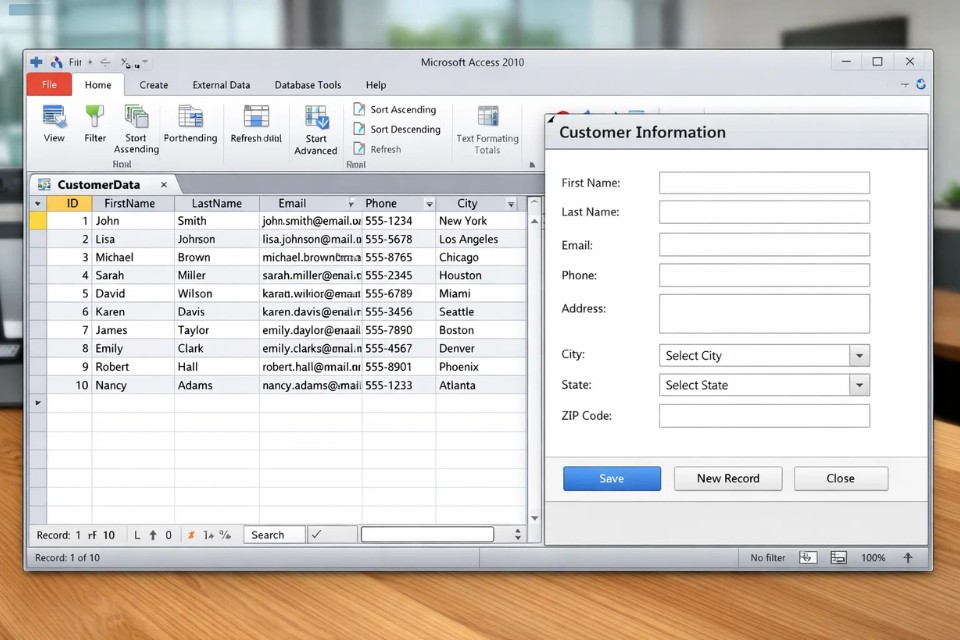
Tạo nút bấm trên Form
Bạn muốn thêm nút:
-
Thêm bản ghi mới
-
Xóa bản ghi
-
Mở Form khác
-
Đóng Form
Access có sẵn Command Button Wizard.
Trong Design View:
-
Chọn Button
-
Vẽ lên Form
-
Làm theo hướng dẫn
Bạn có thể tạo nút “Lưu”, “Thoát”, hoặc “Tìm kiếm”.
Form lúc này nhìn chuyên nghiệp hẳn lên.
Form liên kết với Query
Không phải lúc nào Form cũng phải dựa trên Table. Bạn có thể tạo Form dựa trên Query.
Ví dụ:
-
Chỉ hiển thị khách hàng ở Hà Nội
-
Chỉ nhập đơn hàng trong tháng hiện tại
Chỉ cần tạo Query trước, rồi tạo Form từ Query đó.
Cách này giúp kiểm soát dữ liệu tốt hơn.
Prompt tạo ảnh 4:
Microsoft Access 2010 Form view displaying a clean data entry form with navigation buttons, modern office environment, realistic screen capture
Một vài lỗi thường gặp
-
Form không cập nhật dữ liệu vì không liên kết đúng nguồn
-
Sắp xếp trường lộn xộn
-
Không kiểm tra dữ liệu
-
Cho phép chỉnh sửa trường không nên chỉnh
Nếu Form hoạt động không đúng, hãy kiểm tra thuộc tính Record Source trong Property Sheet.
Chỉ cần sai nguồn dữ liệu là Form không lưu được.