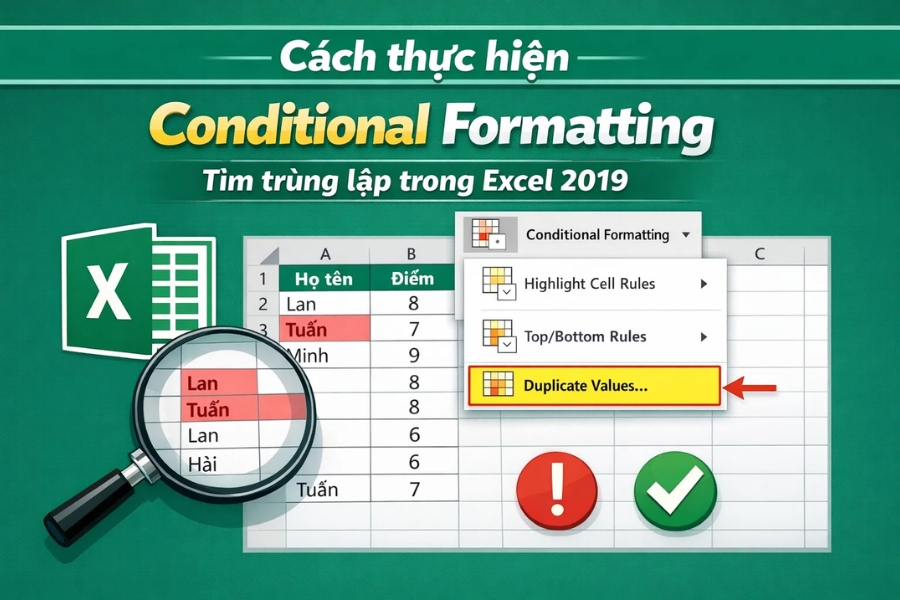
Nếu bạn từng làm việc với Excel đủ lâu, chắc hẳn có lúc đã rơi vào tình huống này: danh sách thì dài, dữ liệu thì nhiều, nhìn hoa cả mắt mà vẫn không biết có ô nào bị trùng hay không. Có khi chỉ cần trùng một mã khách hàng thôi là báo cáo đi tong. Bực mình thật sự! Nhưng may mắn là Excel 2019 đã có sẵn một công cụ cực kỳ tiện lợi để giải quyết vấn đề này – Conditional Formatting.
Nghe thì có vẻ “cao siêu”, nhưng thực ra dùng quen rồi bạn sẽ thấy nó dễ như ăn bánh. Và trong bài viết này, mình sẽ hướng dẫn bạn cách dùng Conditional Formatting để tìm dữ liệu trùng lặp trong Excel 2019, theo cách dễ hiểu nhất, giống như đang ngồi chỉ nhau ở văn phòng vậy.
Conditional Formatting là gì mà “thần thánh” thế?
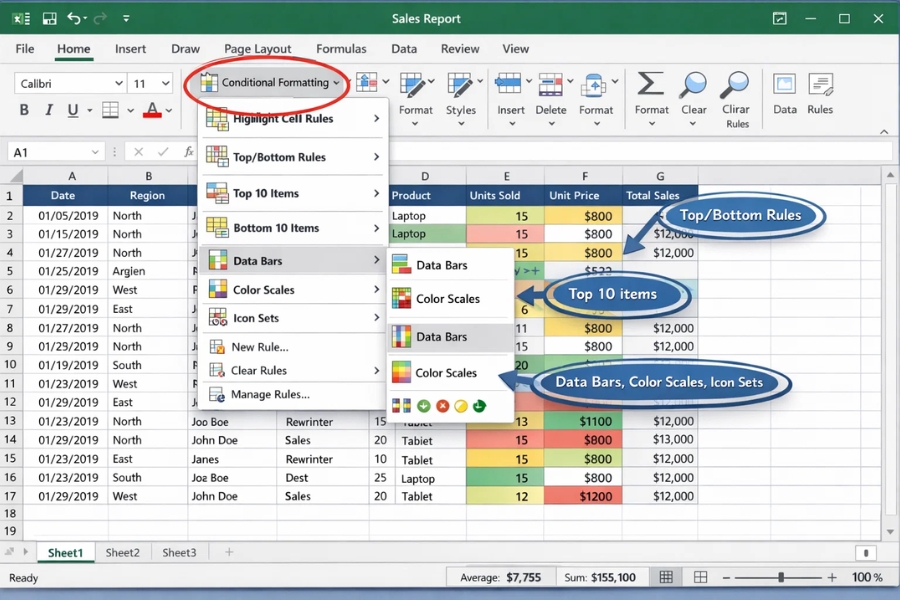
Nói một cách đơn giản, Conditional Formatting (Định dạng có điều kiện) cho phép Excel tự động tô màu, làm nổi bật hoặc thay đổi định dạng của ô dựa trên một điều kiện nào đó. Ví dụ: số lớn hơn 100, ô trống, ngày quá hạn… và tất nhiên, dữ liệu bị trùng lặp.
Điểm hay là bạn không cần viết công thức, không cần VBA, cũng chẳng cần nhớ cú pháp phức tạp. Chỉ vài cú click chuột là xong. Nghe hấp dẫn chưa?
Khi nào bạn nên tìm dữ liệu trùng lặp?
Trước khi đi vào thao tác, thử nghĩ xem: bạn đã bao giờ…
-
Nhập danh sách khách hàng và lỡ tay nhập trùng email?
-
Tổng hợp mã sản phẩm nhưng không biết có bị lặp hay không?
-
Nhận file từ người khác và… chẳng tin tưởng dữ liệu chút nào?
Nếu có ít nhất một lần gật đầu, thì Conditional Formatting sinh ra là để dành cho bạn.
Cách tìm trùng lặp bằng Conditional Formatting trong Excel 2019
Giờ thì vào phần chính nhé. Mở Excel 2019 lên, chuẩn bị sẵn một bảng dữ liệu (ví dụ: danh sách tên, mã số, email…).
Bước 1: Chọn vùng dữ liệu cần kiểm tra
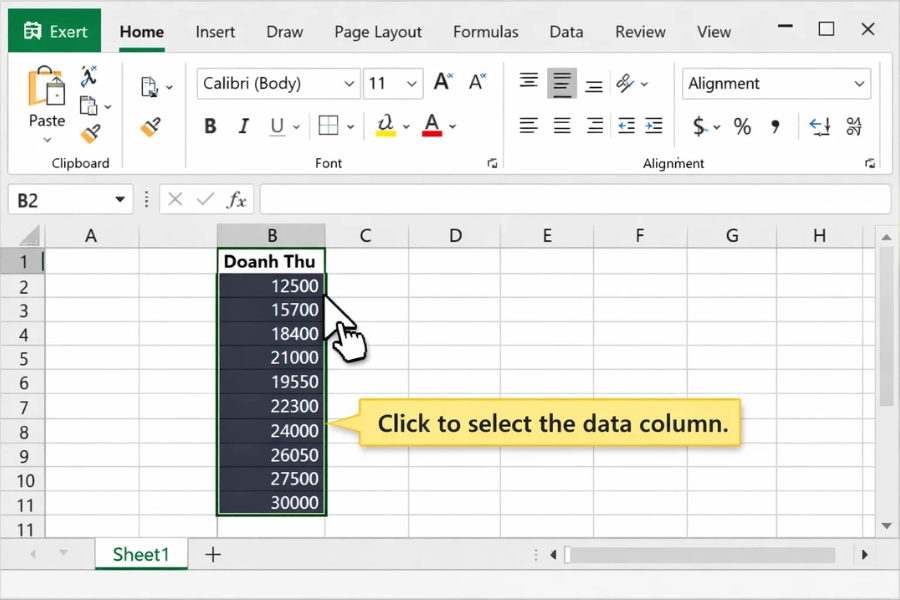
Bạn dùng chuột bôi đen vùng dữ liệu muốn tìm trùng lặp.
Có thể là một cột, hoặc nhiều cột, miễn là bạn chọn đúng phần mình cần.
Mẹo nhỏ: Nếu dữ liệu rất dài, bạn có thể nhấn Ctrl + Shift + ↓ để chọn nhanh cả cột.
Bước 2: Vào Conditional Formatting
Trên thanh menu, bạn làm theo thứ tự:
Home → Conditional Formatting → Highlight Cells Rules → Duplicate Values
Chỉ cần đúng đường đi nước bước như vậy là được. Không có gì phức tạp cả.
Bước 3: Tùy chỉnh cách hiển thị dữ liệu trùng
Một hộp thoại nhỏ hiện ra. Ở đây, Excel cho bạn chọn:
-
Duplicate (Giá trị trùng lặp)
-
Unique (Giá trị duy nhất)
Thông thường, bạn cứ để Duplicate.
Bên phải là kiểu định dạng: nền đỏ, chữ đậm, màu xanh… Bạn có thể chọn cái nào dễ nhìn nhất với mình.
Nhấn OK.
Và… xong! Những ô bị trùng sẽ nhảy ra ngay trước mắt, nổi bật hẳn lên. Cảm giác lúc đó đúng kiểu: “À, hóa ra nó ở đây!”

Một vài lưu ý quan trọng (đọc kỹ kẻo sai nhé)
Dù rất tiện, Conditional Formatting vẫn có vài điểm bạn nên nhớ:
-
Excel so sánh chính xác giá trị
“ABC” và “abc” được coi là giống nhau. Excel không phân biệt hoa – thường. -
Khoảng trắng cũng gây rắc rối
“Nguyễn Văn A” và “Nguyễn Văn A ” (có dấu cách cuối) sẽ không bị xem là trùng. Nếu nghi ngờ, bạn nên dùng hàm TRIM trước. -
Định dạng chỉ mang tính trực quan
Conditional Formatting không xóa hay chỉnh sửa dữ liệu. Nó chỉ giúp bạn nhìn thấy vấn đề mà thôi.
Xóa định dạng trùng lặp khi không cần nữa
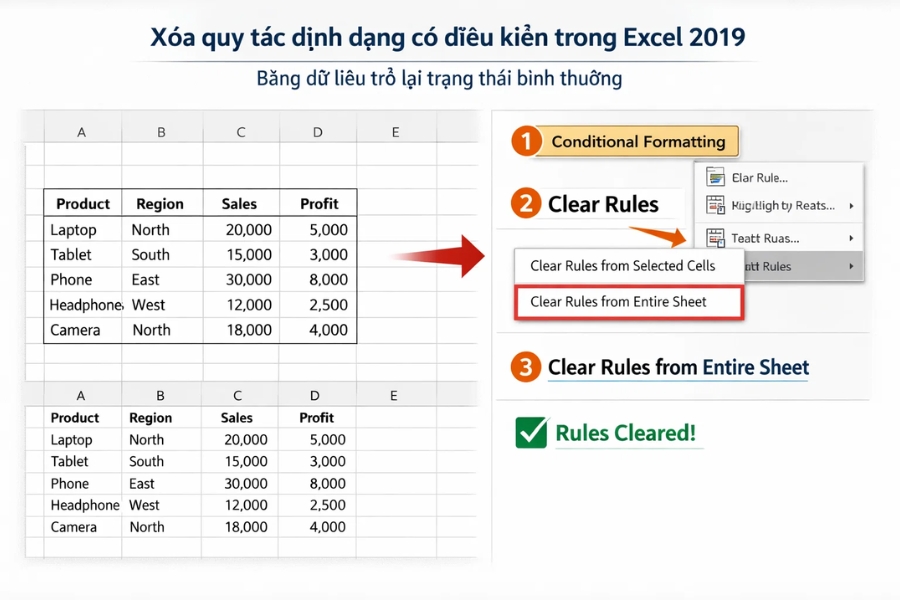
Có lúc bạn chỉ cần kiểm tra một lần rồi thôi. Vậy làm sao để bỏ định dạng?
Rất đơn giản:
Home → Conditional Formatting → Clear Rules → Clear Rules from Selected Cells
(hoặc từ Entire Sheet nếu muốn xóa toàn bộ)
Mọi thứ sẽ trở lại như ban đầu, gọn gàng và sạch sẽ.
Có nên dùng Conditional Formatting thường xuyên không?
Câu trả lời là: rất nên, đặc biệt nếu bạn làm việc với dữ liệu nhiều và thường xuyên cập nhật.
Nó giúp:
-
Phát hiện lỗi nhanh hơn
-
Giảm rủi ro sai sót
-
Đỡ phải soi từng dòng mệt mắt
Và quan trọng nhất, nó tiết kiệm thời gian. Thời gian đó bạn làm việc khác, hoặc đơn giản là… uống thêm ly cà phê.
Lời kết
Conditional Formatting trong Excel 2019 không phải là thứ gì quá cao siêu, nhưng nếu biết dùng đúng lúc, đúng chỗ, nó sẽ trở thành một “trợ thủ thầm lặng” cực kỳ đáng giá. Tìm dữ liệu trùng lặp – một việc tưởng chừng đau đầu – hóa ra chỉ mất chưa đến một phút.
Nếu bạn chưa từng dùng, hãy thử ngay hôm nay. Còn nếu đã dùng rồi, biết đâu đọc xong bài này bạn lại phát hiện ra mình có thể dùng nó hiệu quả hơn một chút nữa thì sao?
Excel là vậy đó. Càng dùng, càng thấy hay. Và càng thấy… mình nên biết nó sớm hơn.