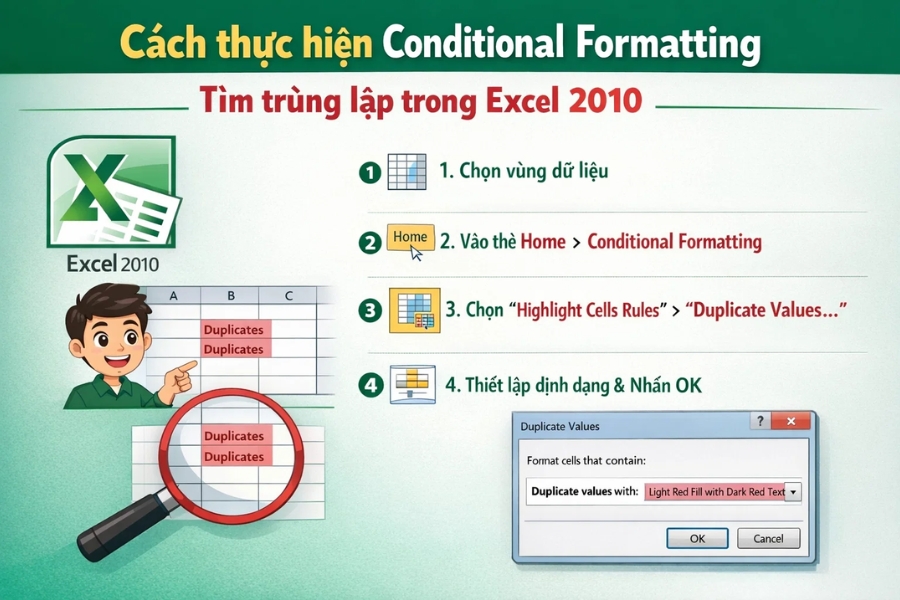
Bạn đã bao giờ mở một file Excel dài cả nghìn dòng, nhìn hoa cả mắt và tự hỏi: “Ủa, mấy dữ liệu này có bị trùng không ta?” 🤔
Tin mình đi, ai làm việc với Excel rồi cũng từng rơi vào tình cảnh đó. Đặc biệt là với Excel 2010, phiên bản vẫn được dùng khá nhiều ở văn phòng, kế toán, hành chính.
May mắn là Excel có một “vũ khí bí mật” cực kỳ lợi hại: Conditional Formatting. Chỉ vài cú click chuột, dữ liệu trùng lặp sẽ hiện ra rõ mồn một. Không cần công thức phức tạp, không cần VBA, cũng chẳng phải dân IT gì cả.
Trong bài viết này, mình sẽ hướng dẫn bạn cách dùng Conditional Formatting để tìm dữ liệu trùng lặp trong Excel 2010, theo cách dễ hiểu nhất, giống như hai người đang ngồi chỉ nhau ngoài quán cà phê vậy ☕.
Conditional Formatting là gì? Hiểu đơn giản thôi!
Conditional Formatting (định dạng có điều kiện) là tính năng cho phép Excel tự động thay đổi màu sắc, kiểu chữ hoặc biểu tượng của ô dựa trên điều kiện bạn đặt ra.
Ví dụ nhé:
-
Số lớn hơn 100 → tô đỏ
-
Ngày quá hạn → bôi vàng
-
Dữ liệu bị trùng → làm nổi bật
Chính cái chức năng “làm nổi bật dữ liệu trùng” này là thứ chúng ta cần hôm nay.
📌 Excel 2010 đã hỗ trợ sẵn tính năng tìm trùng, nên bạn không cần cài thêm gì cả.
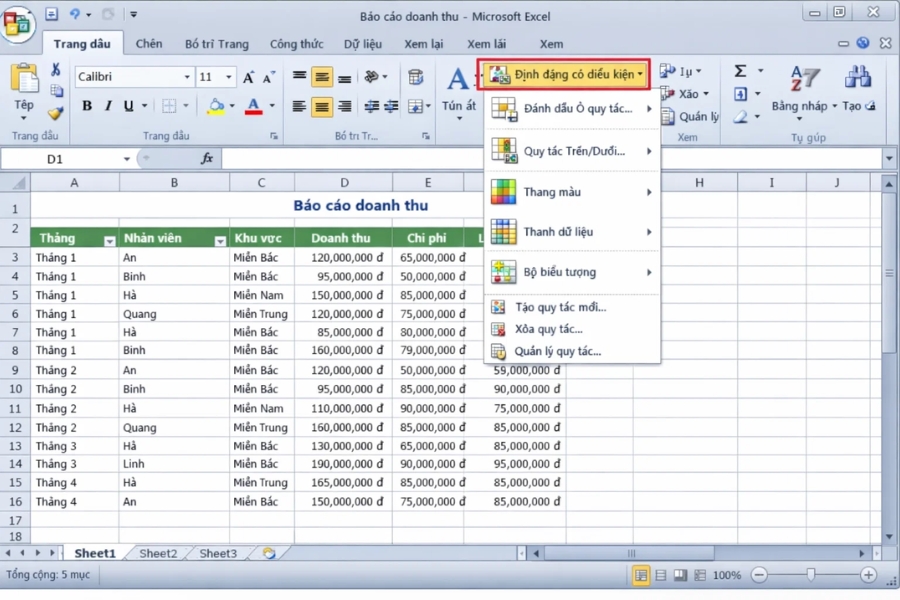
Khi nào bạn nên tìm dữ liệu trùng lặp?
Nghe có vẻ hiển nhiên, nhưng không ít người bỏ qua bước này. Và hậu quả thì… khá mệt.
Một vài tình huống quen thuộc:
-
Danh sách khách hàng bị nhập trùng email
-
Mã nhân viên bị lặp
-
Danh sách học sinh trùng số báo danh
-
Báo cáo bán hàng bị double đơn hàng
Chỉ cần một dữ liệu trùng thôi, báo cáo có thể sai lệch hoàn toàn. Vậy nên, kiểm tra trùng lặp gần như là bước “bắt buộc” trước khi tổng hợp hay phân tích dữ liệu.
Hướng dẫn chi tiết cách dùng Conditional Formatting tìm trùng trong Excel 2010
Giờ vào phần chính nè. Đừng lo, cực kỳ đơn giản.
Bước 1: Chọn vùng dữ liệu cần kiểm tra trùng
Bạn dùng chuột bôi đen vùng dữ liệu muốn tìm trùng.
Có thể là:
-
Một cột (ví dụ: danh sách email)
-
Nhiều cột
-
Hoặc cả bảng
💡 Mẹo nhỏ: Nếu dữ liệu nằm liền nhau, chỉ cần click vào một ô bất kỳ trong bảng.
Bước 2: Mở Conditional Formatting
Trên thanh menu:
-
Vào Home
-
Chọn Conditional Formatting
-
Chọn tiếp Highlight Cells Rules
-
Click Duplicate Values
Đến đây là gần xong rồi đó!
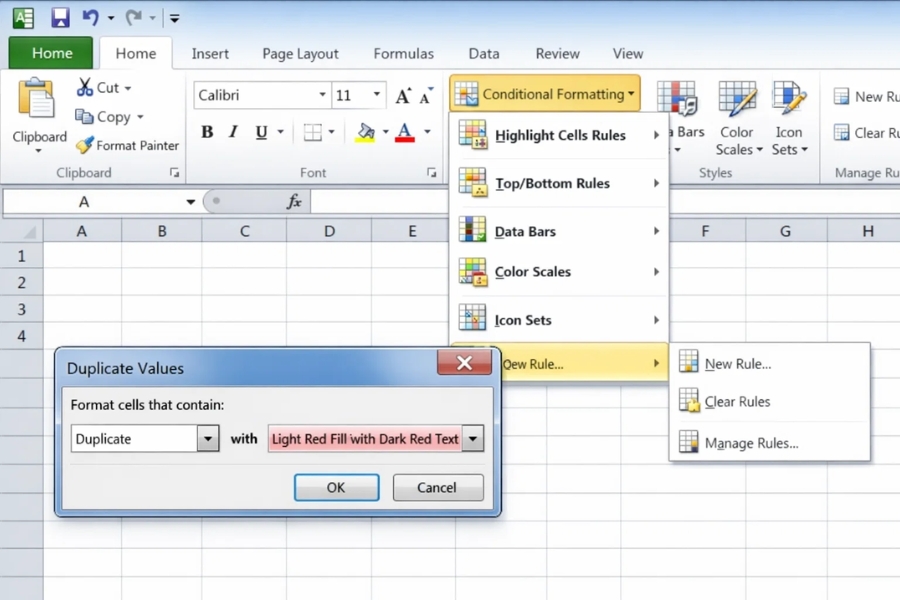
Bước 3: Chọn kiểu hiển thị dữ liệu trùng
Sau khi click Duplicate Values, Excel sẽ hiện ra một hộp thoại nhỏ.
Tại đây bạn có thể:
-
Chọn Duplicate (mặc định)
-
Chọn màu sắc hiển thị (đỏ nhạt, vàng, xanh…)
➡️ Nhấn OK.
Và… bùm! 🎉
Tất cả dữ liệu trùng lặp sẽ được tô màu ngay lập tức.
Phân biệt dữ liệu trùng và dữ liệu duy nhất (Unique)
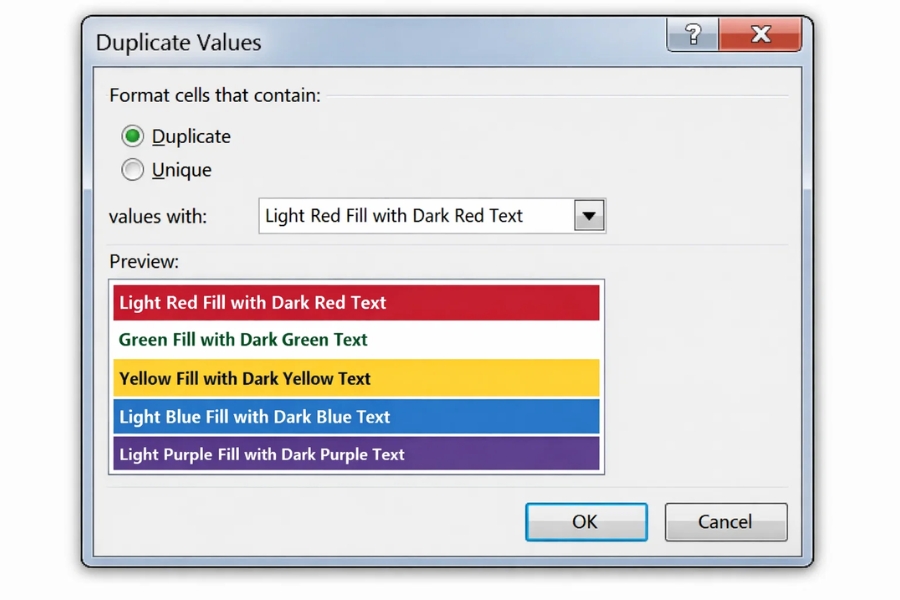
Ít người để ý, nhưng trong hộp thoại Duplicate Values còn có lựa chọn Unique.
Nghĩa là gì?
-
Duplicate → tô màu dữ liệu bị trùng
-
Unique → tô màu dữ liệu chỉ xuất hiện 1 lần
Tính năng này rất hay khi bạn muốn:
-
Lọc ra khách hàng “độc quyền”
-
Tìm mã chỉ xuất hiện một lần
-
Kiểm tra dữ liệu bất thường
Đôi khi, thứ không trùng mới là thứ cần chú ý, đúng không?
Một số lưu ý quan trọng khi tìm trùng trong Excel 2010
Nói tới đây tưởng là xong, nhưng khoan đã. Có vài điểm nhỏ bạn nên biết để tránh hiểu nhầm.
1. Excel phân biệt khoảng trắng
Ví dụ:
-
“Nguyễn Văn A”
-
“Nguyễn Văn A ” (có dấu cách cuối)
👉 Excel không coi là trùng.
2. Phân biệt chữ hoa – chữ thường?
Tin vui là Excel KHÔNG phân biệt chữ hoa – thường khi tìm trùng bằng Conditional Formatting.
“abc” và “ABC” vẫn bị coi là trùng.
3. Dữ liệu số và dữ liệu dạng text
Số 123 và text “123” có thể không bị coi là trùng trong một số trường hợp. Cẩn thận nhé!
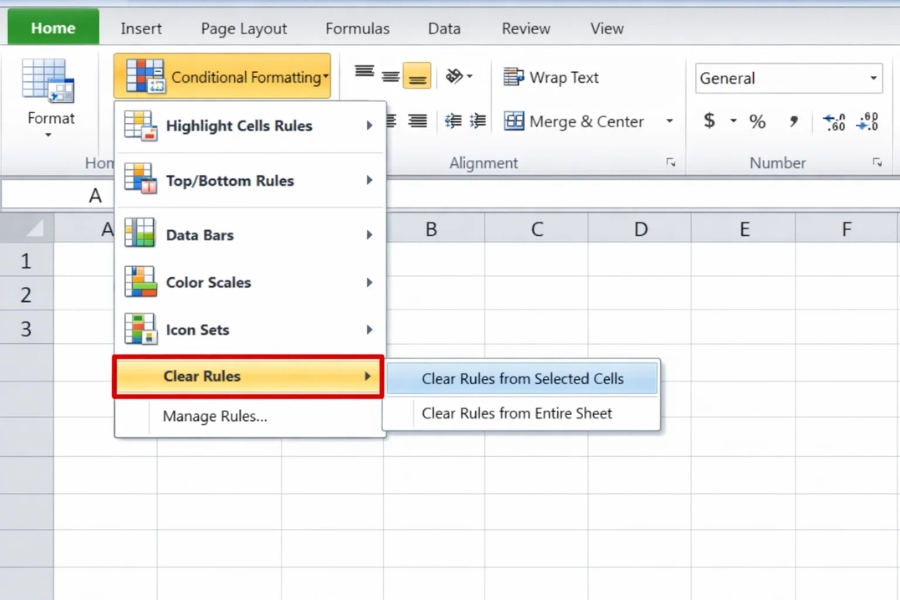
Cách xóa hoặc chỉnh sửa Conditional Formatting đã tạo
Nếu bạn muốn:
-
Đổi màu
-
Xóa định dạng trùng
-
Áp dụng lại từ đầu
Thì làm như sau:
-
Vào Home
-
Conditional Formatting
-
Clear Rules
-
Chọn Clear Rules from Selected Cells hoặc Entire Sheet
Rất nhanh gọn. Không sợ làm hỏng dữ liệu gốc đâu.
Vì sao nên dùng Conditional Formatting thay vì công thức?
Có thể bạn từng nghe tới COUNTIF, SUMPRODUCT hay mấy công thức nâng cao. Nhưng thật lòng mà nói:
-
Conditional Formatting nhanh hơn
-
Trực quan hơn
-
Phù hợp cho người mới
-
Ít sai sót
Với Excel 2010, nếu mục tiêu chỉ là phát hiện dữ liệu trùng, thì đây gần như là lựa chọn tối ưu.
Kết luận: Đơn giản, hiệu quả, ai cũng làm được
Không cần phải là cao thủ Excel, bạn vẫn có thể tìm dữ liệu trùng lặp trong Excel 2010 chỉ trong chưa đầy 1 phút. Conditional Formatting giống như một trợ lý thầm lặng, giúp bạn soi ra những lỗi mà mắt thường rất dễ bỏ qua.
Lần tới khi mở một file Excel dài ngoằng, đừng hoảng.
Hít sâu, bật Conditional Formatting lên, và để Excel làm phần việc nặng nhọc giúp bạn 😉