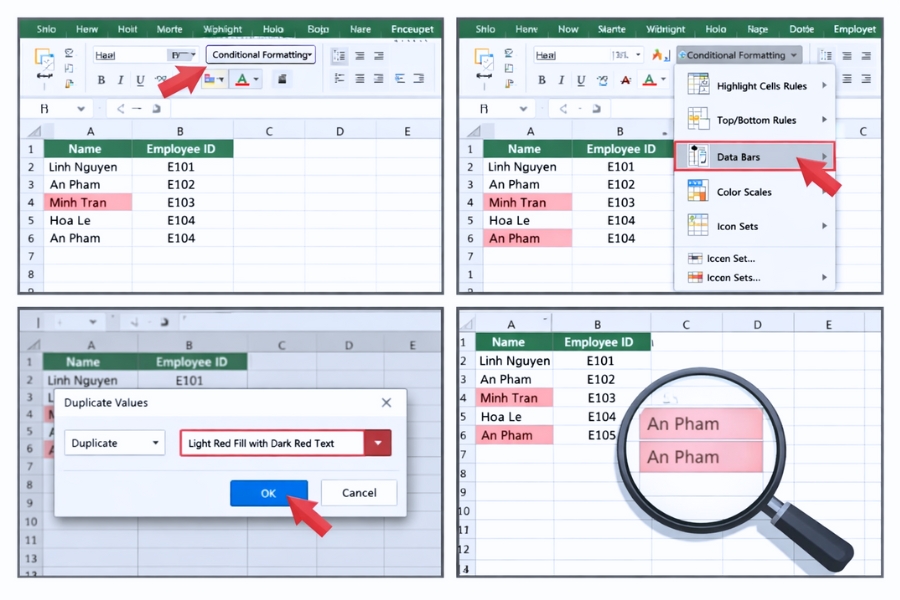
Có những lúc bạn mở Excel ra, dữ liệu dài ngoằng, nhìn qua thì có vẻ ổn, nhưng trong lòng lại lăn tăn: “Ủa, danh sách này có bị trùng không ta?”
Trùng mã khách, trùng số điện thoại, trùng email, trùng mã sản phẩm… nghe thì nhỏ thôi, nhưng lỡ lọt một chỗ là báo cáo sai, gửi đi rồi mới phát hiện thì đúng là muốn “xỉu ngang”. 😅
May mà Excel 2021 có sẵn một tính năng cực tiện: Conditional Formatting. Chỉ cần vài thao tác là Excel tự tô màu những giá trị bị trùng. Bạn không phải dò từng dòng, không phải lọc lằng nhằng, càng không cần công thức phức tạp. Nhanh gọn, rõ ràng.
Prompt tạo ảnh 1:
“Excel 2021 spreadsheet with a large dataset, user preparing to highlight duplicate values using Conditional Formatting, modern desk setup, realistic lighting”
Conditional Formatting là gì? (Nói đơn giản thôi)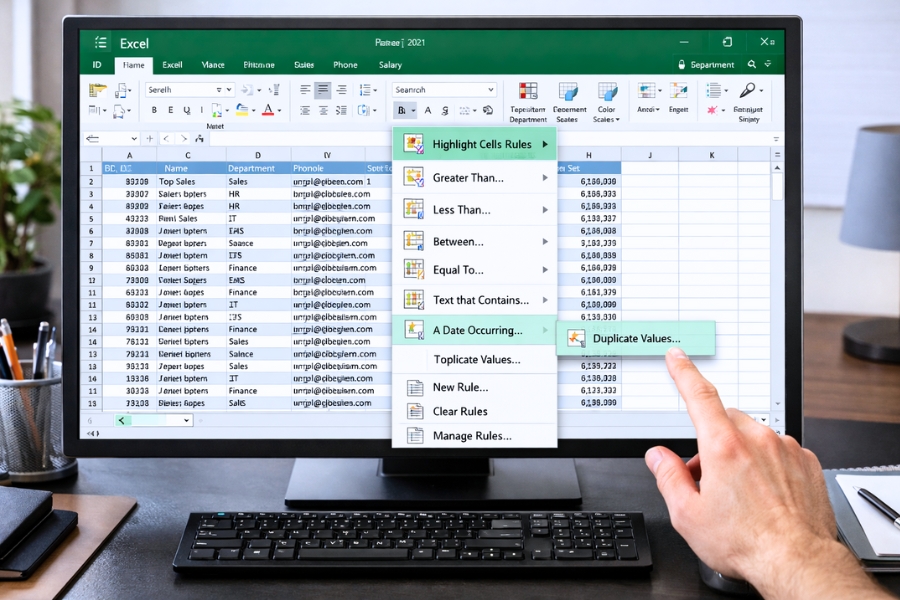
Conditional Formatting nghĩa là định dạng có điều kiện. Bạn đặt ra một “luật” nhỏ, ví dụ như:
-
Ô nào lớn hơn 100 thì tô màu
-
Ô nào chứa chữ “Lỗi” thì đổi màu chữ
-
Và hôm nay: ô nào trùng lặp thì làm nổi bật
Điểm hay là:
-
Không thay đổi dữ liệu gốc
-
Dữ liệu cập nhật thì màu cũng đổi theo
-
Bạn có thể chỉnh lại hoặc xóa bất cứ lúc nào
Nó giống như cái “đèn cảnh báo” ngay trong bảng tính vậy. Nhìn một cái là biết.
Khi nào nên dùng Conditional Formatting để tìm trùng?
Rất nhiều tình huống “đời thường” luôn:
-
Danh sách khách hàng: kiểm tra trùng số điện thoại/email
-
Danh sách nhân sự: trùng mã NV, CCCD
-
Danh sách đơn hàng: trùng mã đơn
-
Gộp nhiều file lại: muốn biết chỗ nào bị nhập lặp
Nói chung, cứ khi nào bạn cần kiểm tra nhanh “có bị trùng không”, thì Conditional Formatting là lựa chọn tiện nhất.
Cách tìm trùng lặp bằng Conditional Formatting trong Excel 2021 (cơ bản mà hiệu quả)
Bước 1: Chọn vùng dữ liệu cần kiểm tra
Bạn bôi đen:
-
Một cột (ví dụ cột SĐT)
-
Hoặc một vùng nhiều cột
-
Hoặc cả bảng (nếu bạn muốn kiểm tra tổng thể)
📌 Mẹo nhỏ: Nếu bạn chỉ muốn kiểm tra trùng trong một cột, thì chỉ chọn đúng cột đó thôi. Chọn cả bảng đôi khi gây “nhiễu”, vì Excel sẽ xem trùng trong toàn vùng được chọn.
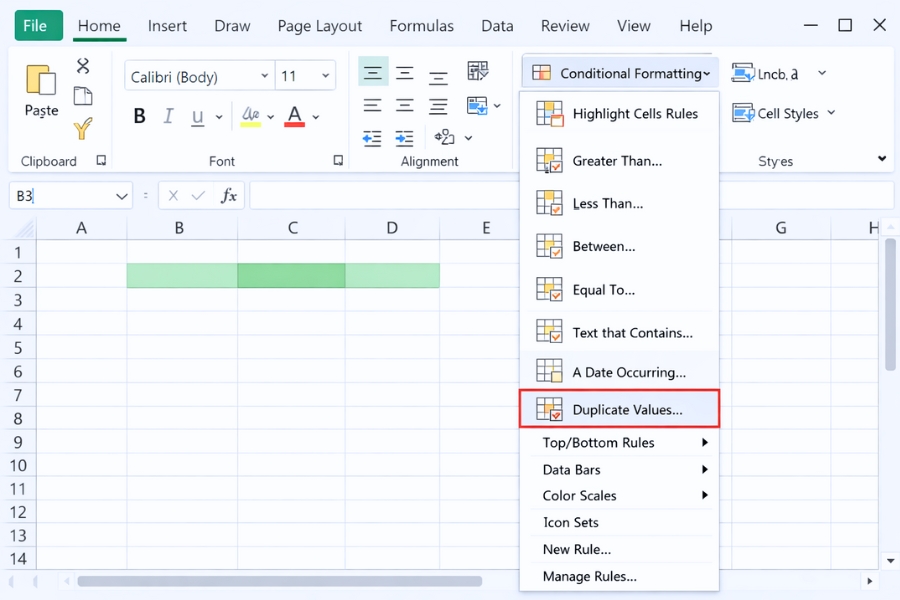
Bước 2: Mở tính năng Duplicate Values
-
Vào tab Home
-
Chọn Conditional Formatting
-
Chọn Highlight Cells Rules
-
Chọn Duplicate Values…
Bước 3: Chọn Duplicate và màu hiển thị
Trong hộp thoại hiện ra, bạn sẽ thấy:
-
Duplicate (giá trị trùng)
-
Unique (giá trị không trùng)
Thông thường bạn chọn Duplicate.
Bên cạnh là phần chọn màu: đỏ, vàng, xanh… tùy bạn.
Nhấn OK.
Xong. Ngay lập tức, Excel sẽ tô màu tất cả giá trị bị trùng trong vùng bạn chọn. Nhanh kiểu “chưa kịp uống miếng nước đã xong”.
Những thứ hay khiến bạn tưởng “không trùng” nhưng thật ra… có vấn đề
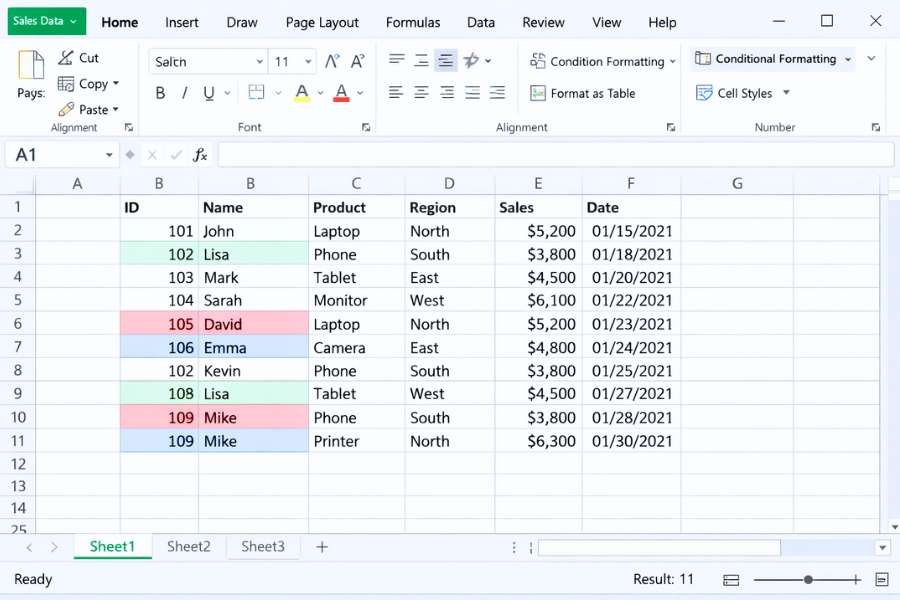
Đây là đoạn mà nhiều người gặp rồi mới ngớ ra. Vì Excel so sánh rất “máy móc”, nên có vài trường hợp nhìn giống nhưng nó lại không tô màu (hoặc tô màu sai kỳ vọng).
1) Dấu cách thừa (siêu thường gặp)
Ví dụ:
-
0909123456 -
0909123456(thừa dấu cách cuối)
Mắt thường nhìn như nhau, Excel thì coi khác nhau.
Cách xử lý: dùng TRIM để xóa khoảng trắng thừa, hoặc Copy → Paste Values sau khi làm sạch.
2) Số và text nhìn giống nhưng không phải
-
123dạng Number -
"123"dạng Text
Trông giống 100%, nhưng bản chất khác. Excel có thể không đánh dấu trùng như bạn nghĩ.
3) Dữ liệu copy từ web có ký tự ẩn
Có khi bạn copy danh sách từ website hoặc PDF, nhìn thì bình thường, nhưng bên trong có ký tự ẩn. Khi đó Conditional Formatting có thể “bỏ lọt”.
Cách xử lý: dùng CLEAN hoặc dán dạng Values trước.
Tìm trùng lặp trong nhiều cột cùng lúc (khá hay ho)
Bạn hoàn toàn có thể bôi đen nhiều cột, ví dụ A:C, rồi áp dụng Duplicate Values. Excel sẽ tìm trùng trong toàn bộ vùng đó.
Nhưng nhớ nhé:
-
Nó không chỉ tìm trùng trong từng cột riêng lẻ
-
Mà tìm trùng trong tất cả các ô thuộc vùng bạn chọn
Cách này rất hợp để:
-
So sánh 2 danh sách đặt cạnh nhau
-
Kiểm tra trùng giữa nhiều cột dữ liệu
Cách xóa hoặc chỉnh sửa Conditional Formatting
Làm xong rồi, bạn có thể muốn bỏ màu để bảng sạch sẽ hơn.
Xóa nhanh:
-
Chọn vùng dữ liệu (hoặc cả sheet)
-
Home → Conditional Formatting → Clear Rules
-
Chọn:
-
Clear Rules from Selected Cells
-
hoặc Clear Rules from Entire Sheet
-
Chỉnh sửa:
-
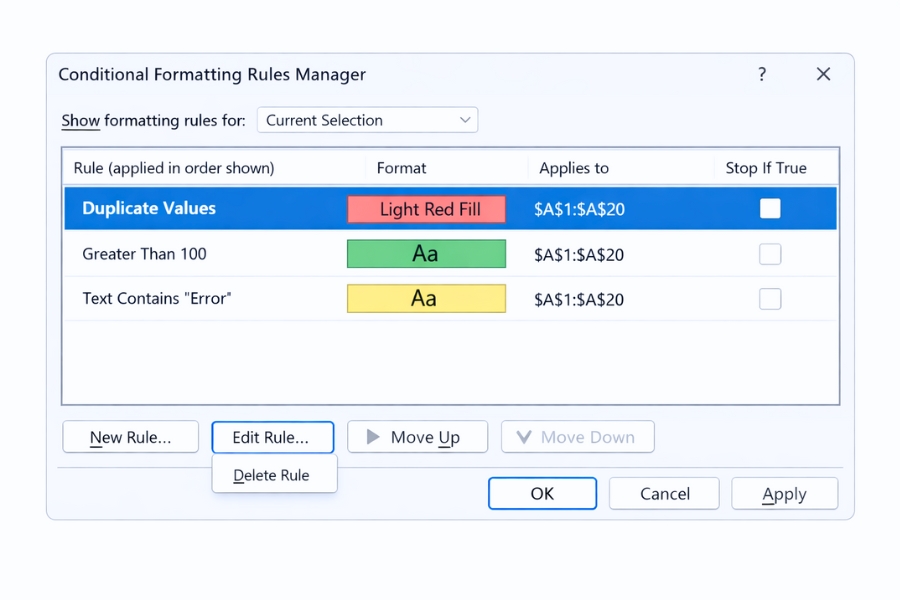
Conditional Formatting → Manage Rules
Ở đây bạn đổi màu, đổi phạm vi áp dụng, hoặc xóa từng rule cụ thể.
Kết lại – tìm trùng lặp trong Excel 2021 dễ hơn bạn nghĩ
Thật ra, Conditional Formatting tìm trùng lặp trong Excel 2021 là một kỹ năng nhỏ nhưng cực hữu dụng. Nó giúp bạn phát hiện lỗi nhanh, trực quan, không cần công thức, không cần mẹo phức tạp.
Chỉ cần nhớ một đường đi:
Home → Conditional Formatting → Highlight Cells Rules → Duplicate Values
là bạn đã có thể “soi” trùng lặp ngon lành rồi.