Nếu bạn từng làm việc với Excel đủ lâu, chắc hẳn sẽ có lúc rơi vào tình huống này: bảng dữ liệu dài ngoằng, mắt bắt đầu hoa lên, và bạn tự hỏi “Ủa, mấy dòng này có bị trùng nhau không ta?”. Tìm bằng mắt thường thì… thôi, bỏ đi. Vừa chậm, vừa dễ sót. Đây chính là lúc Conditional Formatting trong Excel 365 phát huy sức mạnh của nó.
Conditional Formatting – hay định dạng có điều kiện – nghe thì có vẻ hơi “kỹ thuật”, nhưng thực ra lại cực kỳ gần gũi. Chỉ cần vài cú click chuột, Excel sẽ tự động “tô màu” những dữ liệu trùng lặp cho bạn. Nhìn một cái là thấy liền. Nhẹ đầu hẳn ra!
Conditional Formatting là gì và vì sao nên dùng để tìm trùng lặp?
Nói ngắn gọn, Conditional Formatting cho phép Excel thay đổi cách hiển thị của ô dựa trên điều kiện mà bạn đặt ra. Điều kiện có thể là lớn hơn, nhỏ hơn, chứa chữ gì đó… và tất nhiên, bị trùng lặp.
Điểm hay là bạn không làm thay đổi dữ liệu gốc. Excel chỉ “đánh dấu” để bạn nhìn cho dễ thôi. Vậy nên rất an toàn, không sợ làm hỏng file.
Trong Excel 365, tính năng này đã được tối ưu khá tốt. Giao diện trực quan, thao tác mượt, kể cả người mới dùng Excel cũng có thể làm được trong vài phút.

Cách tìm dữ liệu trùng lặp nhanh nhất bằng Conditional Formatting
Đây là cách đơn giản nhất, phù hợp cho 80% nhu cầu thông thường.
Bước 1: Bôi đen vùng dữ liệu cần kiểm tra
Ví dụ: cột A chứa danh sách mã khách hàng, số điện thoại, email… Bạn có thể chọn cả cột hoặc chỉ một vùng cụ thể. Tùy bạn thôi.
Bước 2: Vào tab Home
Trên thanh công cụ phía trên cùng, bạn chọn Conditional Formatting.
Bước 3: Chọn Highlight Cells Rules → Duplicate Values
Ngay khi click vào, Excel sẽ mở ra một hộp thoại nhỏ.
Bước 4: Chọn kiểu định dạng
Bạn có thể giữ nguyên mặc định (thường là chữ đỏ nền hồng), hoặc đổi sang màu khác cho dễ nhìn hơn. Xanh lá, vàng, tím… thích gì chọn nấy.
Bước 5: Nhấn OK
Xong! Các giá trị trùng lặp sẽ lập tức “lộ diện”.
Nhanh không? Chưa tới 10 giây là xong rồi. Nhiều người mới dùng Excel còn không biết là có cách tiện vậy đó.
Tìm trùng lặp nhưng chỉ muốn đánh dấu lần xuất hiện thứ hai trở đi?
À, đây mới là chỗ thú vị nè.
Cách mặc định của Excel là tô màu tất cả các giá trị trùng, bao gồm cả lần xuất hiện đầu tiên. Nhưng đôi khi bạn chỉ muốn biết: “Cái nào là bản sao?”.
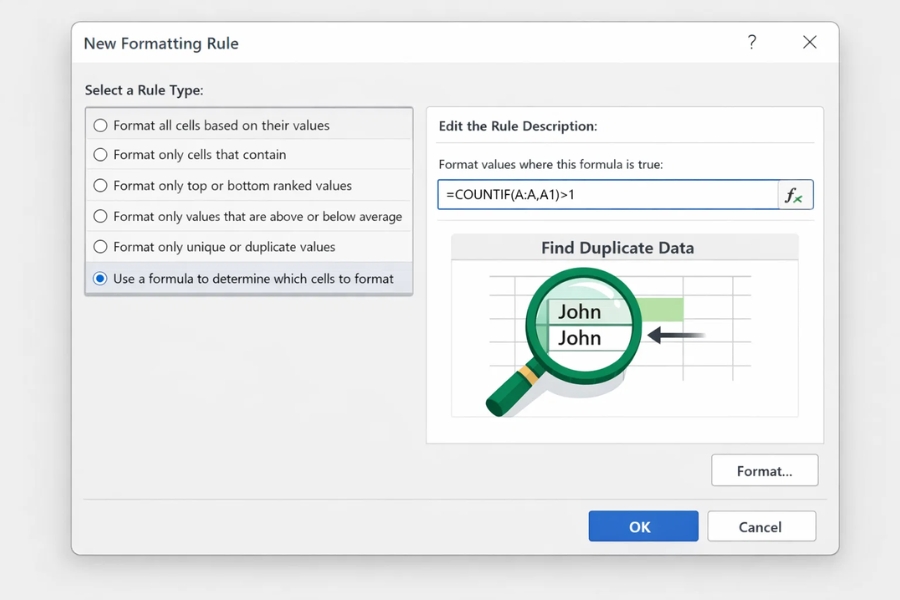
Lúc này, bạn cần dùng Conditional Formatting với công thức (Formula).
Các bước thực hiện:
-
Chọn vùng dữ liệu cần kiểm tra
-
Vào Conditional Formatting → New Rule
-
Chọn Use a formula to determine which cells to format
-
Nhập công thức, ví dụ:
-
Chọn màu định dạng
-
Nhấn OK
Công thức này có ý nghĩa gì? Đơn giản thôi:
Excel sẽ đếm xem giá trị đó đã xuất hiện hơn 1 lần hay chưa. Nếu rồi, nó mới tô màu.
Cảm giác như đang “dạy” Excel suy nghĩ vậy đó. Cũng vui phết!
Áp dụng Conditional Formatting cho nhiều cột cùng lúc
Nhiều người hay hỏi: “Danh sách của tôi có nhiều cột, làm sao tìm trùng lặp toàn bảng?”
Câu trả lời là: làm được, và cũng không quá phức tạp.
Bạn chỉ cần:
-
Bôi đen toàn bộ vùng dữ liệu (ví dụ A1:D500)
-
Dùng Conditional Formatting → Duplicate Values như bình thường
Excel sẽ kiểm tra trong toàn bộ vùng đã chọn, chứ không tách riêng từng cột. Rất phù hợp khi bạn cần rà soát dữ liệu tổng hợp.
Tuy nhiên, cũng nên cẩn thận. Nếu dữ liệu ở các cột có ý nghĩa khác nhau (ví dụ tên và số điện thoại), thì việc trùng có thể… không phải lỗi đâu nhé.
Một vài lỗi thường gặp khi tìm trùng lặp trong Excel 365
Dùng quen rồi vẫn có lúc “vấp” như thường. Dưới đây là vài lỗi mình thấy khá phổ biến:
-
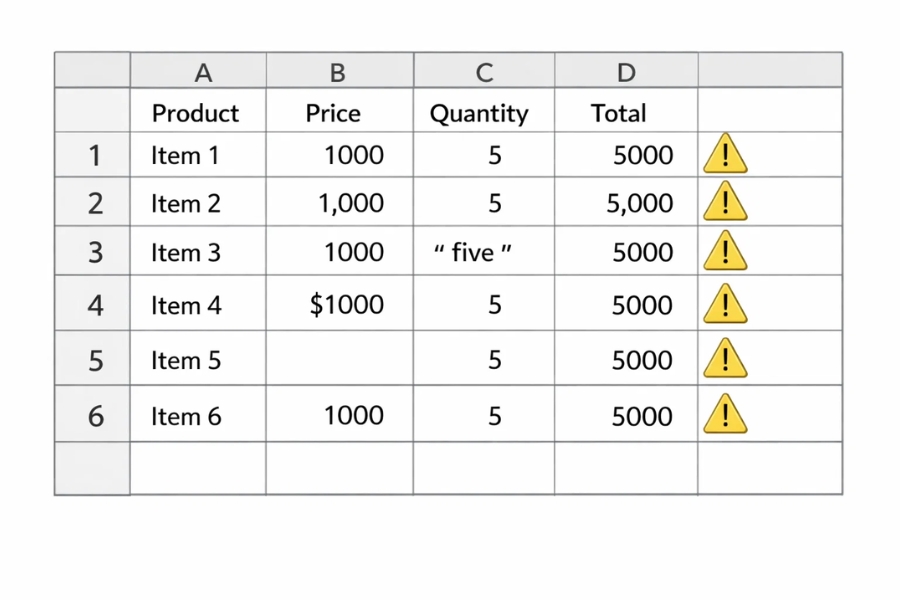
Dữ liệu nhìn giống nhau nhưng không trùng
Ví dụ: “ABC ” (có dấu cách phía sau) và “ABC”. Nhìn thì y chang, nhưng Excel lại xem là khác. -
Số nhưng lại được lưu dạng text
Điều này hay xảy ra khi copy dữ liệu từ phần mềm khác sang Excel. -
Công thức COUNTIF sai phạm vi
Chỉ cần lệch dấu$một chút thôi là kết quả khác liền.
Gặp mấy lỗi này thì đừng hoảng. Bình tĩnh kiểm tra lại dữ liệu gốc là được.
Khi nào nên kết hợp Conditional Formatting với các công cụ khác?
Conditional Formatting rất mạnh, nhưng không phải lúc nào cũng là “vũ khí tối thượng”.
Nếu bạn:
-
Muốn xóa dữ liệu trùng
-
Hoặc cần lọc và xử lý nâng cao
-
Hoặc làm việc với hàng trăm nghìn dòng dữ liệu
Thì nên kết hợp thêm:
-
Remove Duplicates
-
Advanced Filter
-
Power Query
Conditional Formatting lúc này đóng vai trò như một bước kiểm tra trực quan, giúp bạn chắc chắn trước khi ra quyết định.

Tổng kết nhẹ nhàng trước khi kết bài
Conditional Formatting để tìm trùng lặp trong Excel 365 thực sự là một kỹ năng nhỏ nhưng có võ. Dùng đúng lúc, đúng chỗ, bạn sẽ tiết kiệm được kha khá thời gian, lại giảm rủi ro sai sót.
Quan trọng nhất là:
👉 Không cần phải giỏi Excel mới dùng được.
👉 Chỉ cần hiểu logic một chút, chịu khó thử vài lần là quen ngay.
Nếu bạn đang xử lý dữ liệu mỗi ngày, đừng bỏ qua công cụ này. Tin mình đi, quen rồi là không muốn quay lại cách dò bằng mắt nữa đâu!