Có một thứ nhỏ xíu trong email mà nhiều người chẳng buồn để ý, nhưng lại âm thầm nói lên bạn là người cẩn thận hay qua loa: chữ ký email. Đúng rồi, cái đoạn vài dòng ở cuối thư ấy. Trong công việc, nó giống như tấm danh thiếp luôn đi kèm mỗi lần bạn gửi mail. Và nếu bạn đang dùng Microsoft Outlook 2019, việc tạo chữ ký thật ra đơn giản hơn bạn nghĩ nhiều. Chỉ cần biết chỗ, hiểu chút nguyên tắc trình bày, là xong.
Chữ ký email — nhỏ nhưng có võ
Bạn thử nhớ lại xem. Có bao giờ bạn nhận email từ ai đó mà cuối thư chỉ có mỗi tên? Không số điện thoại. Không chức danh. Không công ty. Muốn gọi lại hỏi nhanh cũng không biết gọi vào đâu. Cảm giác thiếu thiếu, đúng không?
Ngược lại, một chữ ký gọn gàng sẽ giúp người đọc:
-
Biết bạn là ai ngay lập tức
-
Thuộc bộ phận nào
-
Làm ở công ty nào
-
Liên hệ bằng cách nào nhanh nhất
Đó là lý do hầu hết doanh nghiệp đều chuẩn hóa chữ ký. Và kể cả dùng cá nhân, một chữ ký tử tế cũng khiến email của bạn “có trọng lượng” hơn hẳn. Nhìn vào là thấy người viết có đầu tư.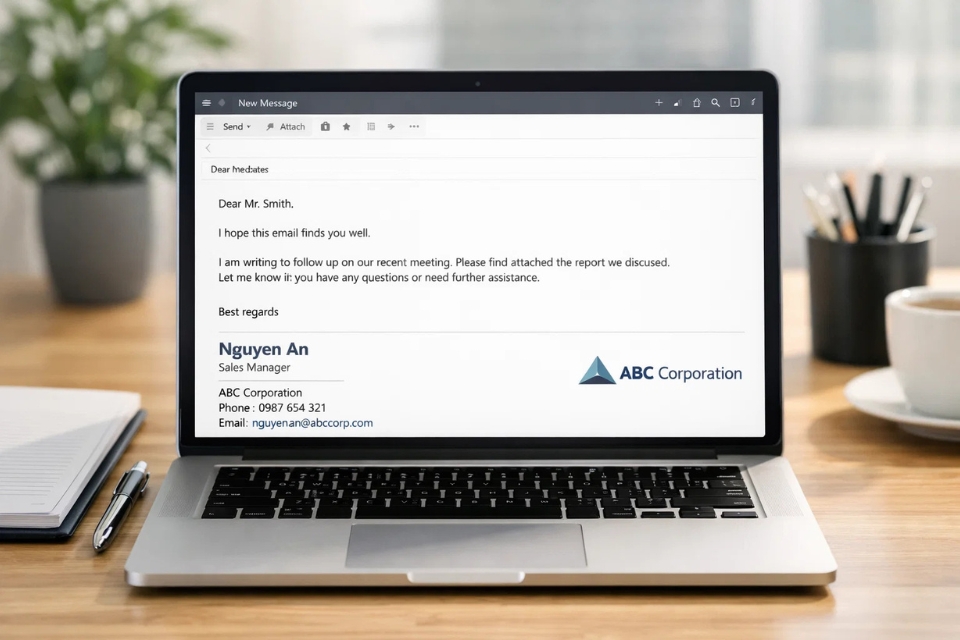
Mở nơi tạo chữ ký trong Outlook 2019
Outlook 2019 vẫn giữ giao diện ribbon quen thuộc nên thao tác khá giống các bản trước. Nếu chưa từng làm, bạn cứ đi theo đường này:
Bước 1: Mở Outlook
Bước 2: Nhấn File (góc trên trái)
Bước 3: Chọn Options
Bước 4: Chọn Mail
Bước 5: Nhấn Signatures…
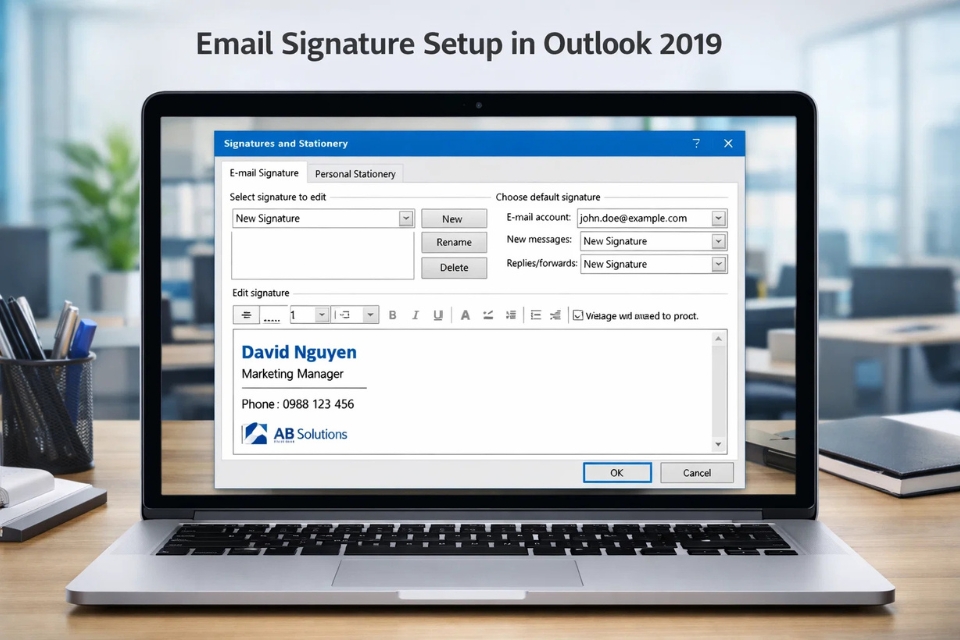
Vậy là cửa sổ “Signatures and Stationery” xuất hiện. Đây chính là nơi bạn tạo, sửa, xóa và đặt chữ ký mặc định.
Bên trái là danh sách chữ ký. Bên phải là vùng soạn nội dung. Nhìn sơ qua là hiểu ngay, không cần học gì phức tạp cả.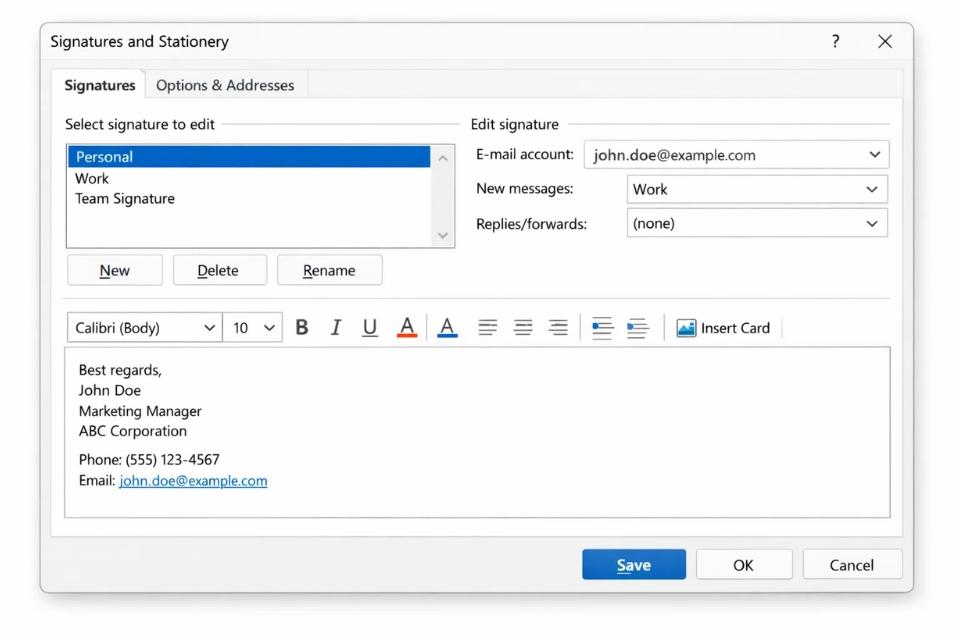
Tạo chữ ký mới từ đầu
Nhấn New. Outlook sẽ yêu cầu đặt tên chữ ký. Tên này chỉ để bạn phân biệt trong Outlook thôi, người nhận không thấy, nên đặt sao dễ nhớ là được. Ví dụ:
-
Signature Công ty
-
Signature Cá nhân
-
Signature English
-
Signature Ngắn
Sau khi đặt tên, bạn sẽ soạn nội dung chữ ký ở khung phía dưới.
Một chữ ký cơ bản, đủ chuẩn công việc thường gồm:
-
Họ tên
-
Chức danh
-
Tên công ty
-
Số điện thoại
-
Email
-
Website (nếu có)
Ví dụ đơn giản:
Nguyễn Bùi Quốc Quy
IT Support Specialist
ABC Technology Co., Ltd
M: 0909 123 456
E: quy.nguyen@abc.com
W: www.abc.com
Bạn có thể gõ trực tiếp hoặc copy từ Word/Notepad vào. Nếu copy từ web thì nên dán qua Notepad trước để tránh lỗi font — mẹo nhỏ nhưng cực hữu ích.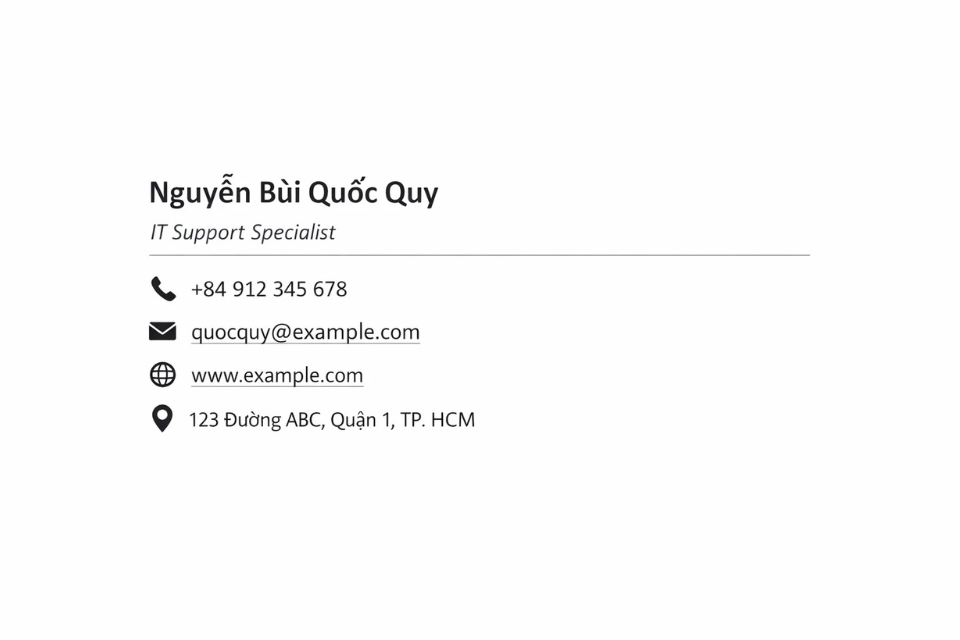
Chọn font và cỡ chữ — chi tiết nhỏ nhưng quyết định cảm giác chuyên nghiệp
Nhiều người không để ý font chữ ký. Nhưng thật ra nó ảnh hưởng cảm nhận người đọc khá mạnh.
Trong Outlook 2019, chữ ký nên dùng các font phổ biến:
-
Calibri
-
Arial
-
Segoe UI
Tránh:
-
Font nghệ thuật
-
Font viết tay
-
Font quá to
-
Nhiều màu
Một nguyên tắc đơn giản:
👉 Nội dung email dùng font gì, chữ ký dùng cùng font đó.
Cỡ chữ thường hợp lý:
-
Tên: 11–12
-
Thông tin khác: 9–10
Chữ ký không phải poster. Nó nên “nằm yên” ở cuối email, không giành spotlight với nội dung chính. Nhìn gọn, đọc rõ, thế là đủ đẹp.
Thêm logo vào chữ ký (cho cảm giác doanh nghiệp hơn)
Chữ ký có logo luôn trông chuyên nghiệp hơn. Trong khung soạn chữ ký, bạn chỉ cần:
-
Nhấn biểu tượng hình ảnh
-
Chọn file logo
-
Chèn vào
Sau đó nên chỉnh kích thước vừa phải. Chiều cao logo khoảng 40–80 px là ổn. Logo quá lớn sẽ khiến chữ ký kéo dài, email nhìn rối ngay.
Ngoài ra nên dùng:
-
PNG nền trong
-
JPG nhẹ
-
Dung lượng nhỏ
Một lưu ý quan trọng: chữ ký vẫn phải đọc được ngay cả khi ảnh không hiển thị (vì nhiều hệ thống mail chặn ảnh).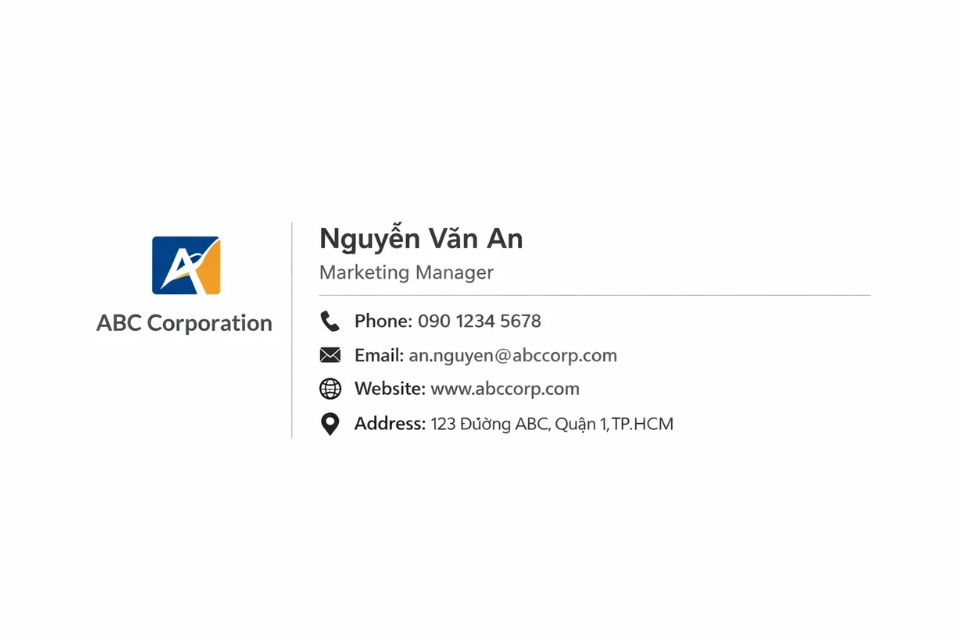
Đặt chữ ký mặc định để Outlook tự chèn
Nếu không thiết lập mặc định, mỗi lần soạn mail bạn phải chèn thủ công. Lâu ngày sẽ thấy phiền.
Trong cửa sổ Signatures, bạn sẽ thấy phần chọn chữ ký cho:
-
New messages
-
Replies/forwards
Bạn có thể đặt:
-
Chữ ký đầy đủ cho email mới
-
Chữ ký ngắn cho trả lời
Ví dụ chữ ký trả lời chỉ cần:
Quy Nguyễn
IT Support
0909 123 456
Ngắn gọn. Không lặp lại thông tin đã có ở email trước. Người đọc vẫn nhận ra bạn.
Một vài mẹo bố cục giúp chữ ký nhìn “xịn” hơn hẳn
Có những điều nhỏ xíu nhưng làm chữ ký trông chuyên nghiệp hơn thấy rõ:
1. Tên có thể in đậm
Giúp người đọc nhận diện nhanh.
2. Giữ khoảng cách dòng hợp lý
Đừng dồn thông tin sát nhau.
3. Không quá 6–7 dòng
Chữ ký dài là người đọc bỏ qua.
4. Thống nhất màu
Nếu dùng màu, chỉ 1 màu chính (thường màu thương hiệu).
5. Không nhồi slogan dài
Email công việc nên gọn.
Nhìn chữ ký tốt sẽ có cảm giác “thoáng”, “sạch”, “dễ đọc”. Không cần cầu kỳ mà vẫn đẹp.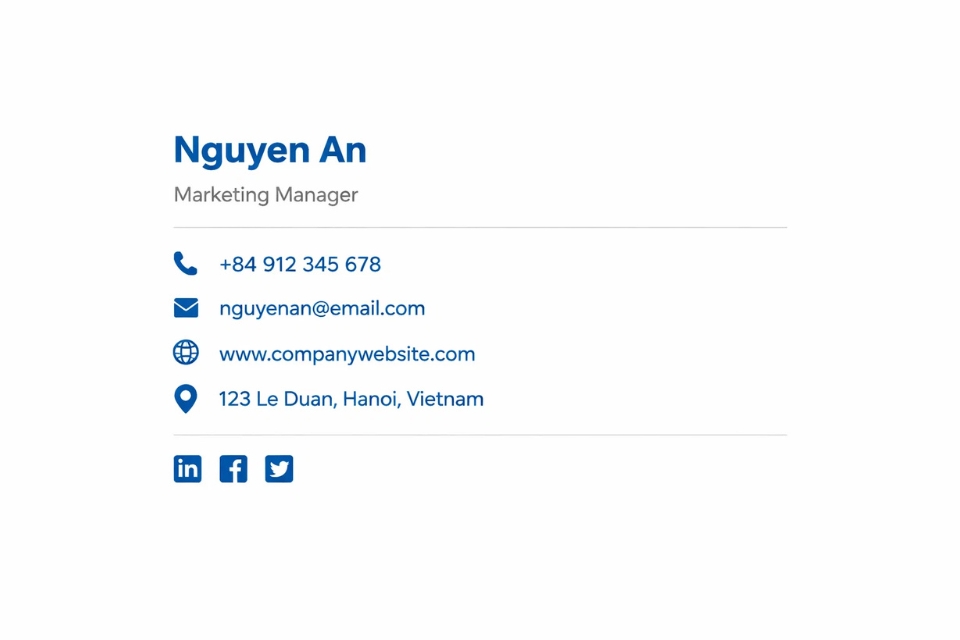
Những lỗi chữ ký Outlook 2019 rất nhiều người mắc
Bạn chắc đã thấy kiểu chữ ký này:
-
3 số điện thoại
-
2 email
-
5 link
-
Logo to như banner
-
3 màu chữ
Nhìn vào là… mệt ngay.
Một lỗi khác rất phổ biến: copy chữ ký từ website công ty rồi dán vào Outlook. Kết quả: font lệch, dòng nhảy, khoảng cách vỡ. Cách an toàn là dán qua Notepad trước, rồi copy lại vào Outlook.
Và lỗi quen thuộc nhất: chữ ký có ảnh nhưng người nhận không thấy. Nguyên nhân do hệ thống mail chặn ảnh từ ngoài. Vì vậy, chữ ký luôn phải đọc được ngay cả khi không có logo.
Nên có nhiều chữ ký không?
Câu trả lời là: nên. Outlook 2019 cho phép bạn tạo nhiều chữ ký và chọn nhanh khi soạn mail.
Bạn có thể có:
-
Chữ ký công ty
-
Chữ ký cá nhân
-
Chữ ký tiếng Anh
-
Chữ ký ngắn
Khi soạn email, chỉ cần vào Insert → Signature là đổi được ngay. Rất tiện khi làm việc với khách quốc tế hoặc nhiều vai trò khác nhau.
Kiểm tra chữ ký trước khi dùng thật
Trước khi dùng chính thức, nên test một vòng:
-
Gửi email cho chính mình
-
Mở trên Outlook
-
Mở trên Gmail
-
Mở trên điện thoại
Vì chữ ký hiển thị có thể khác giữa các ứng dụng.
Bạn cần xem:
-
Font có đổi không
-
Dòng có lệch không
-
Logo có hiện không
-
Link có bấm được không
Chữ ký đẹp trên máy tính nhưng vỡ trên điện thoại là chuyện xảy ra thường xuyên.
Kết
Chữ ký email không phải thứ to tát. Nhưng lại là chi tiết xuất hiện trong mọi email bạn gửi. Nó giống như cách bạn mặc áo sơ mi phẳng phiu thay vì nhăn nhúm. Không ai khen trực tiếp, nhưng ai cũng cảm nhận.
Trong Outlook 2019, việc tạo chữ ký chỉ vài phút. Nhưng nếu bạn dành thêm chút thời gian để chọn font đúng, bố cục gọn, logo vừa, thông tin đủ — hình ảnh cá nhân của bạn trong mắt người nhận sẽ khác hẳn. Chuyên nghiệp hơn. Chỉn chu hơn. Đáng tin hơn.
Nếu bạn chưa có chữ ký, hãy mở Outlook lên thử làm ngay một cái. Còn nếu đã có, hãy nhìn lại xem: nó có đang đại diện tốt cho bạn không?
Vì đôi khi, ấn tượng chuyên nghiệp… bắt đầu từ chính dòng cuối của email.