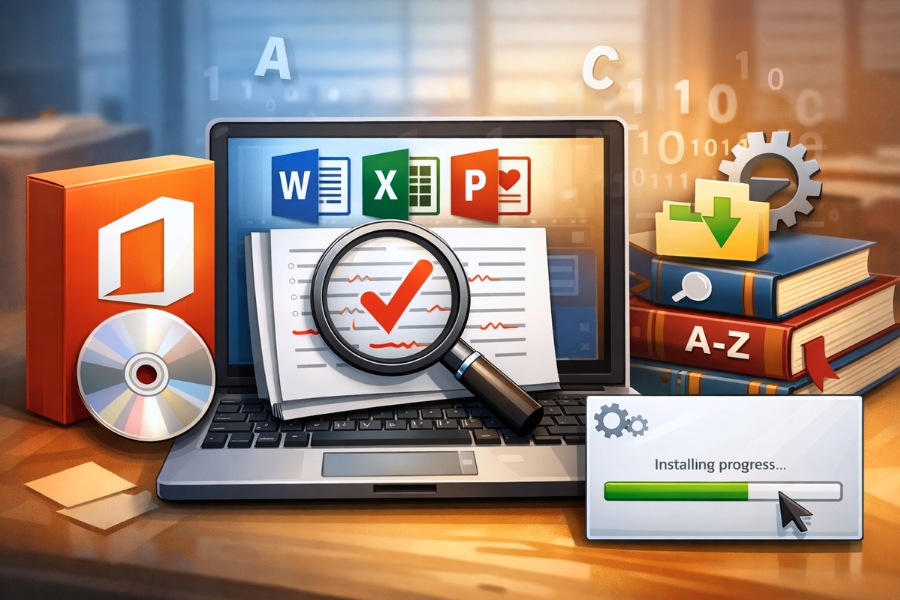
Có một điều khá thú vị: nhiều người sử dụng Office 365 mỗi ngày nhưng lại chưa tận dụng hết tính năng kiểm tra chính tả. Thậm chí có người còn nghĩ rằng Word “không hỗ trợ tiếng mình đang dùng”, trong khi thực tế chỉ là… chưa cài đúng từ điển thôi.
Office 365 (hay Microsoft 365) hiện đại hơn các phiên bản cũ rất nhiều. Việc cài đặt và quản lý từ điển kiểm tra chính tả cũng linh hoạt hơn, thậm chí có thể tự động cập nhật. Nhưng nếu bạn chưa thiết lập đúng, tính năng này sẽ không hoạt động như mong muốn.
Vậy làm thế nào để cài đặt và sử dụng từ điển kiểm tra chính tả trong Office 365? Cùng đi từng bước nhé.
Từ điển kiểm tra chính tả trong Office 365 có gì khác?
So với Office 2016, Office 365 được tích hợp sẵn nhiều tính năng thông minh hơn, đặc biệt là Microsoft Editor.
Công cụ này không chỉ kiểm tra:
-
Chính tả (Spelling)
-
Ngữ pháp (Grammar)
-
Mà còn gợi ý cách viết hay hơn, rõ ràng hơn
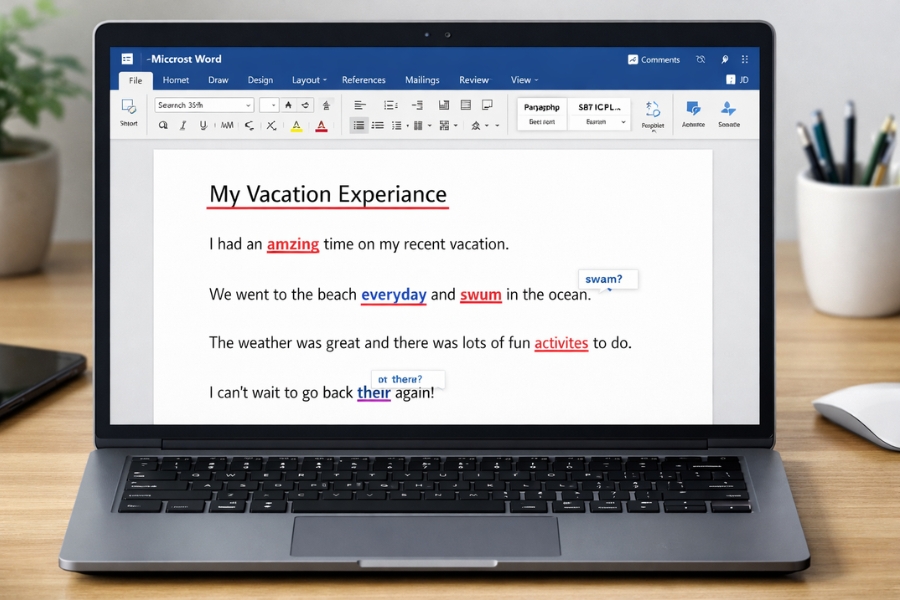
Tuy nhiên, để hoạt động chính xác, Office vẫn cần xác định đúng ngôn ngữ bạn đang sử dụng. Nếu thiếu từ điển phù hợp, bạn sẽ thấy:
-
Từ đúng vẫn bị gạch đỏ
-
Không có gợi ý sửa lỗi
-
Hoặc kiểm tra sai ngữ cảnh
Vì vậy, việc cài đặt và kích hoạt đúng từ điển là rất quan trọng.
Kiểm tra ngôn ngữ hiện tại trong Office 365
Trước khi cài thêm từ điển, bạn nên kiểm tra xem Office đã có sẵn ngôn ngữ đó chưa.
Thực hiện như sau:
-
Mở Word (Office 365)
-
Chọn File → Options
-
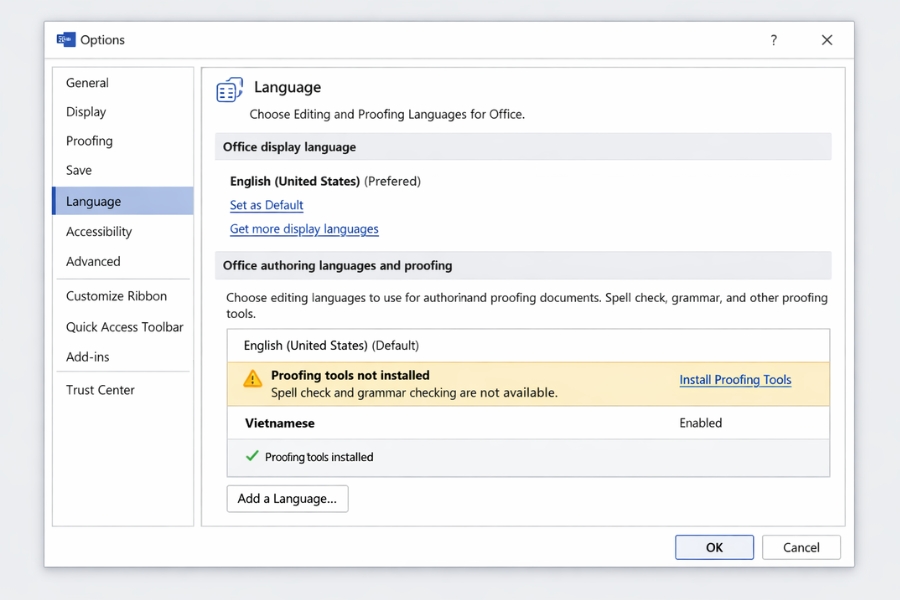
Nhấn vào Language
Tại đây bạn sẽ thấy:
-
Office display language – ngôn ngữ giao diện
-
Office authoring languages and proofing – ngôn ngữ soạn thảo
Nếu ngôn ngữ bạn cần hiển thị trạng thái “Proofing not installed”, nghĩa là bạn cần cài thêm từ điển.
Cách cài từ điển kiểm tra chính tả Office 365
Không giống như phiên bản cũ, Office 365 cho phép bạn cài từ điển trực tiếp từ bên trong ứng dụng.
Cách 1: Cài trực tiếp trong Word
-
Vào File → Options → Language
-
Trong phần Authoring Languages, chọn ngôn ngữ cần thêm
-
Nhấn Add a Language
-
Nếu chưa có proofing tools, chọn Install
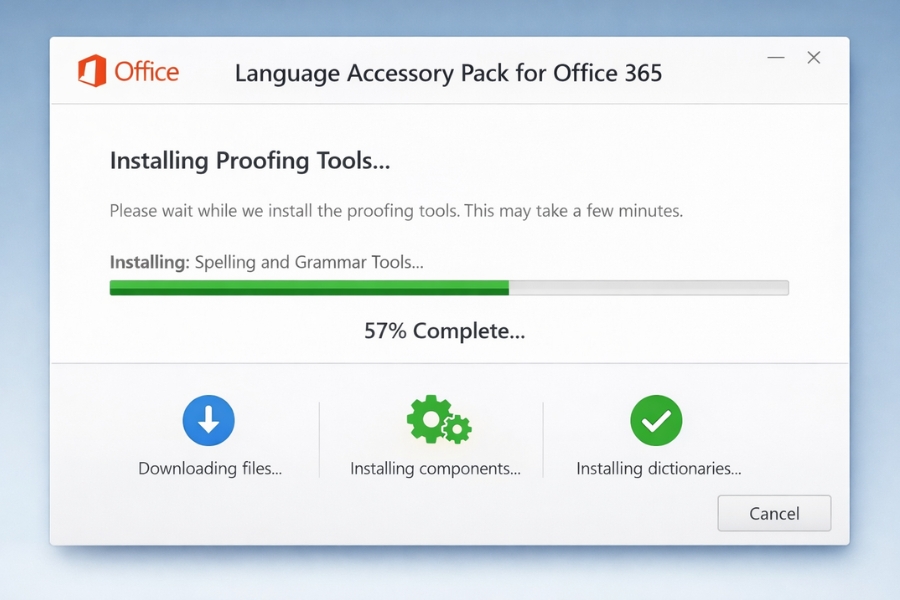
Word sẽ tự động tải và cài đặt từ điển tương ứng.
Khá tiện, đúng không? Không cần tải file riêng như trước nữa.
Cách 2: Cài từ Microsoft Language Accessory Pack
Nếu cách trên không hoạt động, bạn có thể cài thủ công:
-
Truy cập trang Microsoft Language Accessory Pack (Office 365)
-
Chọn ngôn ngữ cần cài
-
Tải về và chạy file cài đặt
Sau khi cài xong, mở lại Word để áp dụng.
Kích hoạt kiểm tra chính tả trong Word
Sau khi cài từ điển, bạn cần đảm bảo tính năng kiểm tra chính tả được bật.
Thực hiện:
-
Vào File → Options → Proofing
-
Đảm bảo đã bật các tùy chọn:
-
Check spelling as you type
-
Mark grammar errors as you type
Nếu hai tùy chọn này bị tắt, Word sẽ không kiểm tra lỗi khi bạn gõ.
Đặt ngôn ngữ kiểm tra cho từng đoạn văn
Một điều khá nhiều người không để ý: trong Word, mỗi đoạn văn có thể có ngôn ngữ khác nhau.
Nếu bạn thấy Word kiểm tra sai, hãy thử:
-
Bôi đen đoạn văn
-
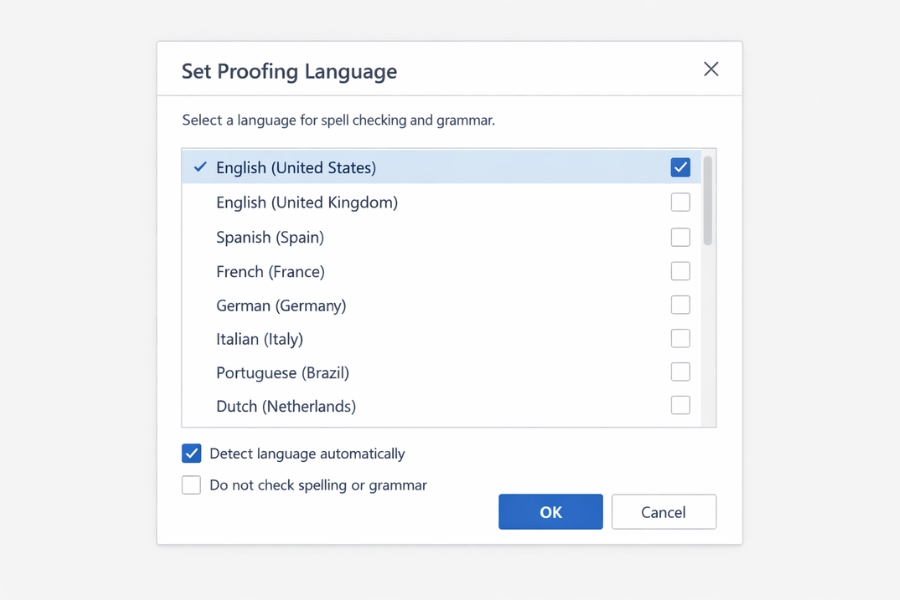
Vào Review → Language → Set Proofing Language
-
Chọn đúng ngôn ngữ
Chỉ cần chọn lại đúng ngôn ngữ, lỗi kiểm tra sẽ chính xác hơn ngay lập tức.
Thêm từ vào từ điển cá nhân
Trong quá trình sử dụng, chắc chắn sẽ có những từ mà Word không nhận diện đúng, ví dụ:
-
Tên riêng
-
Thuật ngữ chuyên ngành
-
Tên công ty
Thay vì để Word báo lỗi mỗi lần, bạn có thể thêm vào từ điển:
-
Nhấp chuột phải vào từ bị gạch đỏ
-
Chọn Add to Dictionary
Từ đó về sau, Word sẽ không đánh dấu lỗi nữa.
Một vài mẹo nhỏ giúp dùng hiệu quả hơn
Thứ nhất, luôn kiểm tra ngôn ngữ trước khi soạn thảo.
Nếu ngôn ngữ sai, toàn bộ kiểm tra sẽ không chính xác.
Thứ hai, tận dụng Microsoft Editor.
Công cụ này không chỉ sửa lỗi mà còn giúp cải thiện cách viết.
Thứ ba, đừng phụ thuộc hoàn toàn vào kiểm tra tự động.
Đôi khi Word vẫn có thể bỏ sót lỗi hoặc gợi ý chưa phù hợp.
Kết luận
Việc cài đặt từ điển kiểm tra chính tả trong Office 365 không còn phức tạp như trước. Bạn có thể cài trực tiếp trong Word hoặc sử dụng Language Accessory Pack chỉ với vài bước đơn giản.
Sau khi thiết lập đúng, Office sẽ hỗ trợ bạn:
-
Phát hiện lỗi nhanh chóng
-
Gợi ý sửa chính xác hơn
-
Cải thiện chất lượng văn bản
Một thay đổi nhỏ thôi, nhưng nếu bạn thường xuyên làm việc với tài liệu, lợi ích mang lại là rất rõ ràng. Và đôi khi, chỉ cần một văn bản không có lỗi chính tả… cũng đủ để tạo ấn tượng chuyên nghiệp hơn rất nhiều.