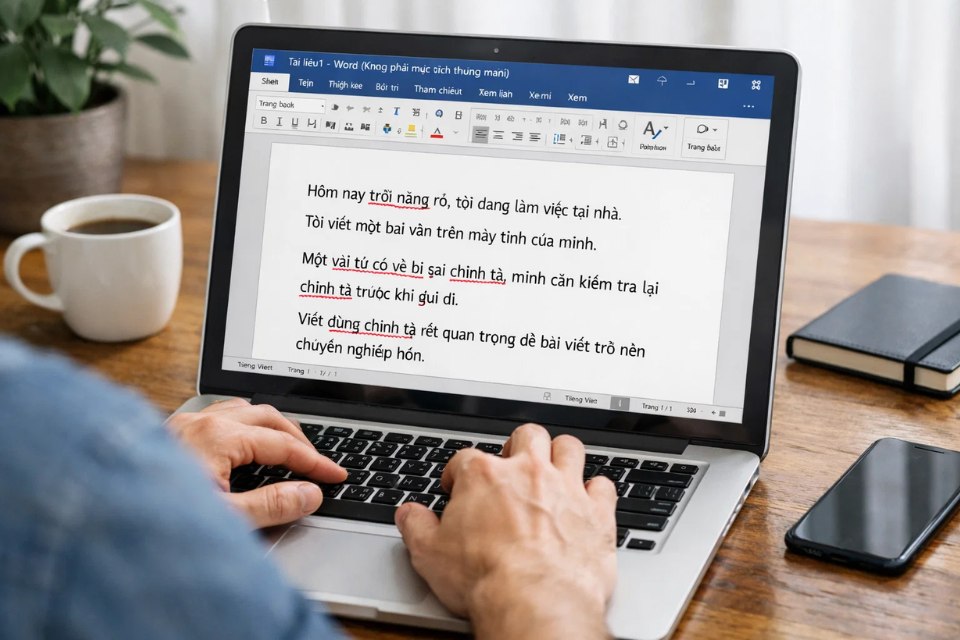
Có một chuyện rất quen với những ai hay làm việc trên Word: viết xong một đoạn văn bản, đọc lướt thì thấy ổn, nhưng nhìn kỹ lại mới phát hiện vài lỗi chính tả nhỏ xíu vẫn còn nằm đó. Có lỗi do gõ nhanh. Có lỗi do thiếu dấu. Có lỗi buồn cười hơn, là mắt mình lướt qua mấy lần mà vẫn không thấy. Đến lúc gửi tài liệu cho sếp, cho khách hàng hoặc in ra rồi mới giật mình. Khi ấy mới thấy, giá như bộ kiểm tra chính tả trong Office hoạt động ngon hơn một chút thì khỏe biết mấy.
Với Office 2021 cũng vậy. Phần mềm này có sẵn tính năng kiểm tra chính tả, nhưng không phải ai mở lên cũng dùng được ngay theo ý muốn, nhất là khi làm việc với tiếng Việt hoặc những tài liệu có nhiều từ chuyên ngành. Có người thấy Word gạch đỏ loạn lên. Có người lại không thấy nó báo lỗi gì cả, dù gõ sai khá rõ. Nghe hơi vô lý nhỉ? Nhưng thực tế đúng là như vậy. Lý do thường nằm ở chỗ ngôn ngữ kiểm tra chưa được thiết lập đúng, gói hỗ trợ ngôn ngữ chưa đầy đủ, hoặc từ điển tùy chỉnh chưa được dùng đúng cách.
Bài này sẽ đi theo kiểu rất thực tế. Không vòng vo quá nhiều. Mục tiêu là giúp bạn hiểu cách cài từ điển kiểm tra chính tả cho Office 2021, đặc biệt là trong Word, sao cho dễ làm, dễ dùng, và đỡ mất công mò từng mục một.
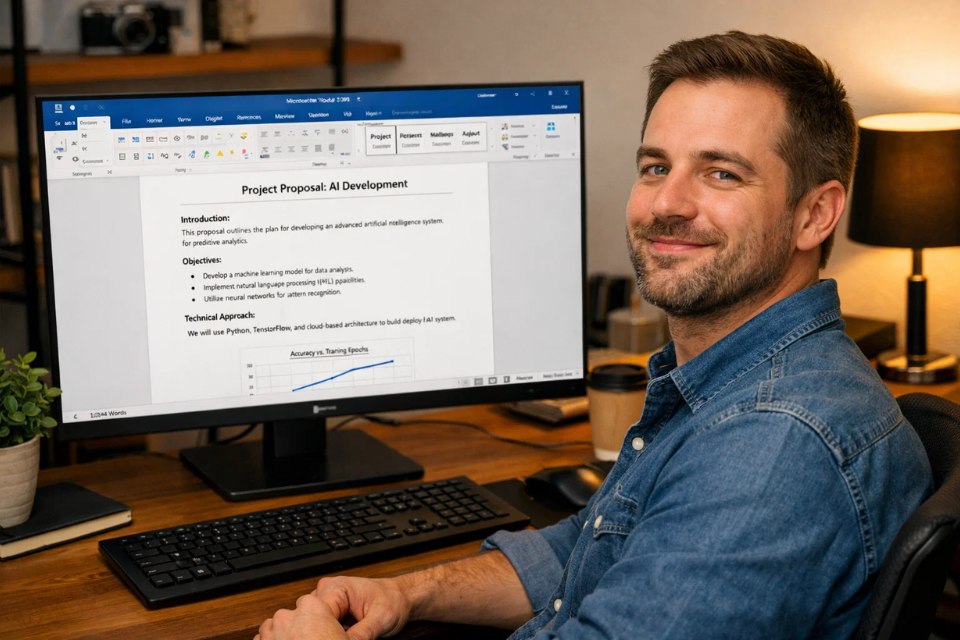
Vì sao nên cài và thiết lập từ điển kiểm tra chính tả trong Office 2021?
Nói thật nhé, nhiều người chỉ thấy tính năng này quan trọng sau khi từng gửi đi một file có lỗi chính tả. Bình thường mình hay nghĩ “ôi vài chữ thôi, chắc không sao”. Nhưng tài liệu chuyên nghiệp thì khác. Một lỗi nhỏ đôi khi không làm sai nội dung, nhưng lại khiến người đọc có cảm giác thiếu chỉn chu. Mà trong công việc, cảm giác đó đôi khi đáng ngại hơn mình tưởng.
Office 2021 có công cụ kiểm tra chính tả để giúp phát hiện những từ có thể bị gõ sai, gợi ý từ đúng, và hỗ trợ người dùng rà văn bản nhanh hơn. Cái hay của nó là tiết kiệm thời gian. Thay vì phải ngồi soi từng dòng bằng mắt, bạn có thể để phần mềm rà trước một lượt. Mình chỉ cần kiểm tra lại những chỗ được báo lỗi. Nghe đơn giản thôi, nhưng ai phải xử lý nhiều văn bản mỗi ngày sẽ thấy nó lợi hại thế nào.
Ngoài ra, khi bạn thiết lập đúng ngôn ngữ và từ điển, Word còn hoạt động ổn định hơn nhiều. Nó không gạch đỏ vô tội vạ nữa, cũng không “ngó lơ” các lỗi cơ bản. Nói cách khác, cài đúng một lần thì dùng lâu dài khá sướng.
Hiểu đúng một chút: Office 2021 có kiểm tra chính tả sẵn, nhưng chưa chắc đã đủ
Đây là chỗ dễ gây nhầm nhất. Rất nhiều người nghĩ rằng Office 2021 đã có sẵn tính năng kiểm tra chính tả, vậy thì khỏi cần làm gì thêm. Đúng một nửa thôi. Đúng là Word đã có sẵn công cụ Spelling & Grammar, nhưng để nó hoạt động trơn tru với ngôn ngữ bạn đang dùng thì chưa chắc đã đủ, đặc biệt nếu tài liệu của bạn không phải tiếng Anh.
Với tiếng Anh, Office thường hỗ trợ rất ổn ngay từ đầu. Nhưng với tiếng Việt, hoặc khi bạn dùng nhiều từ chuyên ngành, tên riêng, thuật ngữ nội bộ, thì mọi chuyện lại khác. Có khi Word báo sai những từ đúng. Có khi văn bản đang viết tiếng Việt mà nó lại kiểm tra theo tiếng Anh. Thành ra nhìn đâu cũng thấy gạch đỏ, rất rối mắt. Ngược lại, cũng có trường hợp Word không báo gì cả vì phần kiểm tra đang bị tắt hoặc ngôn ngữ kiểm tra chưa được bật đúng.
Vậy nên khi nói “cài từ điển kiểm tra chính tả Office 2021”, thực chất thường là làm ba việc: bật tính năng kiểm tra chính tả, thiết lập đúng ngôn ngữ kiểm tra, và bổ sung từ điển hoặc gói ngôn ngữ nếu cần. Nghe có vẻ nhiều bước, nhưng thật ra làm lần lượt thì không khó.
Bước 1: Kiểm tra xem tính năng kiểm tra chính tả đã được bật chưa
Đây là bước cơ bản nhất, nhưng cũng là bước nhiều người bỏ qua. Nhiều lúc Word không báo lỗi đơn giản vì tính năng đó đang bị tắt mà thôi.
Bạn mở Word 2021, sau đó vào:
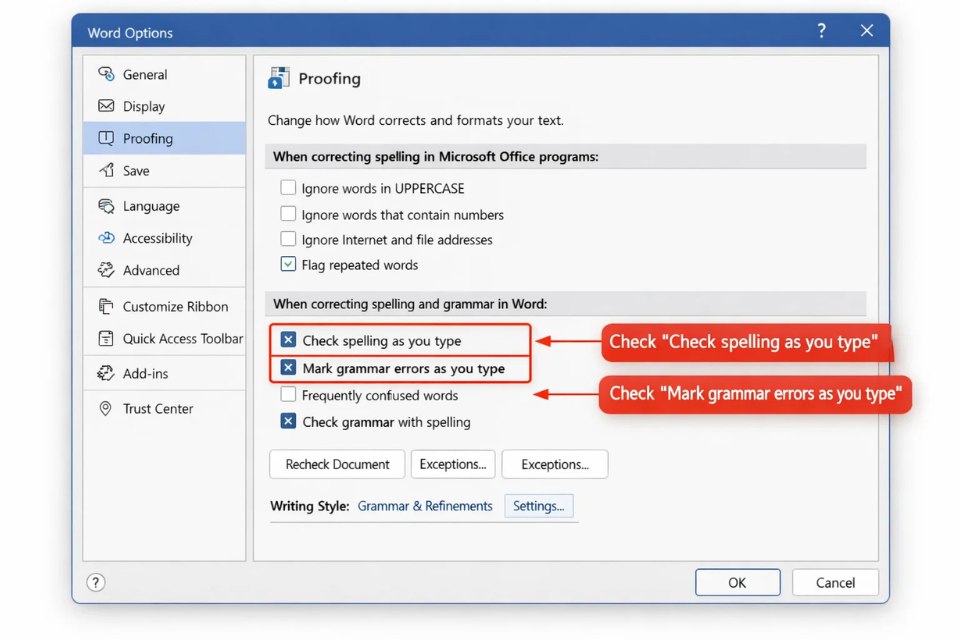
File > Options > Proofing
Tại đây, hãy chú ý các mục sau:
-
Check spelling as you type
-
Mark grammar errors as you type
-
Check grammar with spelling
Nếu các ô này chưa được đánh dấu, bạn hãy tích vào. Đây là phần nền để Word nhận diện lỗi chính tả và ngữ pháp ngay trong lúc bạn gõ. Không bật chỗ này thì những bước sau có làm đúng đi nữa, hiệu quả cũng chưa rõ ràng.
Sau khi bật xong, bạn thử gõ vài từ sai chính tả trong một tài liệu mới. Nếu Word bắt đầu gạch đỏ bên dưới từ sai, tức là chức năng cơ bản đã hoạt động. Chỉ riêng việc kiểm tra bước này thôi đã giúp tránh được khá nhiều rắc rối rồi.
Bước 2: Thiết lập đúng ngôn ngữ kiểm tra chính tả
Sau khi bật kiểm tra chính tả, bước tiếp theo là xem Word đang dùng ngôn ngữ nào để rà lỗi. Đây là điểm rất quan trọng. Nếu văn bản của bạn là tiếng Việt mà Word lại kiểm tra theo tiếng Anh, nó sẽ báo sai hàng loạt. Mà nhìn tài liệu đầy gạch đỏ thì chỉ tổ mệt thêm.
Bạn bôi đen đoạn văn bản muốn kiểm tra, sau đó vào tab Review, chọn Language, rồi chọn Set Proofing Language. Tại đây bạn sẽ thấy danh sách ngôn ngữ mà Office có thể dùng để kiểm tra.
Nếu có Vietnamese, bạn chọn nó. Sau đó nhớ nhìn xuống phía dưới, bỏ tích ở mục Do not check spelling or grammar nếu mục này đang được chọn. Đây là chỗ nhiều người vô tình để nguyên, khiến Word im lặng hoàn toàn dù văn bản có sai rõ ràng.
Nếu bạn làm việc chủ yếu bằng tiếng Anh thì đặt English là hợp lý. Còn nếu tài liệu có nhiều đoạn tiếng Việt, nên đặt đúng ngôn ngữ cho từng phần hoặc cho toàn bộ file. Làm như vậy Word sẽ kiểm tra hợp lý hơn nhiều, đỡ gạch đỏ oan.
Bước 3: Cài gói ngôn ngữ nếu Office 2021 chưa có hỗ trợ phù hợp
Có những máy khi mở mục ngôn ngữ kiểm tra sẽ không thấy tiếng Việt, hoặc thấy nhưng công cụ đi kèm chưa hoạt động như mong muốn. Lúc này bạn cần nghĩ đến chuyện cài thêm gói ngôn ngữ cho Office 2021.
Thông thường, bạn sẽ cần gói hỗ trợ ngôn ngữ tương thích với phiên bản Office đang dùng, bao gồm đúng kiến trúc 32-bit hoặc 64-bit. Cái này nên cẩn thận một chút. Cài sai bản đôi khi Word vẫn mở được, nhưng phần ngôn ngữ lại không nhận đúng.
Sau khi cài xong, bạn mở lại Word và vào:
File > Options > Language
Tại đây, kiểm tra xem ngôn ngữ bạn cần đã xuất hiện đầy đủ trong phần chỉnh sửa và kiểm tra chưa. Nếu có rồi, bạn có thể dùng nó trong mục Proofing như đã nói ở trên. Nói thật, đoạn này có thể hơi mất thời gian hơn chút, nhưng làm xong thì khá đáng. Vì một khi Word đã nhận ngôn ngữ chuẩn rồi, việc kiểm tra chính tả sẽ dễ chịu hơn hẳn.
Bước 4: Sử dụng từ điển tùy chỉnh để thêm từ riêng
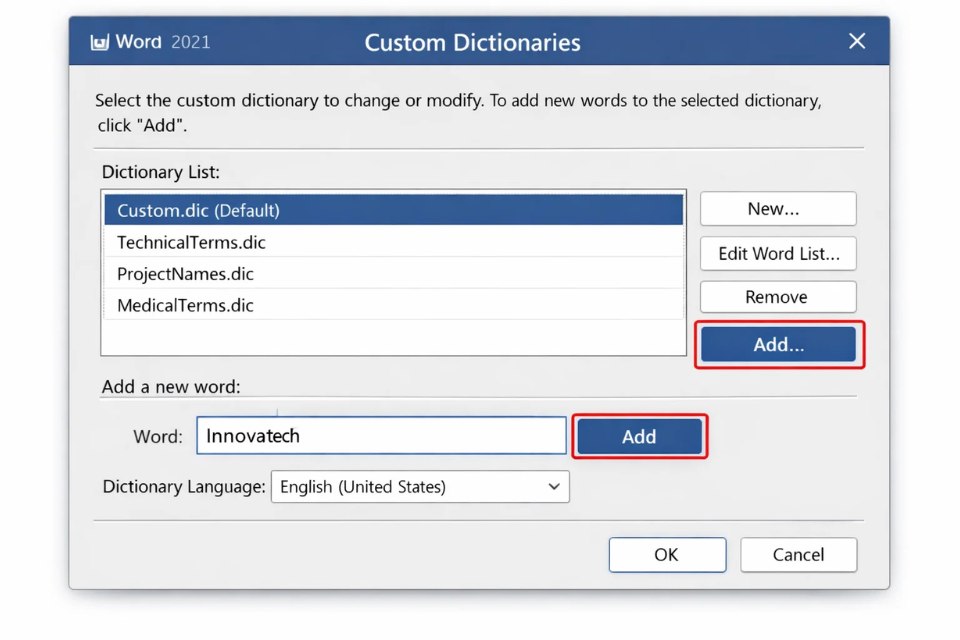
Đây là tính năng rất hay mà nhiều người ít để ý. Trong Word 2021 có phần Custom Dictionaries, tức là từ điển tùy chỉnh. Nó đặc biệt hữu ích nếu bạn thường xuyên dùng tên riêng, từ chuyên ngành, tên sản phẩm, thuật ngữ công ty hoặc những cụm từ mà Word không có sẵn.
Bạn vào:
File > Options > Proofing > Custom Dictionaries
Ở đây, bạn có thể mở từ điển hiện có hoặc tạo từ điển mới. Khi Word gạch đỏ một từ mà bạn biết chắc là đúng, bạn có thể thêm nó vào từ điển tùy chỉnh. Từ lần sau, Word sẽ không coi từ đó là sai nữa.
Ví dụ nhé, bạn làm trong lĩnh vực y tế, kỹ thuật, luật hoặc marketing, kiểu gì cũng có nhiều thuật ngữ lạ. Nếu không thêm dần vào từ điển riêng, Word sẽ báo lỗi liên tục. Nhìn tài liệu đầy gạch đỏ vừa rối, vừa khó tập trung. Từ điển tùy chỉnh giải quyết khá tốt chuyện này. Làm một chút ban đầu, về sau dùng rất nhàn.
Những lỗi thường gặp khi cài từ điển kiểm tra chính tả Office 2021
Không phải lúc nào cài xong cũng chạy mượt ngay. Có vài lỗi khá phổ biến.
Lỗi thứ nhất là Word không báo gì dù bạn gõ sai. Trường hợp này thường do tính năng kiểm tra chính tả chưa bật, hoặc mục Do not check spelling or grammar vẫn đang được chọn.
Lỗi thứ hai là Word gạch đỏ gần như mọi từ. Nguyên nhân thường là đặt sai ngôn ngữ kiểm tra. Tài liệu tiếng Việt mà lại kiểm tra bằng tiếng Anh thì chuyện này rất dễ xảy ra.
Lỗi thứ ba là đã cài gói ngôn ngữ nhưng Office vẫn không nhận. Khi đó bạn nên kiểm tra lại phiên bản gói cài có khớp với Office 2021 không, đồng thời thử khởi động lại Word hoặc thậm chí khởi động lại máy.
Một lỗi khác cũng hay gặp là dùng font hoặc bảng mã cũ khiến Word nhận diện văn bản không tốt. Nếu có thể, bạn nên ưu tiên Unicode và các font phổ biến như Times New Roman, Arial, Calibri. Như vậy việc kiểm tra sẽ ổn định hơn.
Mẹo nhỏ để dùng kiểm tra chính tả trong Office 2021 hiệu quả hơn
Cài xong không có nghĩa là xong hẳn. Muốn dùng tốt hơn, bạn nên tạo vài thói quen nhỏ. Chẳng hạn, trước khi rà tài liệu, hãy kiểm tra nhanh ngôn ngữ của file. Nếu làm nhiều văn bản cùng kiểu, bạn có thể tạo một mẫu sẵn với ngôn ngữ và thiết lập kiểm tra đã đúng. Đỡ phải chỉnh đi chỉnh lại.
Ngoài ra, nếu bạn làm việc trong một lĩnh vực có nhiều thuật ngữ, hãy cập nhật từ điển tùy chỉnh dần dần. Mỗi lần gặp từ đúng mà Word báo sai, thêm luôn vào từ điển. Một thời gian sau, việc soát lỗi sẽ nhẹ hơn hẳn.
Một mẹo nữa khá hữu ích là sau khi soạn xong, đừng chỉ trông chờ vào những gạch đỏ hiện trong lúc gõ. Hãy vào tab Review và chạy kiểm tra toàn bộ tài liệu một lượt. Cách này giúp bạn rà bài có hệ thống hơn, nhất là với file dài. Máy hỗ trợ được rất nhiều, nhưng mắt người vẫn cần đọc lại lần cuối. Phần đó không thừa đâu.