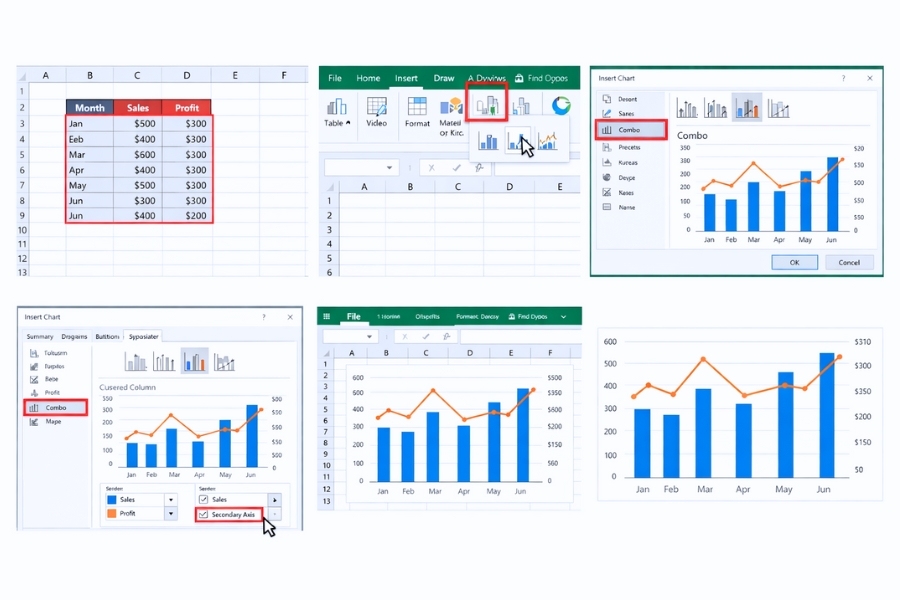
Có một tình huống rất hay gặp khi làm báo cáo bằng Excel 2019: bạn muốn vẽ biểu đồ cho 2 chỉ số, ví dụ Doanh thu và Số lượng đơn. Bạn vẽ xong, nhìn cái biểu đồ… thấy kỳ kỳ. Doanh thu thì vài trăm triệu, còn số đơn chỉ vài chục hoặc vài trăm. Thế là đường số đơn nằm sát đáy, gần như biến mất. Nhìn kiểu “ủa nó có dữ liệu không vậy?” 😅
Đó là lúc bạn cần trục phụ (Secondary Axis). Nói nôm na: trục chính dành cho chỉ số lớn (doanh thu), trục phụ dành cho chỉ số nhỏ (số đơn). Hai thước đo khác nhau, nhưng chung một biểu đồ. Và thế là biểu đồ “lên đời” liền, nhìn rõ ràng hẳn.
Hôm nay mình hướng dẫn bạn cách làm từ cơ bản tới đúng kiểu “chuẩn báo cáo”: tạo biểu đồ, chỉnh loại biểu đồ, thêm trục phụ, rồi chỉnh cho gọn đẹp.

Khi nào cần dùng trục phụ?
Không phải biểu đồ nào cũng cần trục phụ đâu nhé. Nhưng nếu bạn gặp một trong các trường hợp sau thì gần như chắc chắn nên dùng:
-
Hai chỉ số chênh lệch giá trị quá lớn (triệu đồng vs số lượng)
-
Một chỉ số là % (tỷ lệ chuyển đổi) và một chỉ số là số tiền
-
Bạn muốn kết hợp cột + đường (Column + Line) để nhìn xu hướng
Ví dụ cực phổ biến:
-
Cột: Doanh thu theo tháng
-
Đường: Tỷ lệ tăng trưởng (%)
-
Hoặc cột: Chi phí, đường: ROI
Nếu vẽ chung một trục, cái nhỏ sẽ “chìm nghỉm”. Trục phụ là giải pháp hợp lý nhất.
Chuẩn bị dữ liệu trước khi vẽ (nhỏ thôi nhưng quan trọng)
Dữ liệu của bạn nên có dạng bảng rõ ràng như kiểu:
| Tháng | Doanh thu | Số đơn |
|---|---|---|
| 1 | 320,000,000 | 120 |
| 2 | 410,000,000 | 140 |
Mỗi cột một chỉ số, hàng là thời gian hoặc danh mục. Dữ liệu càng sạch thì làm biểu đồ càng nhanh.
Một mẹo nhỏ: nếu bạn biến bảng thành Table (Ctrl + T) thì sau này thêm tháng mới, biểu đồ cũng dễ cập nhật hơn.
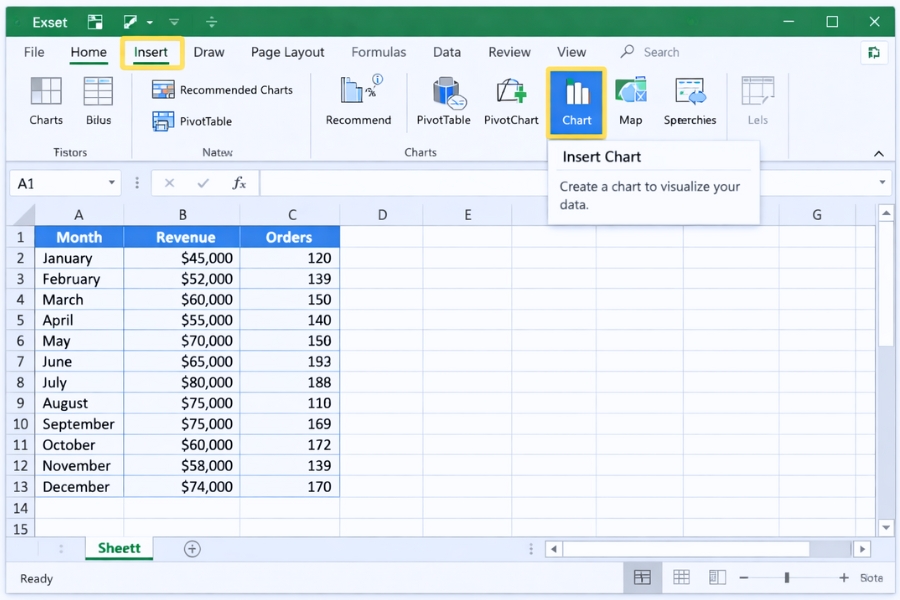
Cách tạo biểu đồ cơ bản trong Excel 2019
Bước 1: Bôi đen dữ liệu
Bạn bôi đen toàn bộ bảng (bao gồm tiêu đề cột).
Bước 2: Insert biểu đồ
Vào tab Insert → chọn loại biểu đồ.
Nếu bạn chưa biết chọn loại nào, cứ chọn Clustered Column (cột) trước, vì dễ nhìn và dễ chỉnh.
Excel sẽ tạo biểu đồ ngay lập tức.
Nhưng lúc này, bạn sẽ thấy vấn đề: số đơn (nhỏ) bị “lụt” vì doanh thu (to) kéo thang đo lên cao.
Cách thêm trục phụ (Secondary Axis) trong Excel 2019
Có 2 cách phổ biến, mình nói cả hai để bạn chọn kiểu hợp tay.
Cách 1: Click chuột phải vào chuỗi dữ liệu cần đưa sang trục phụ
-
Click vào chuỗi dữ liệu nhỏ (ví dụ đường hoặc cột “Số đơn”)
-
Chuột phải → Format Data Series
-
Trong mục Series Options, chọn Secondary Axis
Xong. Biểu đồ sẽ có thêm một trục bên phải (trục phụ), và dữ liệu nhỏ sẽ nổi lên rõ ràng.
Cách 2: Dùng Combo Chart (cách “đẹp bài”)
Cách này thường dùng khi bạn muốn kết hợp cột + đường, nhìn rất giống báo cáo chuyên nghiệp.
-
Click vào biểu đồ
-
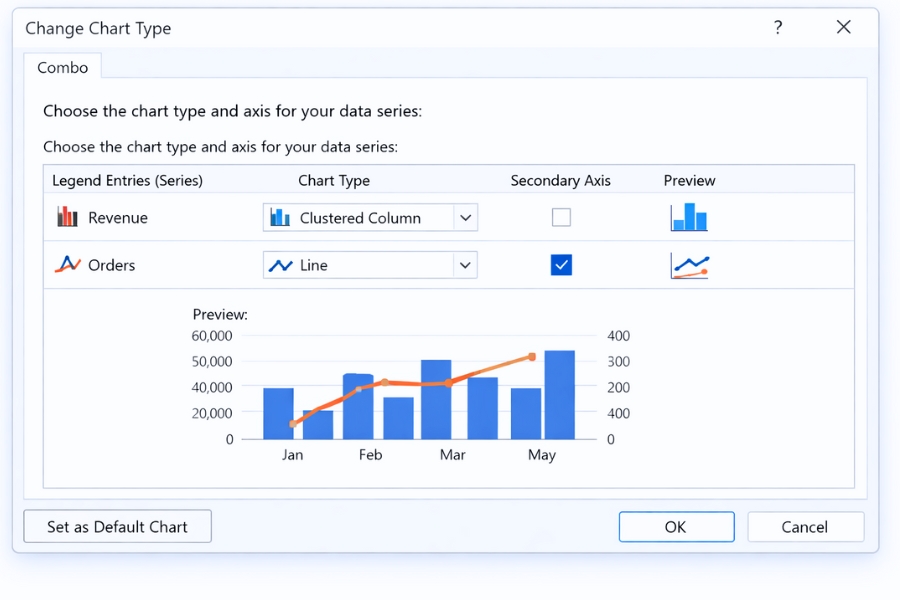
Tab Chart Design → Change Chart Type
-
Chọn Combo
-
Set:
-
Doanh thu = Column
-
Số đơn = Line
-
-
Tick chọn Secondary Axis cho “Số đơn”
-
OK
Kết quả: cột doanh thu rõ, đường số đơn rõ, mỗi cái có một trục riêng. Rất “đã”.
Chỉnh biểu đồ cho dễ nhìn (đừng bỏ qua phần này)
Tạo được trục phụ mới chỉ là 50% thôi. Muốn biểu đồ đẹp và dễ đọc, bạn nên chỉnh thêm vài chi tiết.
1) Đặt tên trục (Axis Titles)
-
Click biểu đồ → dấu + (Chart Elements)
-
Tick Axis Titles
-
Đổi tên:
-
Trục trái: Doanh thu (VNĐ)
-
Trục phải: Số đơn (đơn)
-
Chỉ một bước này thôi là người xem hiểu ngay, không phải đoán.
2) Định dạng số cho trục doanh thu
Doanh thu hay rất lớn, bạn nên định dạng:
-
Hiển thị theo triệu hoặc tỷ
-
Hoặc dùng dấu phân cách hàng nghìn
Cách làm:
-
Click trục → Format Axis → Number
-
Chọn kiểu Number/Accounting phù hợp
3) Làm nổi đường Line (nếu có)
Nếu bạn dùng combo cột + đường, hãy:
-
Bật Markers (chấm trên đường)
-
Bật Data Labels (nếu cần) cho đường để nhìn rõ số
Nhưng đừng lạm dụng. Dán nhãn nhiều quá là biểu đồ rối ngay.
4) Chỉnh Legend và tiêu đề biểu đồ
-
Title nên rõ: “Doanh thu & Số đơn theo tháng – 2019”
-
Legend đặt vị trí gọn: Top hoặc Right
Một biểu đồ đẹp thường là: ít chữ nhưng đúng trọng tâm.
Một vài lỗi thường gặp khi dùng trục phụ (và cách né)
Lỗi 1: Trục phụ làm người xem hiểu nhầm
Có người nhìn biểu đồ xong tưởng “đường tăng mạnh hơn cột” vì trục phụ khác thang đo. Đây là điểm cần cẩn thận.
Cách né:
-
Ghi rõ tên trục và đơn vị
-
Không đặt 2 thang đo quá “ảo” (ví dụ trục phụ auto-scale quá nhạy)
Lỗi 2: Dùng trục phụ cho quá nhiều chuỗi dữ liệu
Trục phụ phù hợp nhất cho 1 chuỗi (hoặc tối đa 2 chuỗi) có đơn vị khác biệt. Nếu bạn nhồi nhiều chỉ số, biểu đồ sẽ thành “món lẩu”.
Lỗi 3: Chọn sai chuỗi dữ liệu
Nhiều bạn lỡ đưa “Doanh thu” sang trục phụ, nhìn ngược đời. Nếu sai:
-
Format Data Series → đổi lại Primary/Secondary là xong.

Kết lại – trục phụ là “cứu tinh” khi số liệu chênh nhau quá lớn
Thật lòng mà nói, biểu đồ + trục phụ trong Excel 2019 là một combo cực hữu ích để làm báo cáo nhìn rõ ràng và chuyên nghiệp hơn. Nó giúp bạn đặt hai chỉ số khác thang đo lên cùng một bức tranh, để người xem vừa thấy tổng quan, vừa thấy xu hướng.