Nói đến Excel 2016, nhiều người vẫn có cảm giác “công cụ này chắc dành cho dân kế toán, tài chính gì đó”. Nhưng thật ra không hẳn. Excel xuất hiện ở khắp nơi: báo cáo học tập, thống kê doanh thu, theo dõi tiến độ công việc, thậm chí là quản lý chi tiêu cá nhân. Và trong tất cả những việc đó, biểu đồ luôn đóng vai trò cực kỳ quan trọng. Có biểu đồ, dữ liệu như biết nói. Không có biểu đồ? Nhìn bảng số là muốn… ngủ gật ngay.
1. Biểu đồ trong Excel 2016 – vì sao ai cũng nên biết?
Hãy thử tưởng tượng bạn phải trình bày một báo cáo gồm 20 dòng số liệu trước sếp hoặc giảng viên. Bạn sẽ đọc từng con số à? Chắc là không rồi. Lúc này, biểu đồ chính là cứu tinh. Chỉ cần một cái nhìn, người xem sẽ hiểu ngay xu hướng tăng, giảm, hay so sánh giữa các mốc thời gian.
Excel 2016 hỗ trợ rất nhiều loại biểu đồ: cột, đường, tròn, thanh ngang, vùng… Mỗi loại có một “đất diễn” riêng. Nhưng điểm hay của Excel 2016 là giao diện trực quan hơn, thao tác nhanh hơn so với các phiên bản cũ. Chỉ vài cú click chuột là xong, không cần nhớ quá nhiều thứ phức tạp.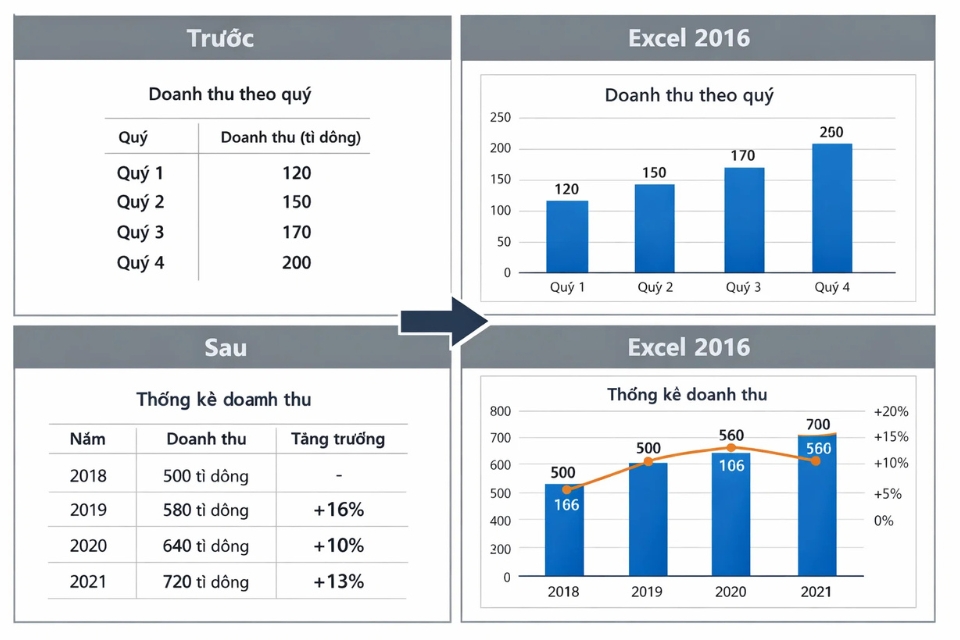
2. Tạo biểu đồ cơ bản trong Excel 2016 như thế nào?
Bắt đầu từ điều đơn giản nhất nhé. Giả sử bạn đã có một bảng dữ liệu hoàn chỉnh, có tiêu đề rõ ràng. Đây là điều kiện tiên quyết, thiếu là Excel hiểu sai ngay.
Bước đầu tiên, bạn bôi đen vùng dữ liệu cần vẽ biểu đồ. Nhớ chọn luôn cả hàng tiêu đề, vì Excel cần biết đâu là tên chuỗi dữ liệu, đâu là giá trị.
Sau đó, bạn chuyển sang thẻ Insert trên thanh công cụ. Ở đây, Excel 2016 hiển thị rất trực quan các nhóm biểu đồ. Chỉ cần nhìn biểu tượng là đoán được công dụng. Chọn biểu đồ cột nếu muốn so sánh, chọn biểu đồ đường nếu muốn xem xu hướng theo thời gian.
Click xong, biểu đồ sẽ xuất hiện ngay trên trang tính. Nhanh gọn. Nhưng khoan vội mừng, đây mới chỉ là “bản nháp” thôi.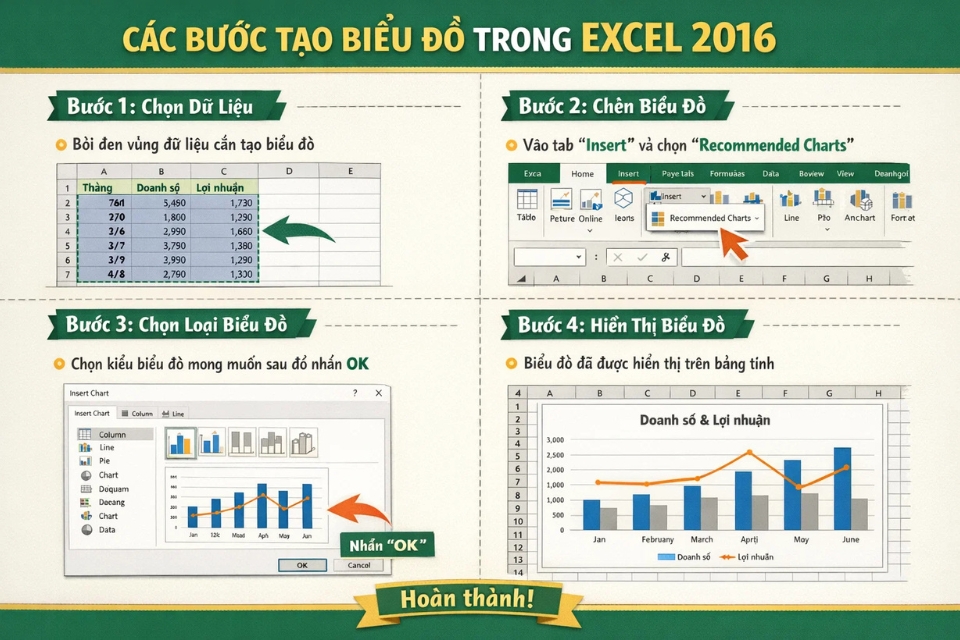
3. Chỉnh sửa biểu đồ – bước nhỏ nhưng rất đáng làm
Một biểu đồ đẹp không chỉ đúng dữ liệu, mà còn phải dễ nhìn. Excel 2016 cho phép bạn chỉnh sửa khá nhiều thứ: tiêu đề biểu đồ, tên trục, màu sắc, kiểu hiển thị.
Khi bạn bấm vào biểu đồ, hai thẻ Chart Design và Format sẽ xuất hiện. Ở đây, bạn có thể đổi kiểu biểu đồ chỉ trong vài giây. Không thích cột nữa? Chuyển sang đường. Thấy màu hơi gắt? Đổi sang tông nhẹ hơn.
Đôi khi chỉ cần đổi tiêu đề cho rõ ràng hơn là biểu đồ đã “lên trình” hẳn. Thay vì “Chart 1”, hãy đặt tiêu đề cụ thể như “Doanh thu và sản lượng theo tháng”. Nhỏ thôi, nhưng hiệu quả lớn.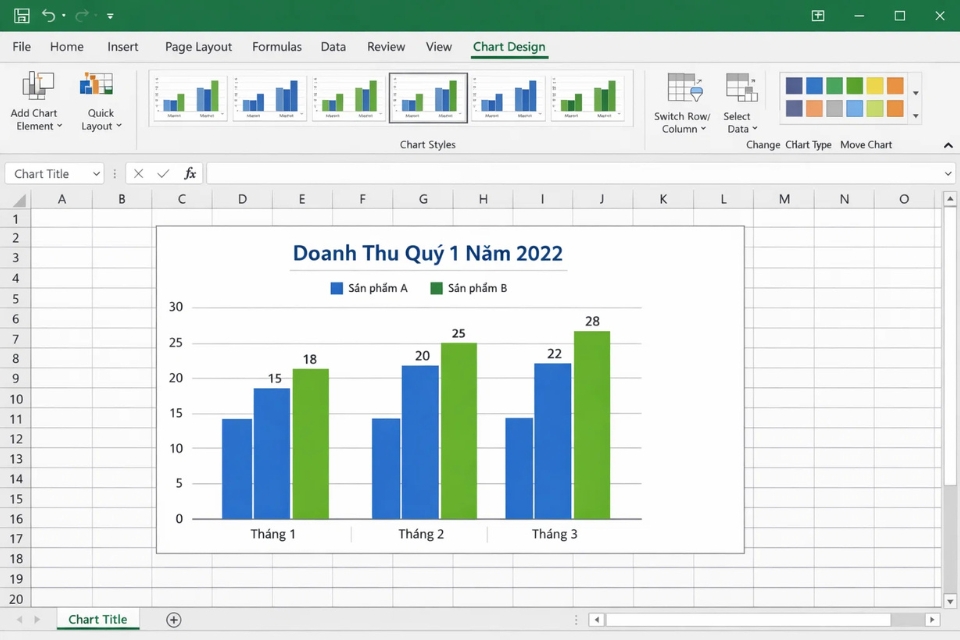
4. Khi nào cần dùng trục phụ?
Đây là phần khiến nhiều người bối rối nhất. Nhưng thực ra, hiểu rồi thì thấy rất hợp lý.
Giả sử bạn có hai loại dữ liệu: doanh thu (triệu đồng) và số lượng sản phẩm (cái). Nếu vẽ chung một trục tung, doanh thu sẽ “đè bẹp” số lượng, làm đường biểu diễn gần như dính sát trục hoành. Nhìn vào chẳng hiểu gì cả.
Lúc này, trục phụ ra tay. Một trục cho doanh thu, một trục cho số lượng. Mỗi đại lượng có không gian riêng để thể hiện mình. Thế là biểu đồ trở nên rõ ràng, dễ hiểu hơn rất nhiều.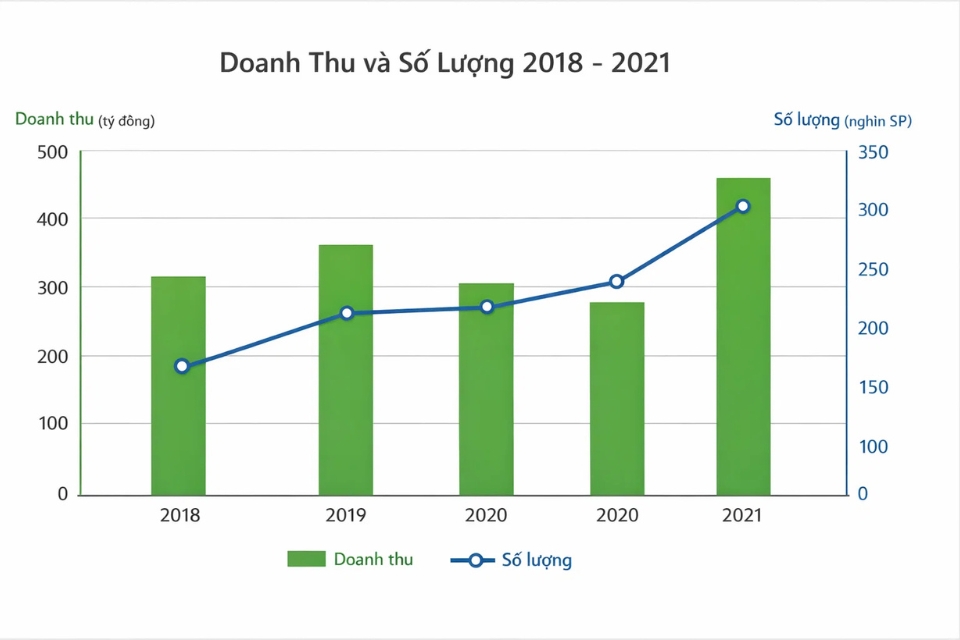
5. Cách tạo trục phụ trong Excel 2016
Giờ đến phần thực hành rồi đây.
Sau khi bạn đã có biểu đồ cơ bản, hãy bấm chọn chuỗi dữ liệu mà bạn muốn đưa sang trục phụ (ví dụ: số lượng sản phẩm). Nhớ là chỉ chọn đúng chuỗi đó thôi.
Tiếp theo, click chuột phải và chọn Format Data Series. Một bảng tùy chọn sẽ hiện ra bên phải màn hình. Trong phần Series Options, bạn sẽ thấy lựa chọn Secondary Axis.
Chỉ cần tick vào đó. Ngay lập tức, trục tung thứ hai xuất hiện ở bên phải biểu đồ. Xong rồi đấy. Nhanh gọn đến mức nhiều người làm xong còn ngạc nhiên: “Ủa, vậy thôi hả?”
Nếu muốn biểu đồ dễ nhìn hơn, bạn có thể đổi kiểu hiển thị: cột cho doanh thu, đường cho số lượng. Đây là cách rất hay được dùng trong báo cáo thực tế.
6. Một vài mẹo nhỏ để biểu đồ nhìn ‘đã mắt’ hơn
Đúng kỹ thuật rồi, nhưng nhìn chưa đẹp thì vẫn thiếu thiếu gì đó.
Thứ nhất, đừng tham màu. Hai hoặc ba màu là đủ. Quá nhiều màu làm người xem bị rối mắt.
Thứ hai, ghi rõ đơn vị cho từng trục. Trục trái là triệu đồng, trục phải là sản phẩm. Đừng để người xem tự đoán, mệt lắm.
Thứ ba, hãy cân nhắc việc thêm hoặc bớt lưới (gridlines). Ít lưới thôi, biểu đồ sẽ thoáng hơn nhiều.
Cuối cùng, luôn tự hỏi: “Người khác nhìn vào có hiểu ngay không?” Nếu câu trả lời là có, thì bạn đã làm rất tốt rồi.
Kết luận
Nhiều người sợ biểu đồ, sợ trục phụ vì nghĩ nó phức tạp. Nhưng thật ra, Excel 2016 đã đơn giản hóa mọi thứ rất nhiều. Quan trọng là bạn hiểu khi nào cần dùng trục phụ và dữ liệu nào nên tách ra.
Biểu đồ không chỉ để cho đẹp. Nó giúp bạn kể câu chuyện của dữ liệu một cách rõ ràng, thuyết phục hơn. Và khi bạn làm chủ được biểu đồ, báo cáo của bạn sẽ lên một tầm khác. Chắc chắn luôn.