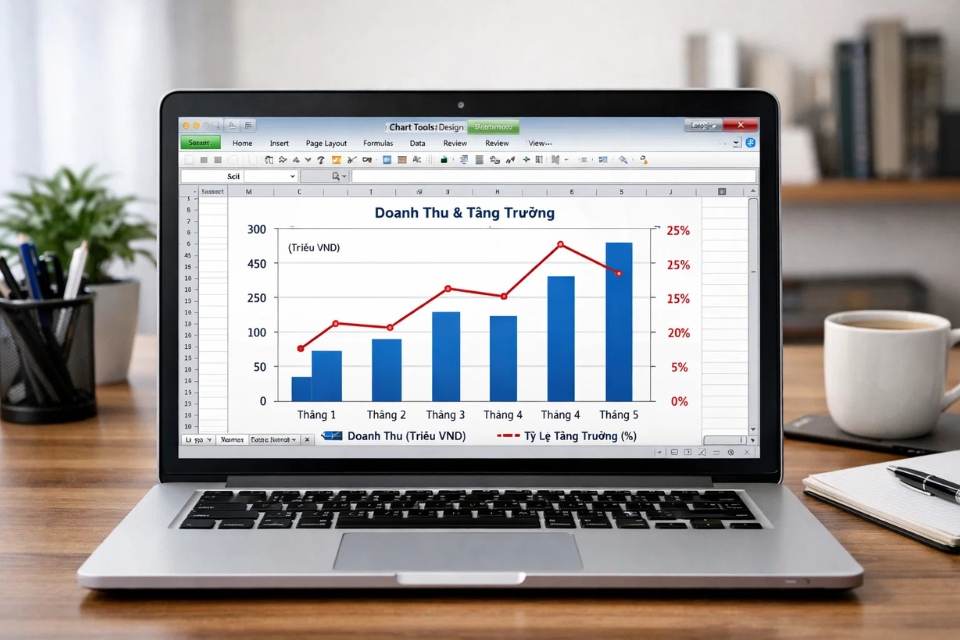
Nhắc tới Excel 2010, nhiều người lập tức nghĩ đến bảng số liệu khô khan, công thức rối rắm và những ô vuông nhìn thôi đã thấy… mệt. Nhưng khoan đã. Nếu bạn từng nhìn thấy một biểu đồ đẹp, dễ hiểu, chỉ cần liếc mắt là nắm được xu hướng tăng giảm, thì bạn sẽ hiểu: biểu đồ chính là “linh hồn” của dữ liệu. Không có biểu đồ, số liệu chỉ là con số vô hồn. Có biểu đồ rồi, mọi thứ sáng hẳn lên.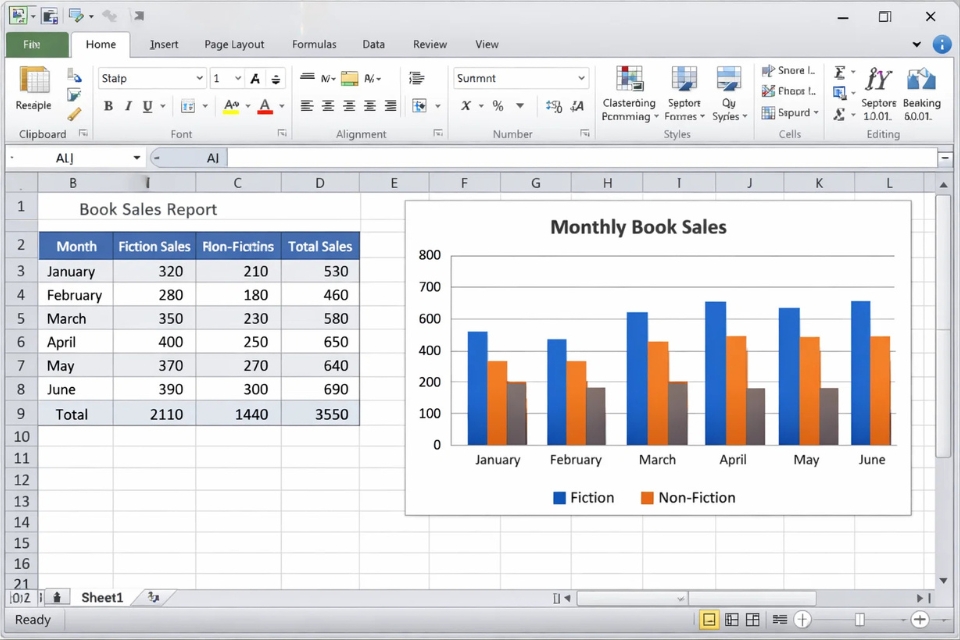
1. Biểu đồ trong Excel 2010 là gì và tại sao nên dùng?
Nói một cách đời thường cho dễ hiểu, biểu đồ là cách Excel “vẽ” dữ liệu của bạn ra để người khác nhìn vào là hiểu ngay. Thay vì đọc từng dòng doanh thu, từng cột chi phí, ta chỉ cần nhìn một cái là biết tháng nào tăng, tháng nào giảm. Tiện không?
Excel 2010 hỗ trợ khá nhiều loại biểu đồ quen thuộc như: biểu đồ cột, biểu đồ đường, biểu đồ tròn, biểu đồ vùng… Mỗi loại có một thế mạnh riêng. Doanh thu theo tháng? Biểu đồ cột hoặc đường là hợp lý. Tỷ lệ phần trăm? Biểu đồ tròn vào việc ngay.
Nhưng rồi sẽ có lúc bạn gặp tình huống hơi “khó nhằn”: hai đại lượng khác đơn vị nằm chung một bảng. Ví dụ nhé: doanh thu (tính bằng triệu đồng) và số lượng sản phẩm bán ra (tính bằng cái). Vẽ chung một trục thì… lệch hết. Lúc này, trục phụ xuất hiện như một vị cứu tinh.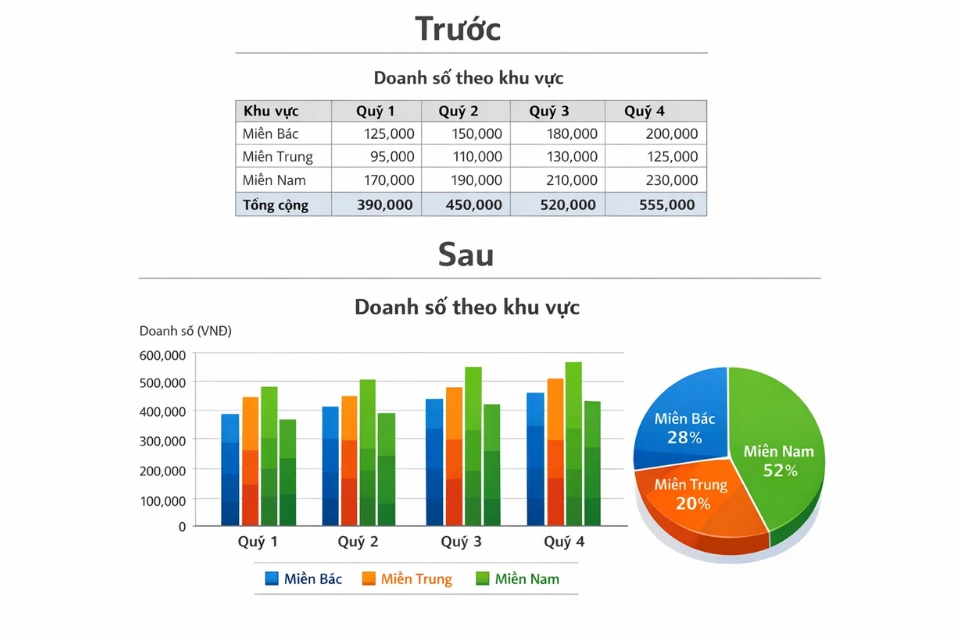
2. Cách tạo biểu đồ cơ bản trong Excel 2010
Bắt đầu từ những bước đơn giản nhất. Giả sử bạn đã có một bảng dữ liệu hoàn chỉnh, tiêu đề rõ ràng, không bị lệch dòng hay thiếu cột.
Đầu tiên, hãy bôi đen toàn bộ vùng dữ liệu mà bạn muốn đưa vào biểu đồ. Nhớ là phải bao gồm cả tiêu đề nhé, Excel cần biết đâu là tên chuỗi dữ liệu.
Tiếp theo, trên thanh menu, bạn vào thẻ Insert. Ở đây, Excel 2010 sẽ “bày sẵn” cho bạn cả một rừng biểu đồ. Nhìn hơi rối nhưng đừng lo. Bạn chỉ cần chọn đúng nhóm biểu đồ mình cần, ví dụ Column (cột) hoặc Line (đường).
Chỉ một cú click thôi, biểu đồ sẽ xuất hiện ngay trong trang tính. Nhanh gọn. Nhưng lúc này biểu đồ mới chỉ là “bản thô”. Mà đã là đồ thô thì chắc chắn chưa đẹp.
Bạn có thể chỉnh lại tiêu đề biểu đồ, tên trục tung – trục hoành, đổi màu cột, đổi kiểu đường. Tất cả đều nằm trong Chart Tools, xuất hiện khi bạn bấm chọn vào biểu đồ. Cứ thử nghịch vài lần, bạn sẽ quen rất nhanh.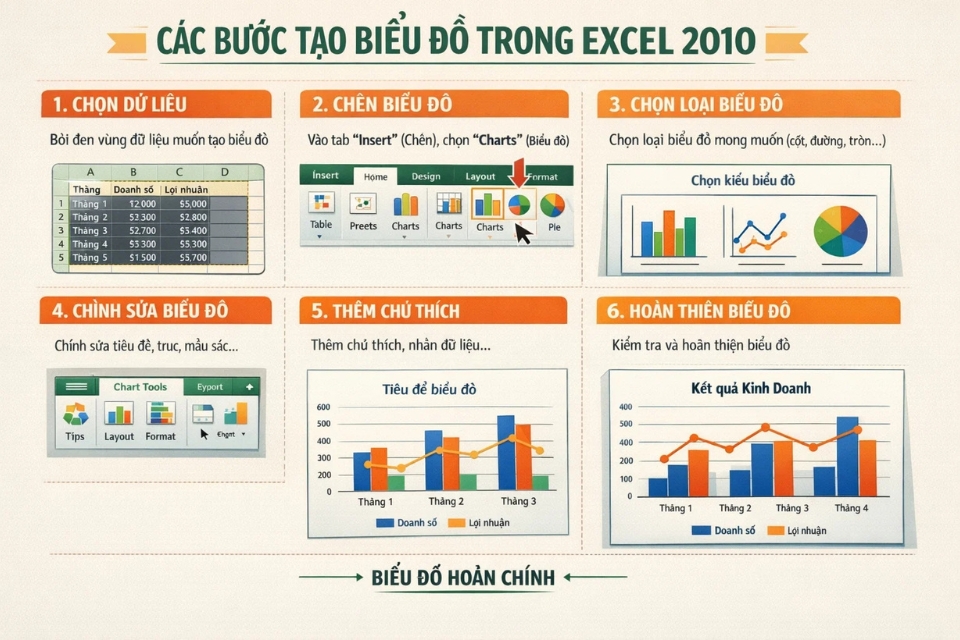
3. Khi nào cần dùng trục phụ?
Đây là câu hỏi rất hay. Và cũng là chỗ nhiều người học Excel bị rối.
Hãy tưởng tượng bạn vẽ biểu đồ doanh thu (0–500 triệu) và số lượng sản phẩm (0–50 cái) trên cùng một trục tung. Điều gì xảy ra? Đường biểu diễn số lượng gần như… nằm sát đáy. Nhìn mà không hiểu nổi.
Vậy nên, trục phụ được sinh ra để giải quyết sự chênh lệch về thang đo. Một trục tung bên trái cho doanh thu, một trục tung bên phải cho số lượng. Mỗi đại lượng có “không gian” riêng để thể hiện mình. Hợp lý hơn hẳn, đúng không?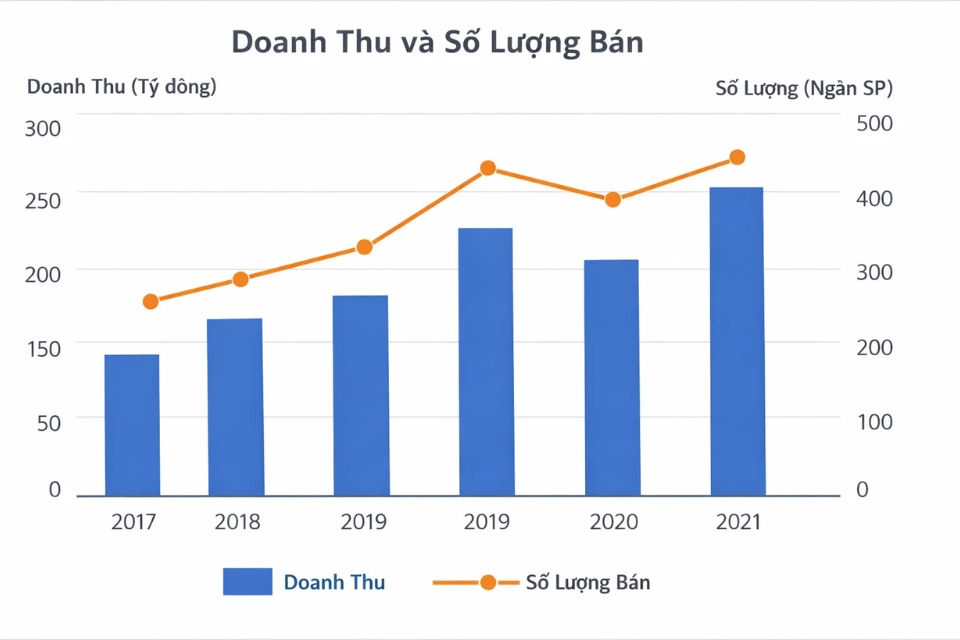
4. Cách tạo biểu đồ có trục phụ trong Excel 2010
Giờ mới đến phần quan trọng đây.
Sau khi bạn đã có biểu đồ cơ bản (ví dụ biểu đồ cột), hãy bấm chọn chuỗi dữ liệu mà bạn muốn đưa sang trục phụ. Nhớ là chỉ chọn đúng chuỗi đó thôi, không chọn cả biểu đồ.
Tiếp theo, click chuột phải → chọn Format Data Series. Một cửa sổ mới sẽ hiện ra. Trong đó, bạn tìm đến mục Series Options. Ở đây sẽ có hai lựa chọn: Primary Axis và Secondary Axis.
Bạn đoán đúng rồi đấy. Chỉ cần tích vào Secondary Axis, rồi bấm Close. Thế là xong. Trục tung thứ hai sẽ xuất hiện bên phải biểu đồ.
Nếu muốn biểu đồ rõ ràng hơn, bạn có thể đổi kiểu hiển thị của chuỗi dữ liệu này. Ví dụ: doanh thu dùng cột, số lượng dùng đường. Sự kết hợp này rất hay dùng trong báo cáo thực tế.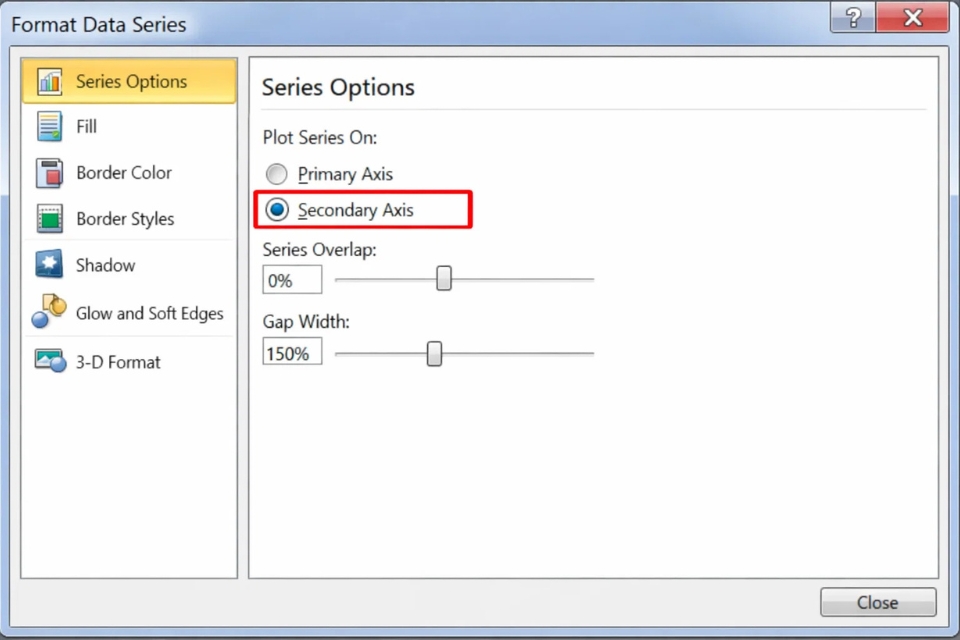
5. Một vài mẹo nhỏ để biểu đồ nhìn ‘đã mắt’ hơn
Nói thật nhé, biểu đồ đúng thôi chưa đủ. Nhìn phải dễ chịu nữa.
Thứ nhất, đừng dùng quá nhiều màu. Hai đến ba màu là vừa đẹp. Nhiều màu quá nhìn rối, mất tập trung.
Thứ hai, hãy đặt tiêu đề biểu đồ rõ ràng, nói thẳng nội dung. Ví dụ: “So sánh doanh thu và sản lượng năm 2024”. Đừng đặt mấy tiêu đề chung chung kiểu “Biểu đồ”.
Thứ ba, trục phụ nên có đơn vị rõ ràng. Bên trái là “Triệu đồng”, bên phải là “Sản phẩm”. Thiếu đơn vị là người xem đoán mệt nghỉ.
Cuối cùng, đừng quên kiểm tra lại: biểu đồ này có giúp người khác hiểu nhanh hơn không? Nếu câu trả lời là “có”, bạn đã làm đúng.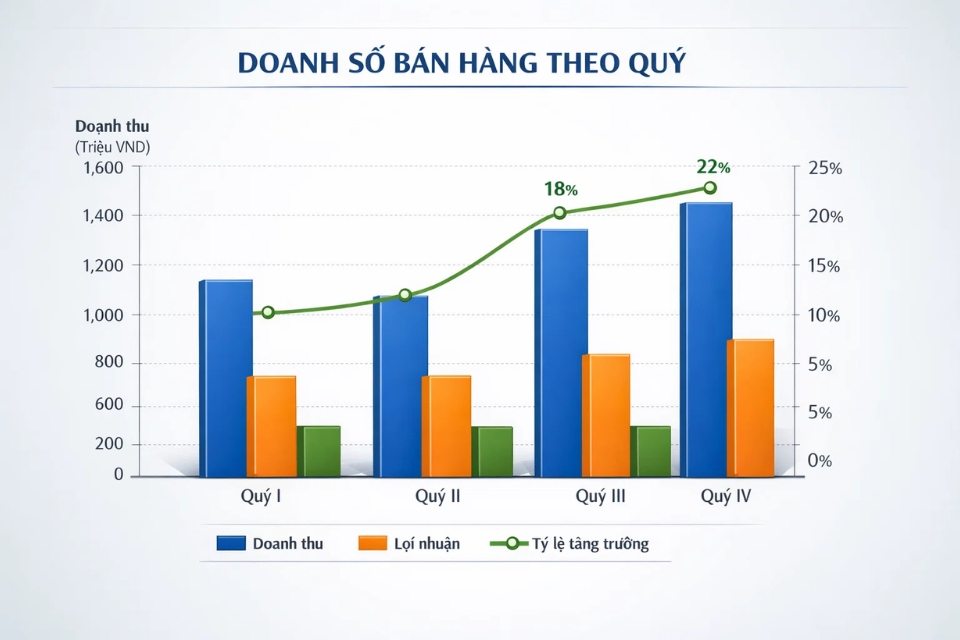
6. Kết luận: Đừng sợ biểu đồ, cứ làm là quen
Nhiều người cứ nghe tới biểu đồ với trục phụ là thấy ngại. Nhưng thực ra, Excel 2010 làm mọi thứ dễ hơn bạn nghĩ rất nhiều. Chỉ cần hiểu bản chất, biết khi nào nên dùng trục phụ, và chịu khó thực hành vài lần, bạn sẽ thấy nó chẳng có gì đáng sợ.
Biểu đồ không phải để “trang trí cho đẹp”. Nó là công cụ kể câu chuyện của dữ liệu. Và khi bạn kể chuyện tốt, người nghe sẽ hiểu, sẽ nhớ. Vậy thì ngại gì không học?