Có một sự thật khá buồn cười thế này: rất nhiều người làm Excel giỏi công thức, giỏi hàm, thậm chí viết được VBA, nhưng lại quên mất chuyện bảo vệ file. Đến khi file bị sửa nhầm, xóa nhầm, hoặc “ai đó” mở ra chỉnh lung tung thì mới giật mình. Lúc đó mới hỏi: Ủa, Excel có bảo vệ được không ta?
Có chứ. Và Excel 365 làm việc này khá tốt, nếu bạn hiểu đúng và dùng đúng.
1. Bảo vệ Excel là bảo vệ cái gì?
Trước tiên, nói cho rõ: Excel không chỉ có một kiểu bảo vệ. Nếu bạn nghĩ bảo vệ Excel chỉ là đặt một cái mật khẩu là xong, thì… chưa đủ đâu.
Trong Excel 365, có ba lớp bảo vệ chính:
-
Bảo vệ Sheet (Worksheet Protection)
-
Bảo vệ Workbook (Structure Protection)
-
Bảo vệ file khi mở (Password to Open)
Mỗi cái dùng cho một mục đích khác nhau. Và nếu dùng đúng cách, chúng phối hợp với nhau khá mượt.
2. Bảo vệ Sheet – đừng để ai đó sửa nhầm công thức
Đây là kiểu bảo vệ được dùng nhiều nhất. Và cũng là kiểu mà mọi người hay dùng… sai nhất.
Cách thực hiện
-
Mở Sheet bạn muốn bảo vệ
-
Vào tab Review
-
Chọn Protect Sheet
-
Nhập mật khẩu (có thể để trống, nhưng nên có)
-
Chọn các quyền cho người dùng (Select cells, Format cells, Insert rows, v.v.)
Xong. Nghe đơn giản đúng không?
Nhưng khoan đã…
Vấn đề thường gặp
Rất nhiều người bảo vệ Sheet xong rồi mới kêu:
“Sao tôi không sửa được ô này?”
Lý do là vì mọi ô đều mặc định là Locked. Khi bật Protect Sheet, tất cả ô bị khóa hết.
Muốn cho phép người khác nhập dữ liệu vào ô nào đó, bạn cần:
-
Chọn ô → Ctrl + 1
-
Tab Protection
-
Bỏ tick Locked
-
Sau đó mới Protect Sheet
Nghe hơi vòng vo, nhưng Excel là vậy. Làm quen rồi thì thấy cũng ổn.
3. Bảo vệ Workbook – chặn việc thêm, xóa, đổi tên Sheet
Có một tình huống rất quen:
Bạn bảo vệ Sheet kỹ lưỡng, nhưng người khác lại xóa luôn cả Sheet. Thế là công sức coi như… bay màu.
Đây là lúc bạn cần Protect Workbook.
Cách thực hiện
-
Vào tab Review
-
Chọn Protect Workbook
-
Tick Structure
-
Nhập mật khẩu → OK
Từ giờ trở đi, người dùng sẽ không thể:
-
Thêm Sheet mới
-
Xóa Sheet
-
Đổi tên Sheet
-
Di chuyển vị trí Sheet
Dữ liệu bên trong Sheet vẫn giữ nguyên theo bảo vệ Sheet bạn đã đặt.
Nói vui thì:
Protect Sheet là khóa cửa phòng, còn Protect Workbook là khóa cả căn nhà.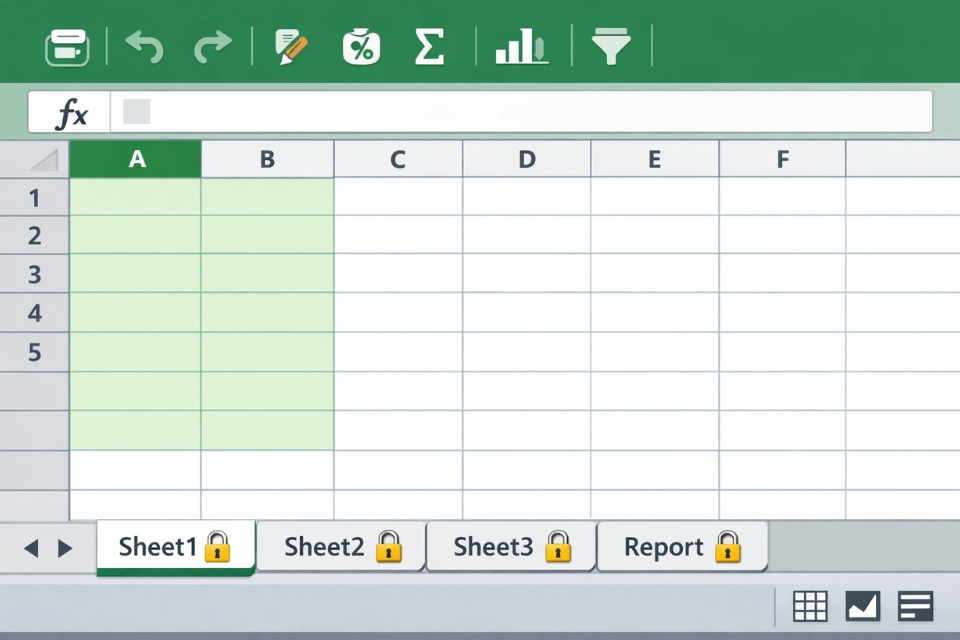
4. Đặt mật khẩu khi mở file – lớp bảo vệ “cứng” nhất
Nếu bạn thực sự không muốn ai mở file Excel của mình khi chưa được phép, thì Password to Open là lựa chọn không thể thiếu.
Cách thực hiện
-
Vào File → Info
-
Chọn Protect Workbook
-
Chọn Encrypt with Password
-
Nhập mật khẩu → OK
-
Lưu file
Từ giờ, mỗi lần mở file, Excel sẽ hỏi mật khẩu ngay từ đầu.
Lưu ý nhỏ nhưng cực kỳ quan trọng:
👉 Quên mật khẩu là… coi như xong.
Excel không có nút “Quên mật khẩu” cho kiểu bảo vệ này. Và các công cụ phá mật khẩu thì vừa rủi ro, vừa không phải lúc nào cũng hiệu quả.
5. Một vài mẹo nhỏ nhưng rất đáng giá
✔ Dùng mật khẩu khác nhau cho Sheet và Workbook
Đừng dùng cùng một mật khẩu cho tất cả. Nếu lộ một cái, mọi thứ vẫn còn cứu được.
✔ Ghi chú mật khẩu ở nơi an toàn
Không phải dán sticky note trên màn hình đâu nhé. Ít nhất cũng dùng password manager hoặc ghi trong sổ cá nhân.
✔ Đừng lạm dụng bảo vệ
Có những file làm việc nhóm, bảo vệ quá chặt lại gây khó chịu. Hãy bảo vệ đúng chỗ cần bảo vệ, không phải khóa mọi thứ.
✔ Kiểm tra lại quyền trước khi gửi file
Nhiều người bảo vệ xong gửi đi, người nhận mở ra không làm được gì. Kết quả? File bị trả lại kèm câu:
“Anh/chị mở khóa giúp em với ạ…”
6. Vậy cuối cùng, nên dùng cách nào?
Câu trả lời là: tùy mục đích.
-
Chỉ muốn tránh sửa nhầm → Protect Sheet
-
Muốn giữ cấu trúc file → Protect Workbook
-
Muốn bảo mật tuyệt đối → Password to Open
-
Muốn an toàn hơn nữa → kết hợp cả ba
Excel 365 không hề thiếu công cụ, chỉ là chúng ta có chịu dùng hay không mà thôi.
Và thật ra, bảo vệ Excel không phải chuyện gì quá cao siêu. Nó giống như khóa cửa nhà vậy. Không ai mong có trộm, nhưng khóa cửa vẫn là việc nên làm, đúng không?