Có những lúc bạn chuẩn bị nghỉ phép, đi công tác, hoặc đơn giản là muốn “offline” vài ngày. Nhưng email thì vẫn tới. Khách hàng gửi. Đồng nghiệp hỏi. Hệ thống báo. Và nếu bạn im lặng hoàn toàn, người ta rất dễ nghĩ là bạn… đang bỏ quên họ.
Đây chính là lúc Out of Office (OOF) phát huy tác dụng.
Chỉ cần thiết lập một lần trong Outlook 2016, mọi email gửi tới trong thời gian bạn vắng mặt sẽ nhận được phản hồi tự động. Lịch sự. Rõ ràng. Không ai phải chờ đợi trong vô vọng. Còn bạn thì yên tâm nghỉ ngơi.
Nghe đơn giản không? Thực ra đúng là đơn giản thật.
Out of Office trong Outlook là gì?
Nói gọn cho dễ hiểu nhé.
Out of Office (tự động trả lời) là tính năng:
-
Gửi email phản hồi tự động
-
Áp dụng trong khoảng thời gian bạn chọn
-
Nội dung do bạn tự soạn
Email trả lời này thường dùng để:
-
Thông báo bạn đang nghỉ phép
-
Báo ngày quay lại làm việc
-
Chỉ dẫn người liên hệ thay thế (nếu có)
Một tính năng nhỏ, nhưng cực kỳ quan trọng trong môi trường làm việc chuyên nghiệp.
Trường hợp nào nên bật Out of Office?
Nhiều người chỉ bật OOF khi nghỉ dài ngày. Thật ra, bạn có thể dùng trong khá nhiều tình huống:
-
Nghỉ phép, du lịch
-
Đi công tác dài ngày
-
Nghỉ lễ
-
Tạm ngưng làm việc vì lý do cá nhân
-
Không thể check mail thường xuyên
Câu hỏi hay gặp là: “Nghỉ 1–2 ngày có cần bật không?”
Câu trả lời là: có cũng tốt, nhất là khi công việc của bạn liên quan nhiều tới email.
Cách thiết lập Out of Office trong Outlook 2016 (tài khoản Exchange)
Nếu bạn dùng email công ty dạng Exchange / Microsoft, đây là cách đơn giản và chuẩn nhất.
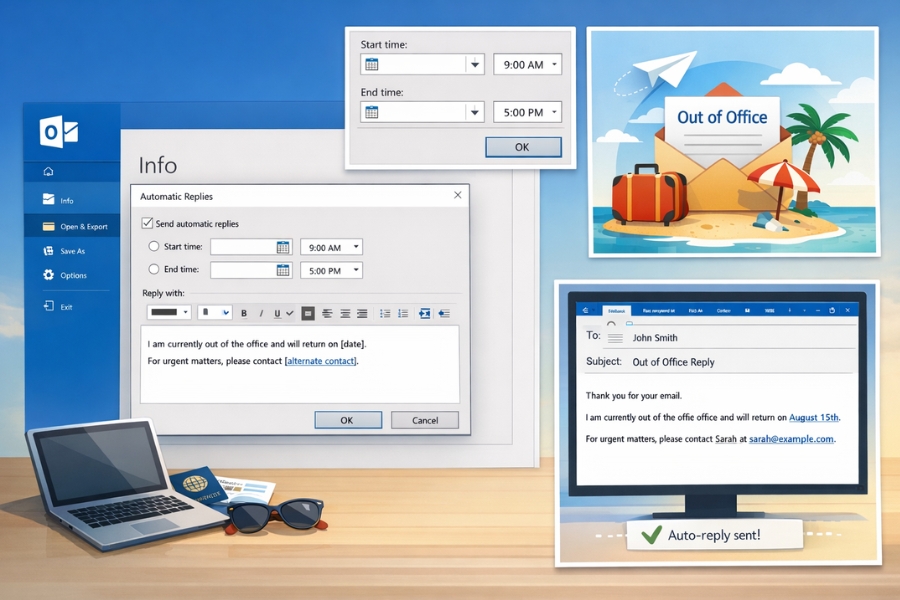
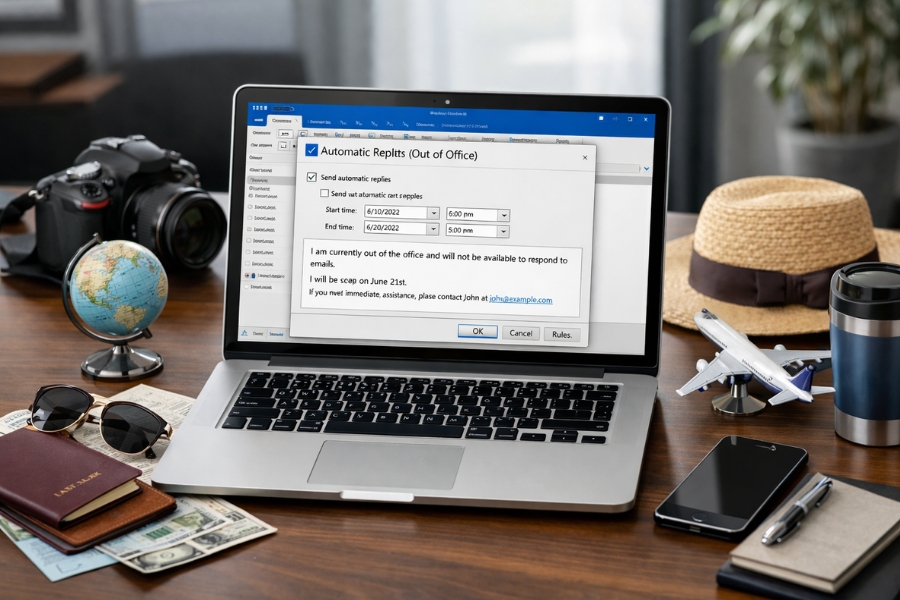
Bước 1: Mở cài đặt Automatic Replies
-
Mở Outlook 2016
-
Vào File
-
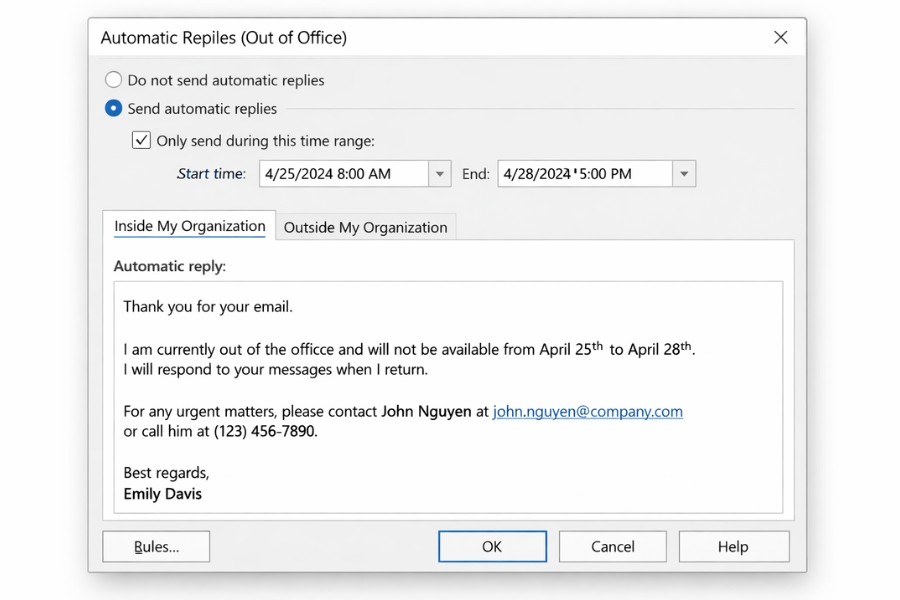
Chọn Automatic Replies (Out of Office)
Một cửa sổ mới sẽ hiện ra.
Bước 2: Bật tự động trả lời và chọn thời gian
-
Tick Send automatic replies
-
Tick Only send during this time range
-
Chọn ngày giờ bắt đầu và kết thúc
Việc chọn thời gian rất quan trọng. Nhờ vậy, bạn không cần nhớ tắt lại sau khi quay về.
Bước 3: Soạn nội dung trả lời
Outlook cho bạn 2 tab nội dung:
-
Inside My Organization
→ Trả lời cho đồng nghiệp trong công ty -
Outside My Organization
→ Trả lời cho người bên ngoài (khách hàng, đối tác)
Bạn có thể viết:
-
Ngắn gọn
-
Lịch sự
-
Có thông tin ngày quay lại
-
Có email/người liên hệ thay thế (nếu cần)
Ví dụ đơn giản:
“Cảm ơn bạn đã liên hệ. Hiện tôi đang nghỉ phép và sẽ quay lại vào ngày … Tôi sẽ phản hồi email sớm nhất khi trở lại.”
Soạn xong → bấm OK.
Vậy là xong.
Nếu bạn dùng Outlook 2016 với IMAP/POP3 thì sao?
Đây là phần nhiều người hay thắc mắc.
👉 Outlook 2016 KHÔNG có sẵn Out of Office cho IMAP/POP3 như Exchange.
Nhưng đừng lo, vẫn có cách làm gần giống, bằng Rule.
Cách tạo trả lời tự động bằng Rule (IMAP/POP3)
Bước 1: Soạn sẵn một email mẫu
-
Tạo email mới
-
Viết nội dung tự động trả lời
-
Lưu lại dưới dạng Outlook Template (.oft)
Bước 2: Tạo Rule gửi trả lời tự động
-
Vào File → Manage Rules & Alerts
-
Chọn New Rule
-
Chọn Apply rule on messages I receive
-
Chọn điều kiện (hoặc để trống nếu muốn trả lời tất cả)
-
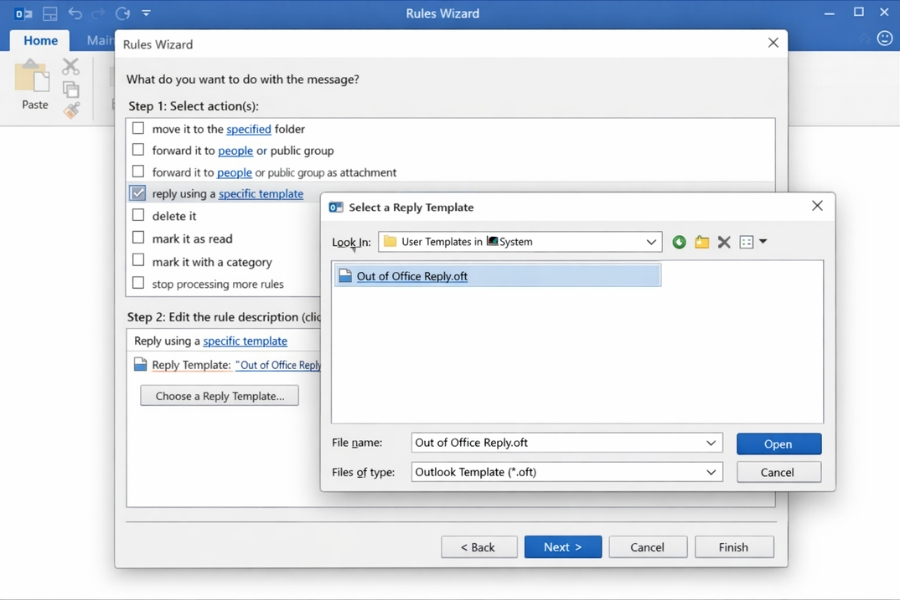
Ở phần hành động, chọn reply using a specific template
-
Chọn file template vừa tạo
-
Hoàn tất Rule
👉 Lưu ý: Rule này chỉ hoạt động khi Outlook đang mở.
Khác với Exchange, đây là hạn chế của IMAP/POP3.
Một vài lưu ý quan trọng khi dùng Out of Office
1. Đừng viết nội dung quá dài
Email tự động nên:
-
Ngắn
-
Rõ ràng
-
Đủ thông tin
Không cần giải thích quá chi tiết lý do nghỉ.
2. Cẩn thận với trả lời cho bên ngoài
Chỉ nên bật Outside My Organization khi cần.
Và nội dung nên trung tính, tránh lộ thông tin nội bộ.
3. Kiểm tra lại sau khi bật
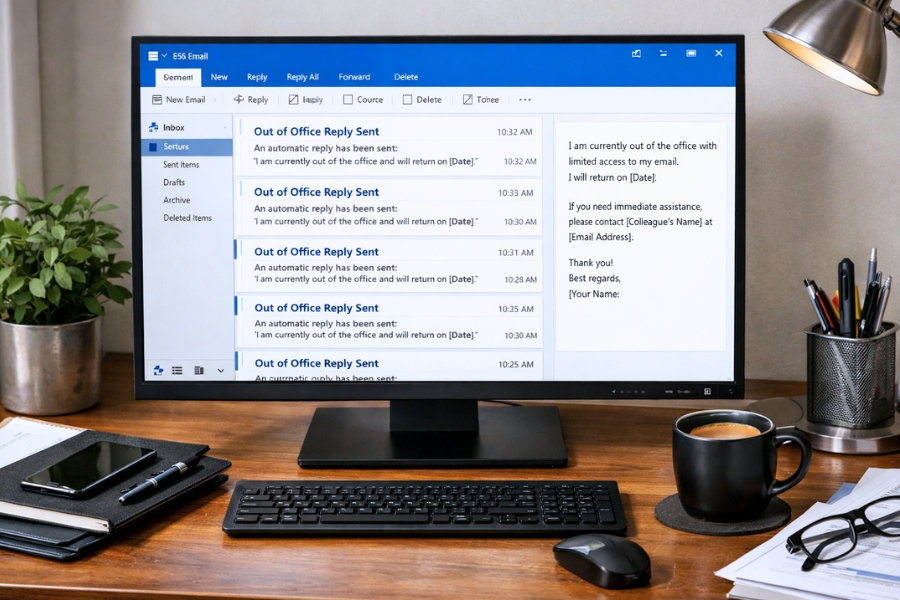
Gửi thử một email từ tài khoản khác để xem:
-
Có trả lời không
-
Nội dung hiển thị đúng chưa
Làm một lần cho chắc.
Quên tắt Out of Office thì sao?
Nếu bạn:
-
Không chọn thời gian kết thúc
-
Hoặc dùng Rule thủ công
Thì rất dễ quên tắt OOF.
Hậu quả là… bạn đã đi làm lại rồi mà người khác vẫn nhận mail “Tôi đang nghỉ phép”.
👉 Với Exchange, luôn nên đặt thời gian.
👉 Với Rule, hãy tạo ghi chú nhắc tắt.
Kết lại cho trọn vẹn
Tự động trả lời (Out of Office) trong Outlook 2016 là một tính năng nhỏ nhưng cực kỳ hữu ích. Nó giúp bạn:
-
Giữ sự chuyên nghiệp
-
Tránh hiểu lầm
-
Nghỉ ngơi đúng nghĩa hơn
Chỉ cần vài phút thiết lập, bạn đã giải quyết được rất nhiều rắc rối trong thời gian vắng mặt. Dù là Exchange hay IMAP/POP3, Outlook 2016 vẫn có cách để bạn xử lý gọn gàng.
Và rồi, khi quay lại làm việc, Inbox không còn những câu hỏi kiểu:
“Sao gửi mail mà không thấy phản hồi?”
Nhẹ đầu hẳn, đúng không?