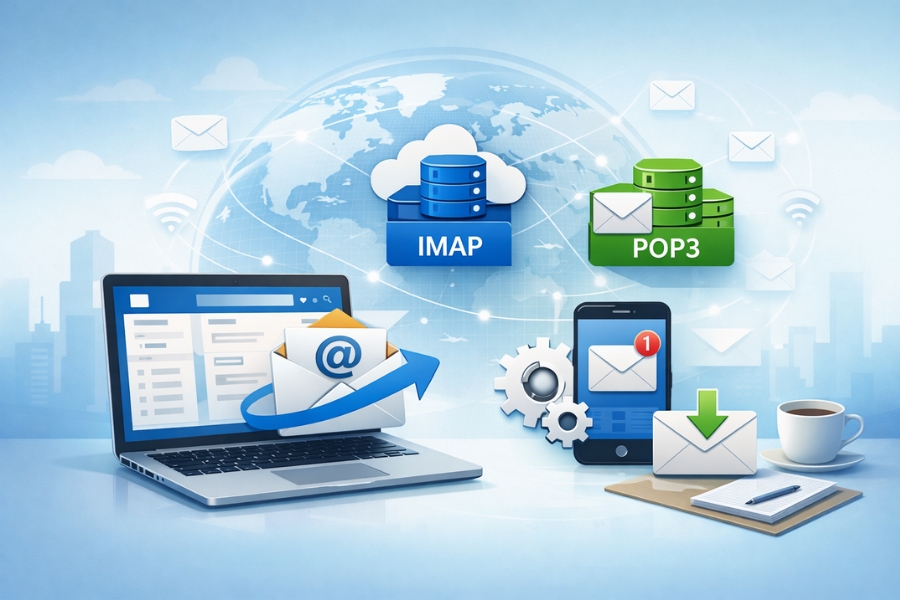
Có một tình huống rất quen. Bạn vừa cài Outlook 365 xong, mở lên đầy hào hứng, bấm Add Account, nhập email… và rồi Outlook tự động nhận Exchange. Nhưng khoan đã. Email này đâu phải Exchange? Đây là email hosting, email công ty nhỏ, hay email mua ngoài mà.
Và thế là bắt đầu loay hoay. Email không đồng bộ. Gửi được mà không nhận. Hoặc nhận được nhưng gửi thì lỗi. Nghe quen không?
Thực ra, thêm tài khoản IMAP hoặc POP3 trong Outlook 365 không khó. Chỉ là Outlook bây giờ “thông minh quá”, tự động nhiều quá, nên nếu không làm đúng cách thì rất dễ sai ngay từ bước đầu.
Bài này sẽ đi từng bước. Chậm rãi. Dễ hiểu. Làm xong là chạy ổn.
IMAP và POP3 là gì? Chọn cái nào cho đúng?
Trước khi thao tác, nói nhanh một chút cho rõ nhé.
-
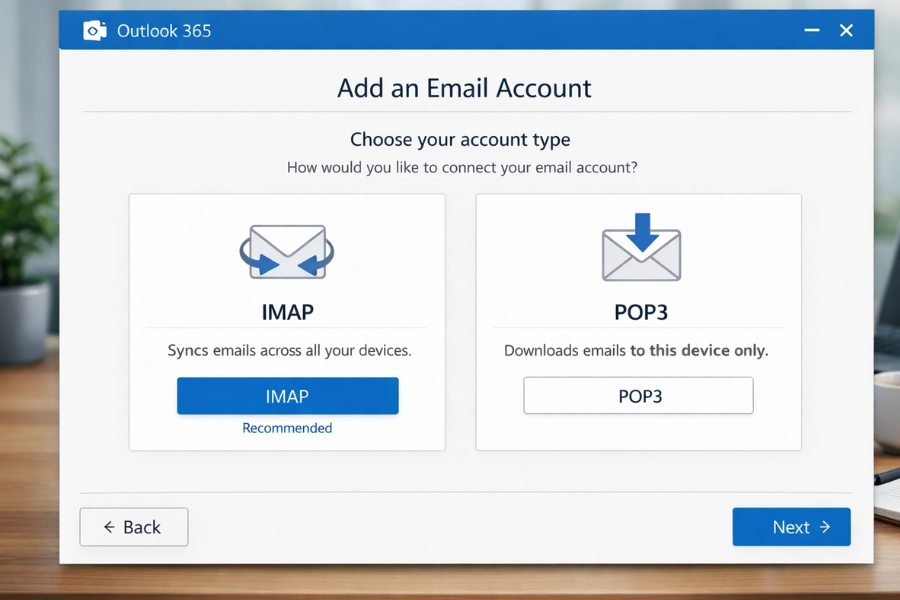
IMAP:
Email được đồng bộ hai chiều. Bạn đọc mail trên Outlook, điện thoại, webmail… trạng thái đều giống nhau. Đây là lựa chọn nên dùng trong hầu hết trường hợp. -
POP3:
Email được tải về máy, thường là tải rồi xóa khỏi server (trừ khi bạn chỉnh giữ bản sao). Phù hợp nếu bạn chỉ dùng email trên một máy duy nhất.
Nếu bạn còn phân vân, cứ nhớ một câu thế này thôi:
👉 Không có lý do đặc biệt thì cứ chọn IMAP.
Cách thêm tài khoản IMAP/POP3 trong Outlook 365 (từng bước chi tiết)
Giờ vào phần quan trọng nhất đây.
Bước 1: Mở phần thêm tài khoản
-
Mở Outlook 365
-
Chọn File
-
Bấm Add Account
Nhập địa chỉ email của bạn vào, rồi KHÔNG bấm Next vội.
👉 Hãy tick vào ô Let me set up my account manually
👉 Sau đó bấm Connect
Đây là bước rất hay bị bỏ qua. Và cũng là lý do khiến Outlook tự động nhận sai loại tài khoản.
Bước 2: Chọn loại tài khoản IMAP hoặc POP
Sau khi chọn thiết lập thủ công, Outlook sẽ hỏi bạn muốn dùng loại nào.
-
Chọn IMAP (khuyến nghị)
-
Hoặc POP
Bấm chọn xong, Outlook sẽ chuyển sang màn hình nhập thông số.
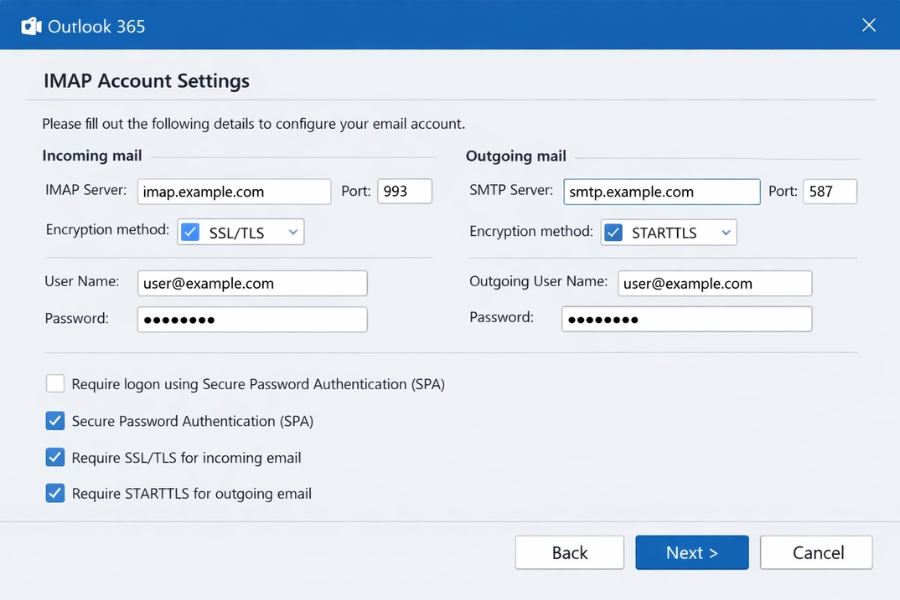
Bước 3: Nhập thông tin máy chủ (quan trọng nhất)
Phần này cần nhập chính xác tuyệt đối. Sai một ký tự là lỗi ngay.
Thông tin IMAP (ví dụ phổ biến)
-
Incoming mail server (IMAP):
mail.tenmiencuaban.com -
Port:
993 -
Encryption:
SSL/TLS
Thông tin SMTP (gửi mail)
-
Outgoing mail server (SMTP):
mail.tenmiencuaban.com -
Port:
465hoặc587 -
Encryption:
SSL/TLShoặcSTARTTLS
👉 Username: thường là email đầy đủ
👉 Password: mật khẩu email
Nếu bạn không chắc thông số, hãy hỏi nhà cung cấp email/hosting. Đừng đoán.
POP3 thì có gì khác?
Nếu bạn chọn POP3, giao diện nhập thông tin gần giống IMAP, chỉ khác:
-
Incoming server: POP3
-
Port phổ biến:
995 -
Encryption: SSL/TLS
Một lưu ý rất quan trọng với POP3:
👉 Nên vào More Settings → Advanced
👉 Tick Leave a copy of messages on the server
Nếu không, email tải về Outlook xong là… biến mất khỏi webmail. Lúc đó mà mở mail trên điện thoại không thấy đâu, dễ hoảng lắm.
Bước 4: Hoàn tất và kiểm tra
Sau khi nhập xong, bấm Next. Outlook sẽ:
-
Kiểm tra đăng nhập
-
Kiểm tra gửi/nhận
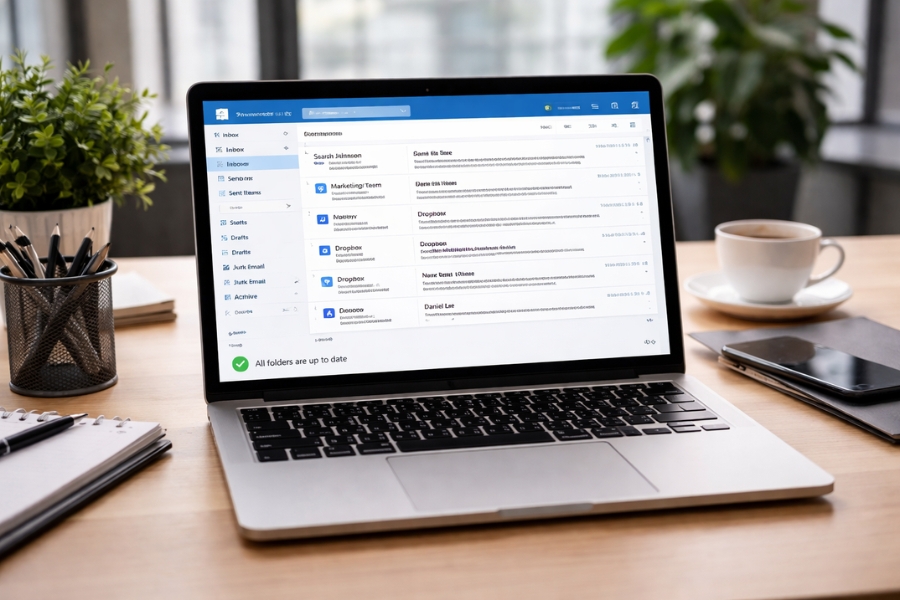
Nếu mọi thứ đúng, bạn sẽ thấy thông báo Account successfully added. Nhẹ người hẳn ra, đúng không?
Lúc này hãy:
-
Gửi thử 1 email
-
Nhận thử 1 email
-
Kiểm tra cả Inbox và Sent
Đừng vội mừng khi thấy thêm xong. Kiểm tra kỹ một chút cho chắc.
Một số lỗi thường gặp khi thêm IMAP/POP3 Outlook 365
Không nói ra thì thôi, chứ lỗi thì nhiều người gặp lắm.
1. Lỗi đăng nhập dù mật khẩu đúng
Nguyên nhân thường là:
-
Hosting yêu cầu bật SMTP Authentication
-
Hoặc email mới tạo chưa kích hoạt đầy đủ
👉 Vào More Settings → Outgoing Server
👉 Tick My outgoing server (SMTP) requires authentication
2. Nhận được mail nhưng không gửi được
99% là do:
-
Sai cổng SMTP
-
Chọn sai kiểu mã hóa
Hãy thử:
-
465 + SSL/TLS
-
Hoặc 587 + STARTTLS
3. Outlook tự đổi sang Exchange
Outlook 365 rất “thích” Exchange. Nếu bạn thấy nó tự nhận Exchange dù email không phải Exchange, hãy:
-
Xóa tài khoản
-
Thêm lại
-
Nhớ tick Let me set up my account manually
Có nên dùng IMAP/POP3 trên Outlook 365 không?
Có chứ. Rất nhiều người dùng.
Outlook 365 không chỉ dành cho Exchange. Nó hoạt động rất ổn với:
-
Email hosting
-
Email công ty nhỏ
-
Email tên miền riêng
Quan trọng là bạn thiết lập đúng ngay từ đầu. Làm sai thì lỗi dây chuyền, rất mệt.
Kết lại cho gọn
Thêm tài khoản IMAP/POP3 trong Outlook 365 không khó, nhưng cũng không nên làm qua loa. Chỉ cần nhớ ba điểm chính:
-
Luôn chọn thiết lập thủ công
-
Ưu tiên IMAP nếu dùng nhiều thiết bị
-
Nhập đúng thông số server và cổng kết nối
Làm đúng từ đầu, Outlook chạy mượt, email ổn định, không lỗi vặt. Còn làm sai thì… sửa lại mất thời gian gấp mấy lần.