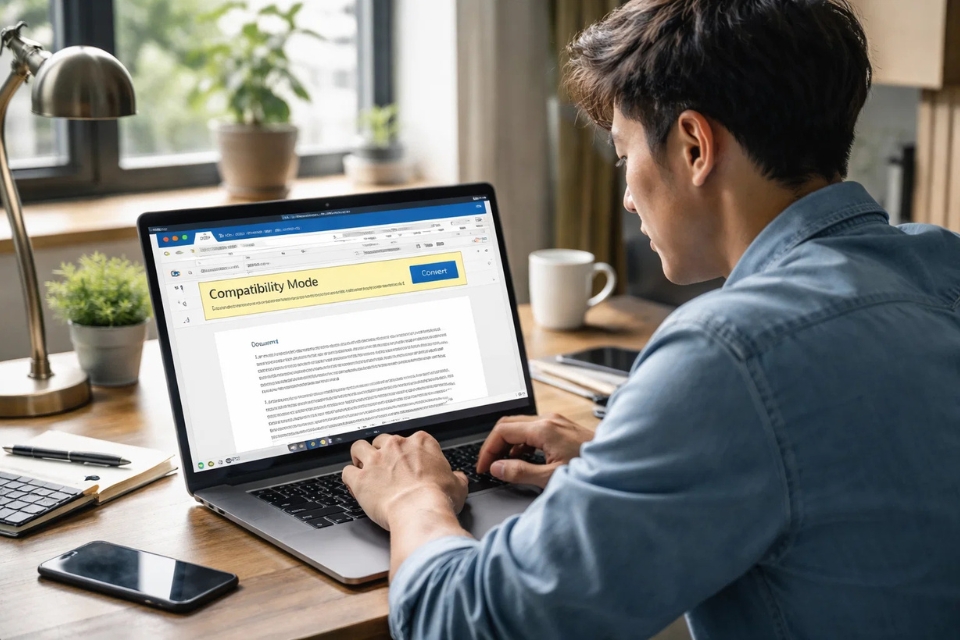
Bạn đã bao giờ mở một file Word 365 lên, nhìn góc trên thấy dòng chữ “Compatibility Mode” chưa? Nếu có, chắc bạn cũng từng tự hỏi: “Ủa cái này là gì vậy? Sao mình không dùng được đủ tính năng?”
Nghe thì có vẻ không nghiêm trọng, nhưng thật ra nó khá phiền. Có những lúc bạn muốn chỉnh sửa nâng cao, thêm hiệu ứng, định dạng… mà Office cứ “khóa” lại. Lúc đó mới thấy cái dòng Compatibility Mode đáng ghét thật sự 😄.
Nhưng tin vui là: tắt nó cực kỳ đơn giản. Chỉ cần hiểu đúng bản chất một chút, làm vài bước là xong.
 1. Compatibility Mode là gì mà lại xuất hiện?
Nói đơn giản nhé, Compatibility Mode (chế độ tương thích) là cách Office 365 “giúp đỡ” bạn mở các file cũ.
Ví dụ:
- File được tạo từ Word 2003 (.doc)
- Hoặc Word 2007, 2010
Khi mở bằng Office 365, phần mềm sẽ chuyển sang chế độ tương thích để đảm bảo file không bị lỗi định dạng.
Nghe thì hợp lý đúng không? Nhưng cái giá phải trả là:
- Một số tính năng bị hạn chế
- Không dùng được hiệu ứng mới
- Một số định dạng nâng cao bị khóa
Thành ra, nếu bạn đang làm việc với file hiện đại mà vẫn bị dính Compatibility Mode thì… hơi bất tiện.
2. Dấu hiệu nhận biết – nhìn là biết ngay
Bạn không cần phải “đoán mò” đâu.
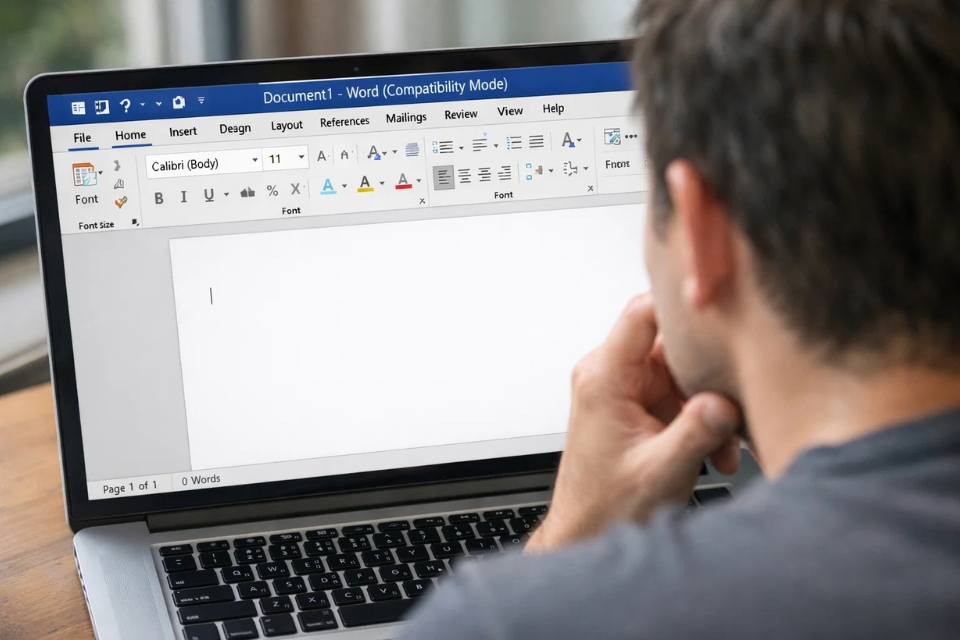
Chỉ cần mở file Word, nhìn lên thanh tiêu đề. Nếu thấy dòng:
👉 [Compatibility Mode]
Thì chắc chắn file đó đang ở chế độ tương thích.
Ngoài ra, bạn có thể thấy:
- Một số tính năng bị mờ (không bấm được)
- Giao diện chỉnh sửa bị hạn chế
Nói chung là cảm giác “thiếu thiếu” 😄.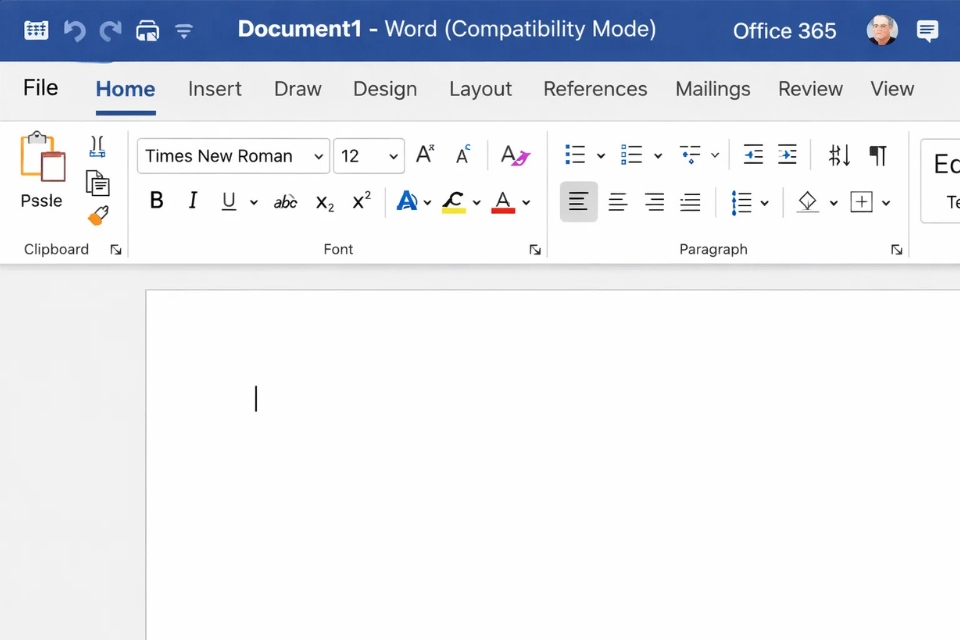
3. Cách tắt Compatibility Mode – cách nhanh nhất
Giờ vào phần quan trọng nhất nhé.
Cách đơn giản nhất là chuyển đổi file sang định dạng mới.
Làm như sau:
Bước 1: Nhấn File
Bước 2: Chọn Info (Thông tin)
Bước 3: Nhấn nút Convert (Chuyển đổi)
Bước 4: Nhấn OK để xác nhận
Xong!
Sau khi convert, file sẽ được nâng cấp lên định dạng mới (.docx), và Compatibility Mode sẽ biến mất.
Nhanh gọn chưa tới 10 giây.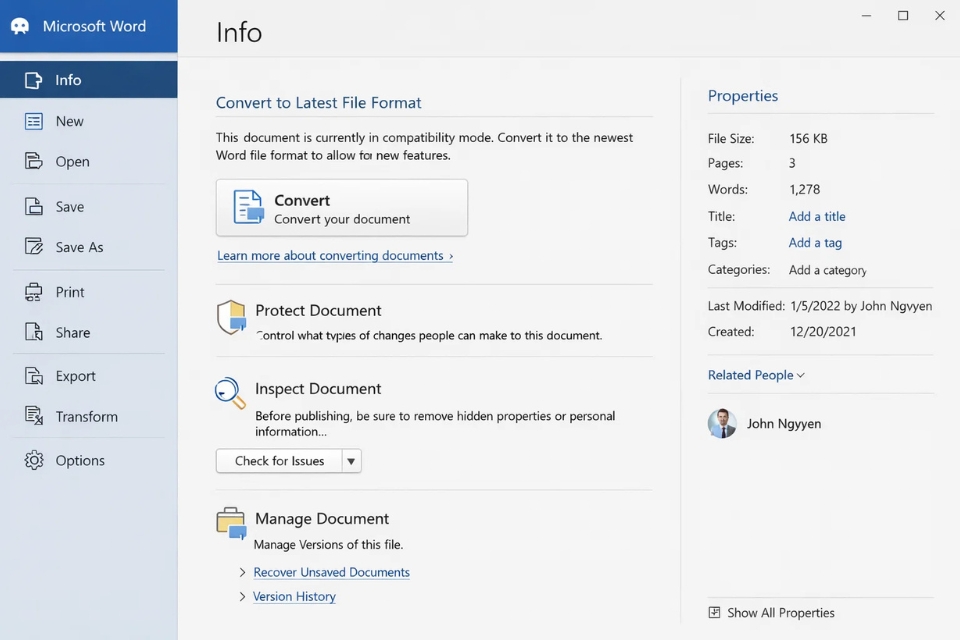
4. Cách thứ hai – Save As (dành cho ai thích “chắc cú”)
Nếu bạn không thấy nút Convert, hoặc muốn làm theo cách truyền thống hơn, thì dùng Save As.
Bước 1: Nhấn File → Save As
Bước 2: Chọn nơi lưu
Bước 3: Ở mục định dạng, chọn Word Document (*.docx)
Bước 4: Nhấn Save
Cách này thực chất là tạo một file mới với định dạng hiện đại. Và dĩ nhiên, Compatibility Mode cũng biến mất luôn.
Một kiểu “làm mới từ đầu” 😄.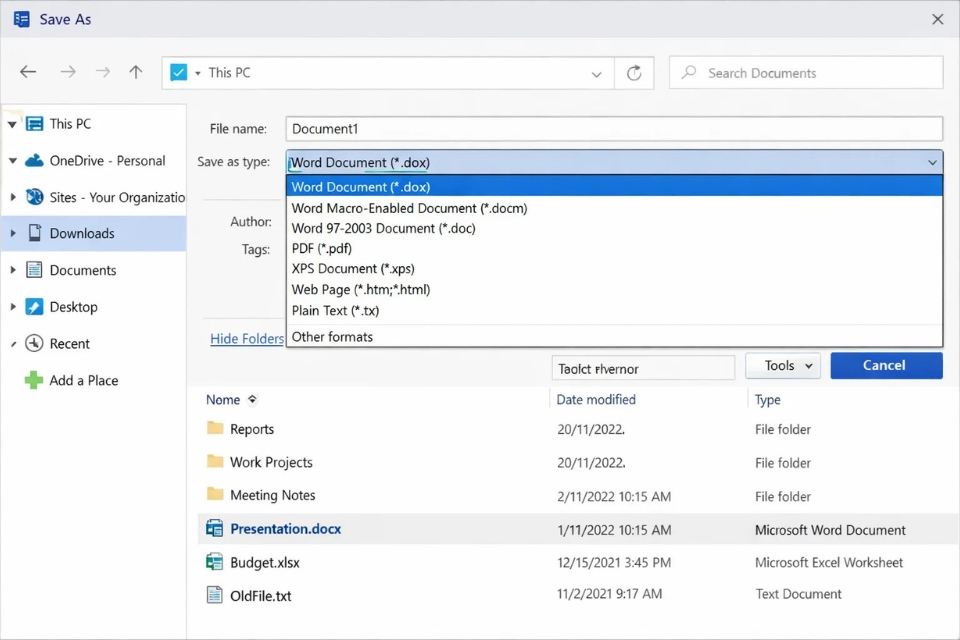
5. Có nên tắt Compatibility Mode không?
Câu trả lời là: có, nhưng tùy trường hợp.
👉 Nên tắt khi:
- Bạn làm việc cá nhân
- Cần dùng tính năng mới
- Không cần giữ tương thích với bản cũ
👉 Không nên tắt khi:
- File cần gửi cho người dùng Office cũ
- Tài liệu quan trọng cần giữ nguyên định dạng
Vì đôi khi, chuyển đổi có thể làm thay đổi nhẹ bố cục. Không nhiều, nhưng vẫn nên kiểm tra lại.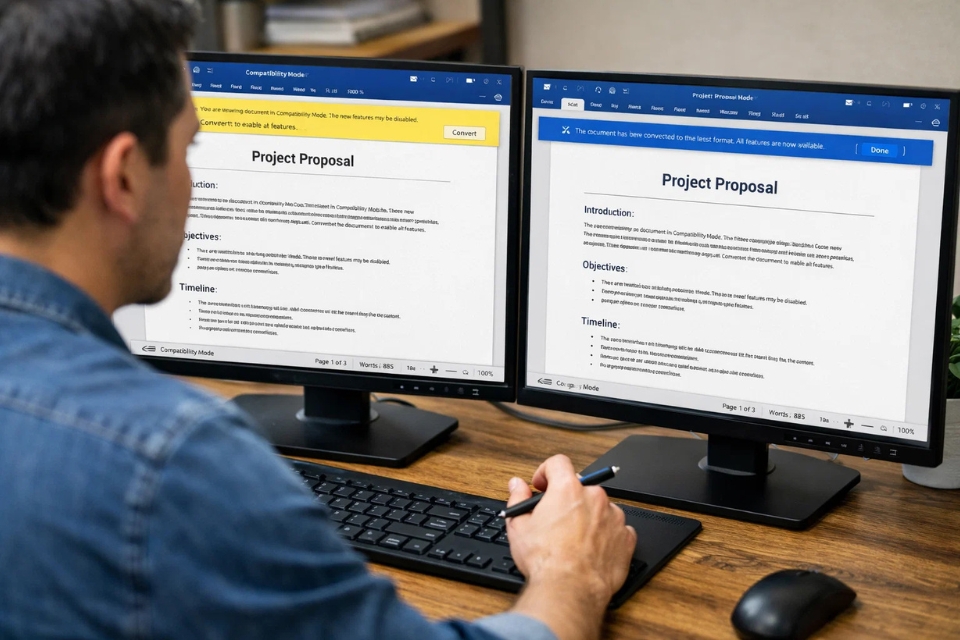
6. Mẹo nhỏ để tránh gặp lại lỗi này
Sau khi hiểu rồi, bạn có thể “né” luôn từ đầu.
👉 Luôn lưu file ở định dạng .docx
👉 Tránh dùng file quá cũ (.doc)
👉 Khi nhận file từ người khác, kiểm tra ngay Compatibility Mode
Một mẹo nữa:
Nếu bạn thường xuyên làm việc nhóm, hãy thống nhất dùng cùng phiên bản Office hoặc ít nhất là cùng định dạng file.
Đỡ rắc rối về sau.
Kết lại – hiểu một lần, dùng lâu dài
Compatibility Mode không phải là lỗi. Nó chỉ là một “cơ chế bảo vệ” của Office mà thôi.
Nhưng nếu bạn không cần đến nó, thì việc tắt đi sẽ giúp bạn:
- Dùng đầy đủ tính năng
- Làm việc linh hoạt hơn
- Tránh bị hạn chế không đáng có
Chỉ vài thao tác nhỏ thôi, nhưng giúp trải nghiệm dùng Office 365 “mượt” hơn hẳn.
Nên lần tới nếu thấy dòng Compatibility Mode, đừng hoang mang. Bạn biết cách xử lý rồi mà 😄.