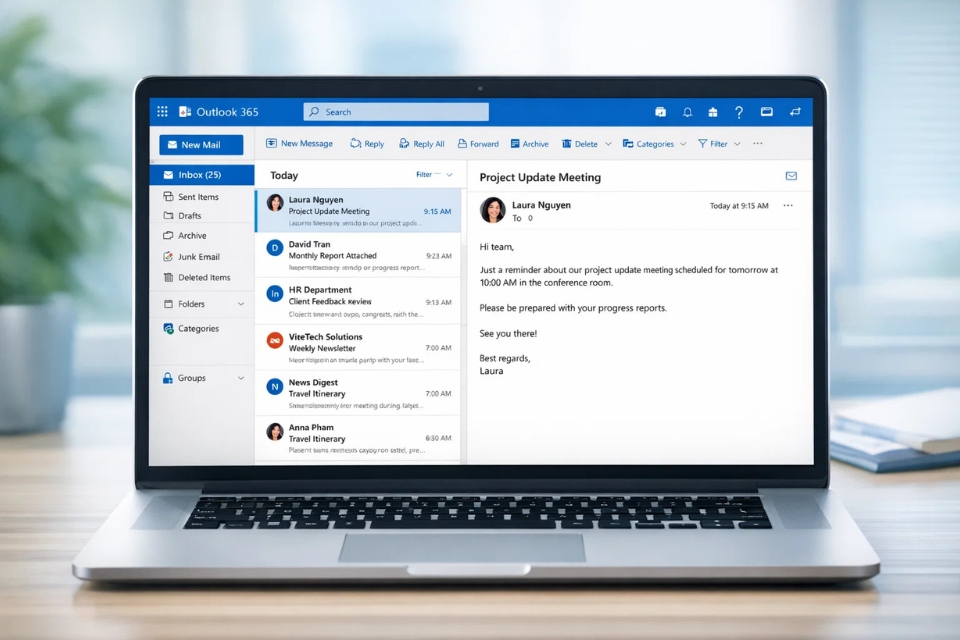
Có một sự thật hơi buồn cười nhưng rất thật: càng dùng email nhiều, hộp thư càng giống… một cái chợ. Mail công việc, mail quảng cáo, mail thông báo hệ thống, mail họp hành, rồi cả những mail “FYI cho biết thôi nhưng CC cả công ty”. Mở Outlook lên, chưa kịp làm gì đã thấy số chưa đọc nhảy loạn xạ. Nhức đầu không? Rất nhức đầu.
Và đó là lúc Rule trong Outlook 365 bước ra như một vị cứu tinh thầm lặng. Không ồn ào, không phô trương, nhưng làm việc cực kỳ chăm chỉ. Bạn chỉ cần thiết lập một lần, còn lại cứ để Outlook lo.
Rule Outlook 365 là gì mà nghe “ghê” vậy?
Nói đơn giản thôi: Rule là quy tắc tự động xử lý email. Khi có thư đến, Outlook sẽ kiểm tra xem mail đó có thỏa điều kiện nào bạn đặt ra không. Nếu có, nó sẽ tự động làm một hành động nào đó: chuyển vào thư mục, gắn cờ, đánh dấu đã đọc, chuyển tiếp, hoặc thậm chí… xóa luôn.
Nghe có vẻ kỹ thuật nhỉ? Nhưng thật ra dùng rồi mới thấy: à, hóa ra nó gần gũi thế này sao.
Bạn có thể coi Rule như một anh trợ lý. Mail từ sếp? Để riêng một folder. Mail thông báo hệ thống? Cho vào một chỗ khác. Mail quảng cáo? Thôi, khỏi làm phiền nữa.
Vì sao bạn nên dùng Rule càng sớm càng tốt?
Có người nói: “Tôi đọc mail bằng tay quen rồi, cần gì Rule cho rắc rối?”. Nghe cũng hợp lý. Nhưng thử nghĩ xem, mỗi ngày bạn mất bao nhiêu giây chỉ để… phân loại mail? 10 giây? 20 giây? Nhân cho vài chục mail mỗi ngày, rồi vài tháng, vài năm. Con số không hề nhỏ đâu.
Rule không chỉ giúp tiết kiệm thời gian. Nó còn giúp giữ đầu óc bạn sạch sẽ. Mở Outlook lên, thấy mail quan trọng hiện ra ngay trước mắt, không bị lẫn trong đống email linh tinh. Cảm giác rất “đã”.
Chưa kể, nếu bạn làm IT support, system admin, hay văn phòng dùng Microsoft 365 thường xuyên, Rule gần như là kỹ năng “nên có”. Không biết thì không sao, nhưng biết rồi thì khó bỏ lắm.
 Bắt đầu tạo Rule trong Outlook 365 như thế nào?
Ok, vào phần thực tế nhé. Đừng lo, không có gì cao siêu cả.
Trước tiên, mở Outlook 365 (bản desktop hoặc web đều được, nhưng desktop dễ nhìn hơn một chút). Trên thanh menu, bạn tìm đến mục Rules hoặc Quy tắc. Thường nó nằm trong tab Home.
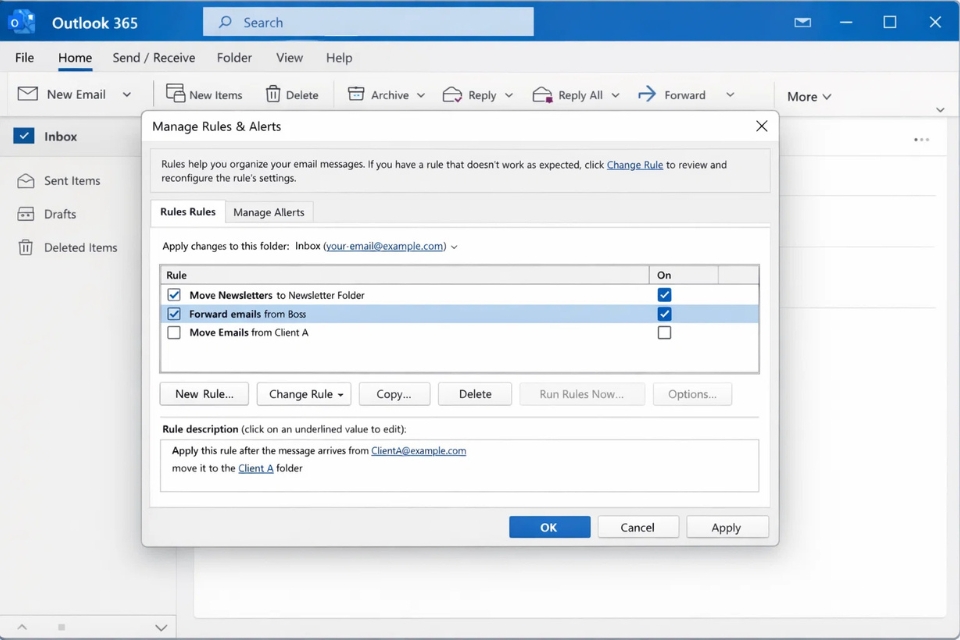
Bấm vào Manage Rules & Alerts. Một cửa sổ mới hiện ra, nơi bạn sẽ “dạy” Outlook cách cư xử với email.
Lúc này, bạn chọn New Rule. Outlook sẽ gợi ý sẵn một số mẫu, ví dụ như:
-
Di chuyển email từ một người cụ thể vào thư mục
-
Đánh dấu mail có từ khóa nào đó
-
Áp dụng rule cho tất cả thư đến
Bạn có thể chọn mẫu, hoặc tự tạo từ đầu. Tùy bạn thích đơn giản hay thích kiểm soát chi tiết.
 Điều kiện – trái tim của mọi Rule
Đây là phần quan trọng nhất. Bạn muốn Outlook xử lý email dựa trên cái gì?
Có rất nhiều lựa chọn:
-
Người gửi (From)
-
Tiêu đề (Subject)
-
Từ khóa trong nội dung
-
Có file đính kèm hay không
-
Gửi trực tiếp hay CC
-
Địa chỉ email hoặc domain cụ thể
Ví dụ nhé: bạn muốn tất cả mail từ @company.com tự động vào thư mục “Công việc”. Chỉ cần chọn điều kiện “From people or public group”, thêm domain đó vào là xong.
Hoặc bạn muốn mail có chữ “Invoice”, “Hóa đơn” trong tiêu đề thì chuyển vào folder kế toán. Quá tiện.
Đừng tham lam chọn quá nhiều điều kiện lúc đầu. Cứ đơn giản thôi, dùng rồi chỉnh sau cũng được.
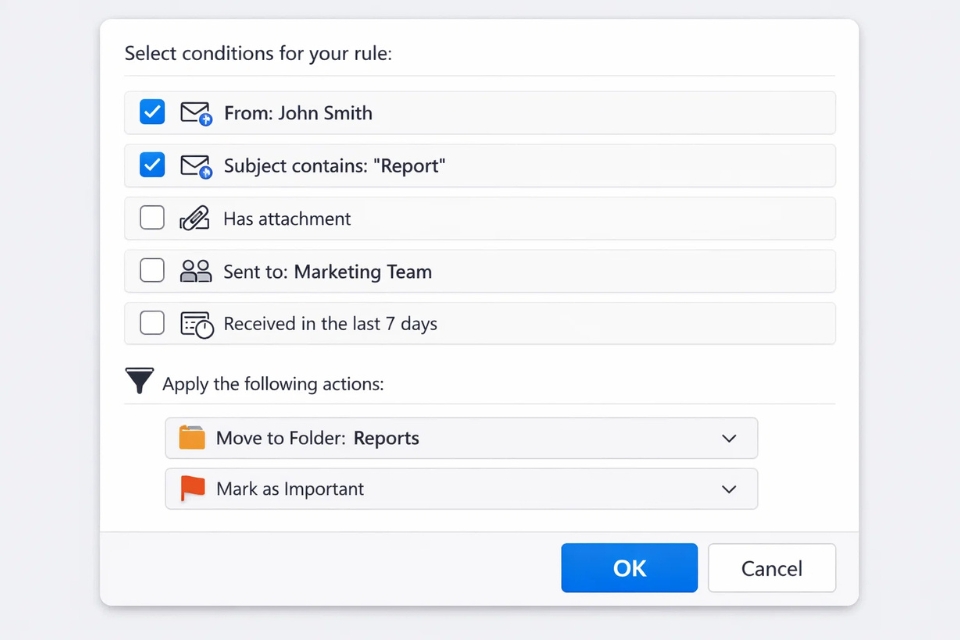 Hành động – Outlook sẽ làm gì với email đó?
Sau khi chọn điều kiện, Outlook sẽ hỏi: Rồi, tôi nên làm gì tiếp?
Đây là lúc bạn ra lệnh:
-
Move it to a folder – chuyển thư
-
Mark as read – đánh dấu đã đọc
-
Flag it – gắn cờ
-
Forward it – chuyển tiếp
-
Delete it – xóa (cẩn thận với cái này nha!)
Thông thường, hành động phổ biến nhất vẫn là chuyển vào thư mục. Bạn có thể tạo sẵn folder trước, hoặc tạo mới ngay lúc này cũng được.
Một mẹo nhỏ: đừng lạm dụng “Mark as read”. Lỡ mail quan trọng mà bị đánh dấu đọc rồi thì dễ bỏ sót lắm.
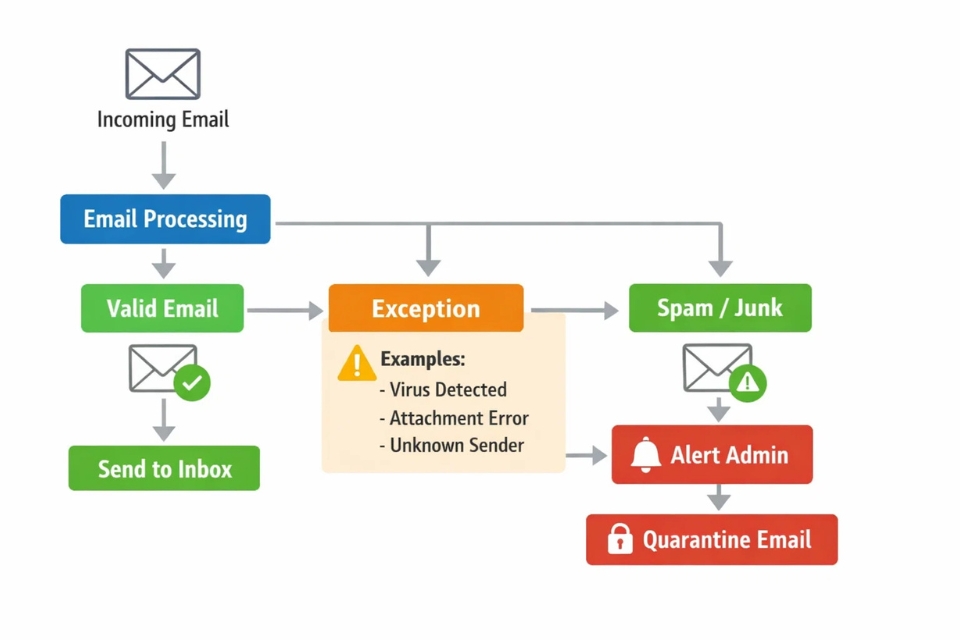
 Ngoại lệ – vì đời không bao giờ đơn giản
Outlook cũng rất “hiểu chuyện”. Sau khi bạn đặt điều kiện và hành động, nó sẽ hỏi thêm: Có ngoại lệ nào không?
Ví dụ:
-
Mail từ sếp thì không áp dụng rule
-
Mail có chữ “Urgent” thì giữ lại inbox
-
Mail gửi trực tiếp thì không chuyển folder
Phần này không bắt buộc, nhưng cực kỳ hữu ích nếu bạn muốn rule hoạt động thông minh hơn, giống suy nghĩ con người hơn một chút.
 Một vài Rule thực tế, dùng là ghiền
Cho bạn vài ví dụ đời thường nhé:
-
Rule chuyển toàn bộ mail thông báo hệ thống (Microsoft, phần mềm, dịch vụ) vào folder “System”
-
Rule gom mail họp (chứa “Meeting”, “Invitation”) vào folder riêng
-
Rule đánh dấu cờ mail từ sếp hoặc HR
-
Rule tự động lưu mail dự án theo từng khách hàng
Không cần làm một lần cho hết. Mỗi khi thấy một loại mail lặp đi lặp lại, bạn chỉ cần nghĩ: “À, cái này tạo rule được nè”.
 Lời kết – Outlook gọn, đầu óc cũng gọn
Tạo Rule trong Outlook 365 không phải kỹ năng cao siêu gì. Nhưng nó là kiểu kỹ năng mà dùng rồi mới thấy: sao hồi đó mình không làm sớm hơn?
Hộp thư gọn gàng hơn, ít bị phân tâm hơn, làm việc cũng trôi chảy hơn. Nhỏ thôi, nhưng hiệu quả thì không nhỏ chút nào.
Nếu bạn đang dùng Outlook mỗi ngày, đừng để nó điều khiển bạn. Hãy để Rule làm việc thay bạn. Nhẹ đầu, khỏe người. Thế là đủ rồi.