Có bao giờ bạn mở Outlook 2021 lên vào buổi sáng, chưa kịp uống xong ngụm cà phê đã thấy hộp thư đến hiện số (127) chưa đọc chưa? Tim hơi khựng lại một nhịp. Không hẳn là hoảng, nhưng rõ ràng là… mệt. Thư thì đủ loại: mail công việc, mail hệ thống, mail quảng cáo, mail “FYI” mà đọc hay không cũng chẳng ảnh hưởng gì. Và rồi bạn tự hỏi: Ủa, chẳng lẽ ngày nào cũng phải lọc mail bằng tay vậy sao?
Câu trả lời là không. Outlook 2021 có một thứ rất hay, rất thực tế, nhưng lại thường bị bỏ quên: Rule – quy tắc tự động hóa email.
Rule trong Outlook là gì, và vì sao bạn nên dùng?
Nói đơn giản cho dễ hình dung nhé. Rule giống như một “người gác cổng” âm thầm làm việc thay bạn. Khi có email mới đến, Outlook sẽ tự động kiểm tra điều kiện bạn đặt ra trước đó, rồi thực hiện hành động tương ứng. Không cần bạn động tay, không cần suy nghĩ.
Ví dụ cực quen:
– Email từ sếp → tự động đưa vào thư mục “Quan trọng”
– Email thông báo hệ thống → chuyển thẳng sang thư mục “System”
– Email quảng cáo → cho vào “Promo”, đọc sau cũng được
Nghe có vẻ nhỏ nhặt, nhưng dùng rồi mới thấy… sướng. Nhẹ đầu hẳn ra.
Chuẩn bị trước khi tạo Rule
Trước khi lao vào tạo Rule, bạn nên dành vài phút suy nghĩ một chút. Không nhiều đâu, nhưng rất đáng. Hãy tự hỏi: Mình thường nhận những loại email nào? Email nào thật sự cần đọc ngay? Email nào có thể để sau?
Thông thường, người dùng Outlook 2021 hay chia thành vài nhóm cơ bản:
-
Mail công việc chính (từ sếp, quản lý, khách hàng)
-
Mail nội bộ (đồng nghiệp, phòng ban)
-
Mail hệ thống (IT, thông báo tự động)
-
Mail quảng cáo / không khẩn cấp
Có định hình trong đầu rồi, tạo Rule sẽ nhanh và gọn hơn nhiều.
Cách tạo Rule trong Outlook 2021 từng bước một
Giờ thì vào việc chính nhé. Outlook 2021 trên máy tính, giao diện khá trực quan nên bạn không cần lo lắng.
Bước 1: Mở Outlook → vào tab File
Bước 2: Chọn Manage Rules & Alerts
Một cửa sổ mới hiện ra, nơi toàn bộ “luật lệ” của email được quản lý.
Nhìn lần đầu có thể hơi nhiều nút, nhưng bình tĩnh. Không khó đâu.
Bước 3: Nhấn New Rule
Outlook sẽ gợi ý sẵn vài mẫu Rule thông dụng. Đây là điểm hay, nhất là cho người mới.
Bạn có thể chọn:
-
Rule dựa trên người gửi
-
Rule dựa trên tiêu đề
-
Rule áp dụng cho email bạn gửi đi
Hoặc nếu muốn tự do hơn, chọn Apply rule on messages I receive.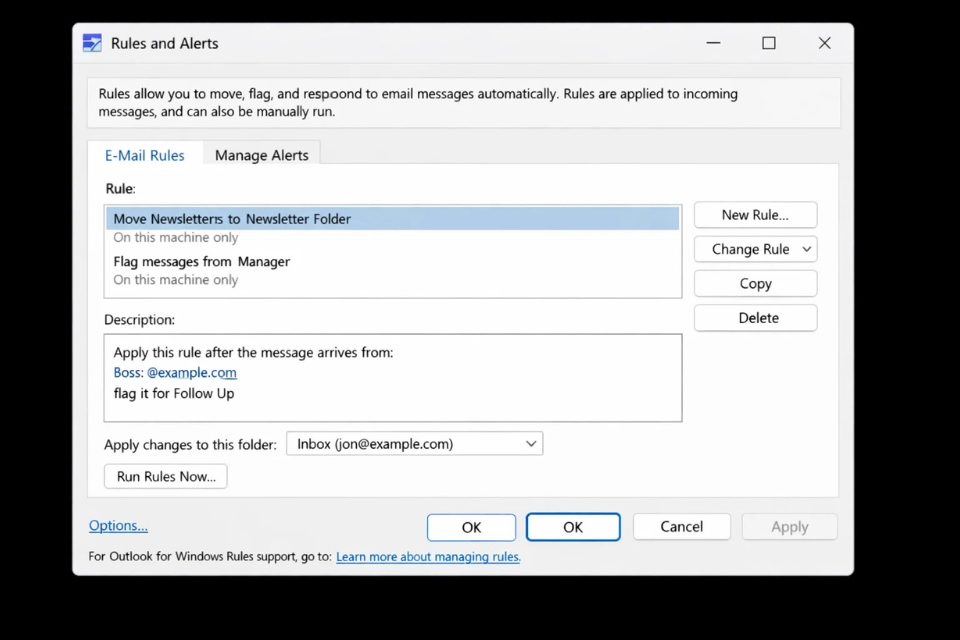
Thiết lập điều kiện – linh hồn của Rule
Đến đây là phần quan trọng nhất. Bạn sẽ chọn điều kiện để Outlook nhận diện email.
Một vài điều kiện phổ biến:
-
From people or public group (từ ai gửi)
-
With specific words in the subject (có từ khóa trong tiêu đề)
-
Sent only to me (chỉ gửi riêng cho mình)
-
With specific words in the message body
Bạn có thể chọn một điều kiện, hoặc kết hợp nhiều điều kiện cùng lúc. Càng rõ ràng, Rule càng chính xác.
Ví dụ: Email từ phòng IT + tiêu đề chứa “System” → chuyển vào thư mục “IT Notice”. Rất gọn.
Chọn hành động – để Outlook làm thay bạn
Sau điều kiện là đến hành động. Đây là lúc bạn nói với Outlook: “Khi gặp email kiểu này, hãy làm điều kia.”
Những hành động hay dùng nhất:
-
Move it to the specified folder (chuyển thư mục)
-
Mark it as read (đánh dấu đã đọc)
-
Flag it for follow up (gắn cờ)
-
Display a Desktop Alert (hiện thông báo)
Một mẹo nhỏ: với mail quan trọng, bạn nên vừa chuyển thư mục, vừa gắn cờ. Vừa gọn inbox, vừa không sợ sót.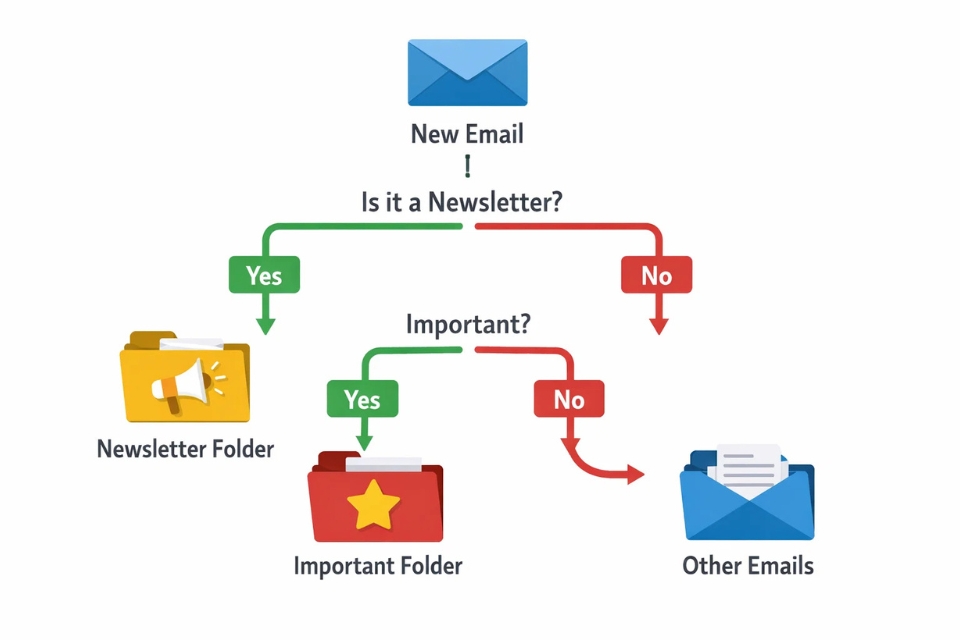
Ngoại lệ – đừng bỏ qua chi tiết này
Outlook cho phép bạn tạo Exception (ngoại lệ). Nghĩa là dù email thỏa điều kiện, nhưng nếu rơi vào ngoại lệ thì Rule sẽ không áp dụng.
Ví dụ:
-
Mail từ phòng IT nhưng có chữ “Urgent” → không chuyển thư mục, để lại inbox
-
Mail quảng cáo nhưng gửi từ một đối tác quen → giữ lại
Phần này hơi nâng cao một chút, nhưng dùng quen rồi thì thấy rất “đã”.
Quản lý và chỉnh sửa Rule sau này
Rule không phải tạo xong là xong. Công việc thay đổi, email cũng thay đổi theo. Bạn hoàn toàn có thể:
-
Sửa lại Rule
-
Tắt tạm thời
-
Thay đổi thứ tự ưu tiên
Thứ tự Rule rất quan trọng nhé. Outlook chạy Rule từ trên xuống dưới. Rule ở trên sẽ được áp dụng trước. Nếu sắp xếp không hợp lý, kết quả có thể… sai sai.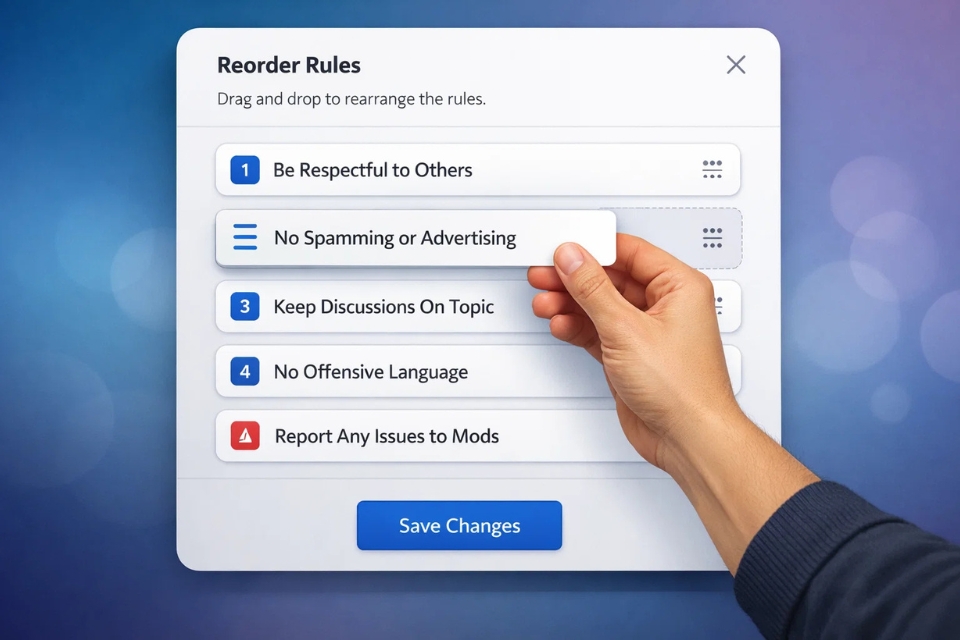
Một vài mẹo nhỏ từ người dùng thực tế
Dùng Outlook lâu rồi mới rút ra được mấy điều này:
-
Đừng tạo quá nhiều Rule cùng lúc, dễ rối
-
Đặt tên Rule rõ ràng, đừng để “Rule 1, Rule 2”
-
Test Rule bằng vài email trước khi áp dụng toàn bộ
-
Thỉnh thoảng nên dọn lại Rule cũ, cái không dùng thì bỏ
Rule tốt không phải là Rule phức tạp, mà là Rule phù hợp với thói quen của bạn.
Kết lại một chút
Outlook 2021 không chỉ là nơi nhận email, mà hoàn toàn có thể trở thành một công cụ hỗ trợ công việc cực kỳ hiệu quả – nếu bạn chịu khó thiết lập một chút ban đầu. Rule nghe thì kỹ thuật, nhưng thực ra rất đời. Rất “người”.
Chỉ cần đầu tư 30 phút, bạn có thể tiết kiệm hàng giờ mỗi tuần. Quá hời, đúng không?