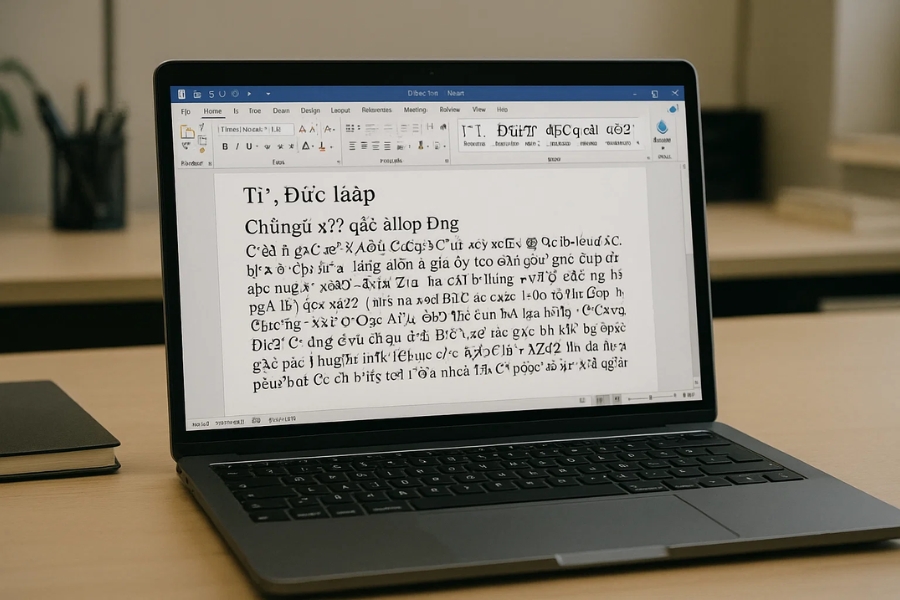
Có bao giờ bạn mở một file Word ra, tưởng đâu chỉ cần đọc hoặc chỉnh sửa chút xíu, ai ngờ chữ nghĩa thì loạn xạ, font bay tứ tung, dấu tiếng Việt nhảy lung tung như đang giận dỗi điều gì đó? Nhìn mà chỉ muốn… đóng file lại cho xong. Nhưng khoan, đừng vội nản. Thực ra, lỗi phông chữ trong Word 2021 không quá đáng sợ, và quan trọng hơn, có cách sửa tự động, nhanh gọn, đỡ tốn công.
Trước khi đi sâu vào cách làm, mình cứ nói thật nhé: lỗi font là chuyện rất thường gặp, nhất là khi bạn nhận file từ người khác, tải tài liệu trên mạng, hoặc mở lại file cũ từ mấy năm trước. Không phải bạn làm sai gì đâu, đơn giản là Word và hệ thống font không “hiểu nhau” thôi.
Vì sao Word 2021 hay bị lỗi phông chữ?
Muốn sửa cho đúng thì cũng nên hiểu sơ sơ nguyên nhân. Không cần kỹ thuật cao siêu gì đâu, chỉ vài điểm cơ bản thôi.
Thứ nhất, máy bạn không có font gốc mà file đó sử dụng. Ví dụ, người soạn dùng font .VnTime hay VNI, còn máy bạn thì chỉ có Times New Roman. Kết quả? Chữ biến thành ký tự lạ ngay.
Thứ hai, bảng mã không đồng nhất. Một bên gõ Unicode, bên kia lại dùng TCVN3 hoặc VNI. Word thì mở được, nhưng tiếng Việt thì… chịu thua.
Thứ ba, file được chuyển qua lại giữa nhiều máy, nhiều phiên bản Word, hoặc thậm chí từ PDF sang Word. Mỗi lần chuyển là một lần rủi ro.
Nghe quen không? Nếu quen rồi thì tốt, vì bạn không cô đơn đâu.
Cách sửa lỗi phông chữ trong Word 2021 tự động bằng Change Case & Font Replace
Đây là cách đơn giản nhất, phù hợp khi văn bản chỉ bị sai font nhưng vẫn còn đọc được lờ mờ.
Bạn làm như sau:
-
Mở file Word bị lỗi.
-
Nhấn Ctrl + A để chọn toàn bộ văn bản.
-
Trên thanh Home, chọn lại font phổ biến như Times New Roman, Arial hoặc Calibri.
-
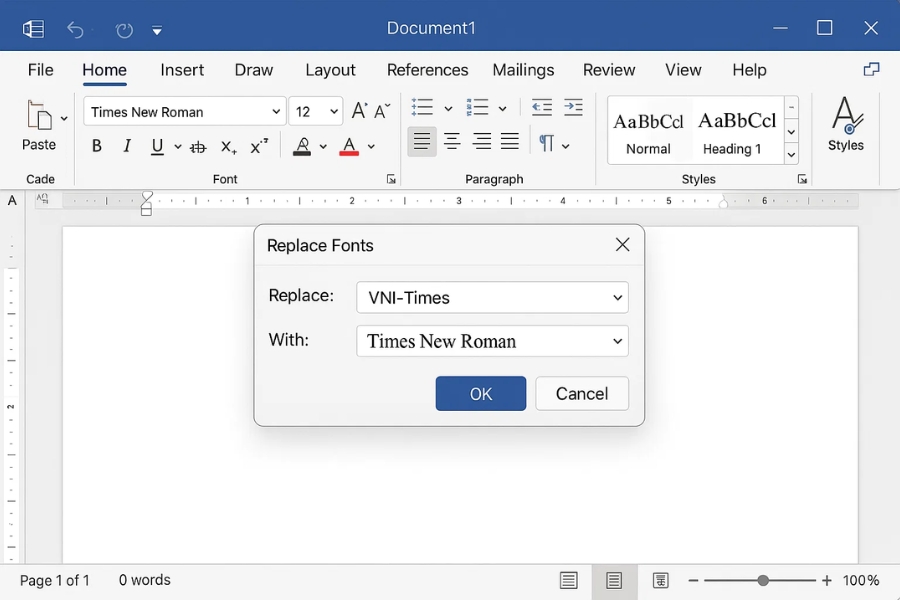
Nếu chữ vẫn chưa ổn, vào Replace Fonts:
-
Nhấn Ctrl + H
-
Chọn More → Replace Fonts
-
Thay font cũ bằng font mới (ví dụ .VnTime → Times New Roman).
-
Có những file chỉ cần làm tới đây là xong, mượt mà như chưa từng có lỗi. Nhẹ cả người!
Dùng Unikey để sửa lỗi phông chữ tự động – Cách này cực kỳ hiệu quả
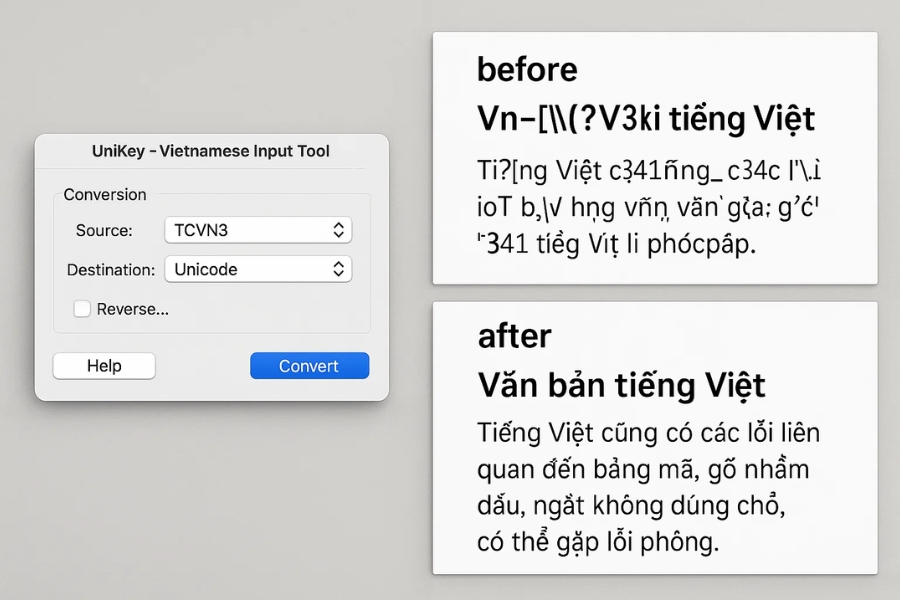
Nếu văn bản bị lỗi kiểu “ch÷ trß l¹ l¾m”, thì khả năng cao là sai bảng mã. Và lúc này, Unikey chính là cứu tinh.
Các bước làm khá đơn giản:
-
Bôi đen toàn bộ đoạn văn bị lỗi.
-
Nhấn Ctrl + C để sao chép.
-
Mở UniKey → Công cụ (Ctrl + Shift + F6).
-
Chọn:
-
Nguồn: TCVN3 hoặc VNI (tùy văn bản lỗi)
-
Đích: Unicode
-
-
Nhấn Chuyển mã.
-
Quay lại Word, Ctrl + V dán lại nội dung.
Xong! Chữ hiện ra rõ ràng, dấu má đầy đủ, không còn cảnh đoán chữ từng dòng nữa. Có phải nhẹ nhõm hẳn không?
À, nhớ chọn font Unicode như Times New Roman sau khi dán nhé, để mọi thứ ổn định lâu dài.
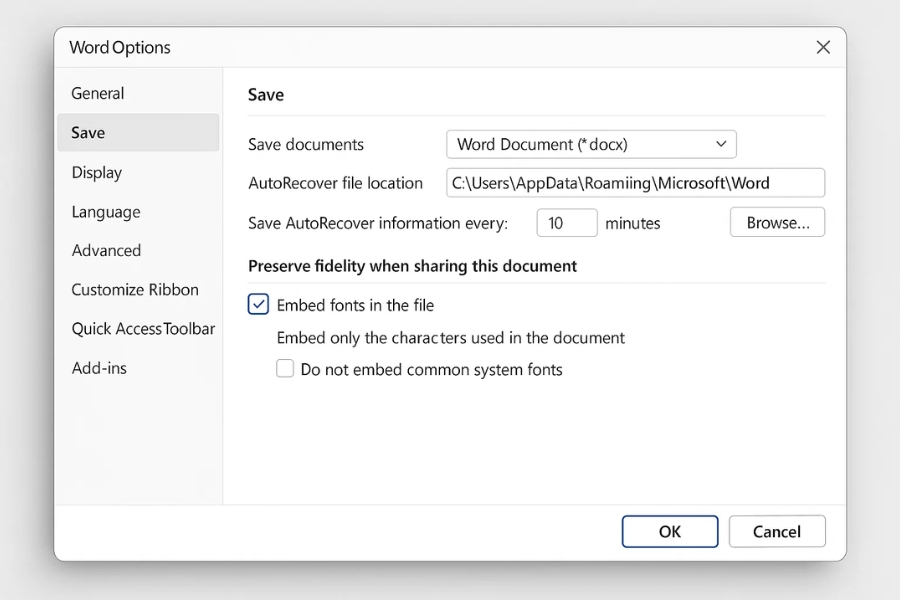
Tự động nhúng font để không bị lỗi khi gửi file
Sửa xong rồi, nhưng gửi cho người khác thì lại lỗi tiếp? Nghe quen ghê. Nguyên nhân là vì font không được nhúng vào file Word.
Để tránh chuyện này, bạn nên làm thêm một bước nhỏ:
-
Vào File → Options.
-
Chọn Save.
-
Tích vào ô Embed fonts in the file.
-
Tick thêm Embed only the characters used để giảm dung lượng.
Từ giờ trở đi, dù gửi file qua máy khác, mở trên máy nào, font vẫn giữ nguyên. Khỏi lo, khỏi giải thích, khỏi sửa lại lần nữa.
Một vài mẹo nhỏ để hạn chế lỗi font về sau
Nói thật nhé, phòng bệnh vẫn hơn chữa bệnh. Nếu bạn thường xuyên làm việc với Word, nhất là tài liệu tiếng Việt, thì nên nhớ mấy điều này:
-
Ưu tiên dùng font Unicode phổ biến như Times New Roman, Arial, Calibri.
-
Tránh dùng font lạ, font sưu tầm nếu không thật sự cần.
-
Luôn gõ tiếng Việt bằng Unicode trên Unikey.
-
Khi tải tài liệu trên mạng, nếu thấy font lạ, sửa ngay từ đầu.
-
Với file quan trọng, nhớ nhúng font trước khi gửi.
Những thói quen nhỏ thôi, nhưng giúp bạn tránh được rất nhiều phiền phức về sau.
Lời kết
Lỗi phông chữ trong Word 2021 nghe thì khó chịu thật, nhưng nếu biết cách, bạn sẽ thấy nó… cũng bình thường thôi. Quan trọng là đừng hoảng, đừng xóa vội, và đừng nghĩ mình làm sai. Chỉ cần vài thao tác đúng chỗ, mọi thứ lại đâu vào đấy.
Hy vọng bài viết này giúp bạn bớt đau đầu mỗi khi mở file Word “bướng bỉnh”. Nếu lần sau gặp lỗi font, ít nhất bạn sẽ biết: À, chuyện này xử lý được mà!