Nếu bạn từng mở một file Word và bất ngờ thấy chữ biến thành ký hiệu lạ, vuông vuông, tam giác tam giác… thì chúc mừng, bạn đã chính thức “chạm trán” lỗi font tiếng Việt trong Word 2016. Một cảm giác rất quen đúng không? Ban đầu còn tưởng file bị virus, hay Word bị lỗi nặng gì đó. Nhưng thực ra, đây là một trong những lỗi phổ biến nhất mà dân văn phòng, sinh viên, giáo viên… ai cũng từng gặp ít nhất một lần trong đời.
Có người gặp lỗi này khi mở file được gửi qua Zalo, có người lại gặp lúc tải tài liệu trên mạng về. Đang đọc ngon lành, bỗng nhiên chữ nghĩa như đến từ hành tinh khác. Khó chịu thật sự! Nhưng khoan, đừng vội xoá file hay cài lại Word. Lỗi này sửa được, thậm chí khá đơn giản nếu bạn hiểu đúng bản chất.
Nguyên nhân vì sao Word 2016 hay bị lỗi font tiếng Việt?
Nói cho dễ hiểu, lỗi font tiếng Việt Word 2016 chủ yếu đến từ sự không tương thích giữa font chữ và bảng mã. Trước đây, rất nhiều tài liệu được soạn bằng font VNI hoặc TCVN3 (ABC). Trong khi đó, Word 2016 và các phiên bản mới lại ưu tiên sử dụng bảng mã Unicode.
Thế là sao? Nghĩa là:
-
File dùng font cũ
-
Máy bạn không có font đó
-
Word 2016 không tự chuyển đổi
→ Kết quả: chữ vỡ tung 😅
Ngoài ra, còn một số nguyên nhân khác như:
-
Máy thiếu font VNI/TCVN3
-
Copy nội dung từ web không chuẩn
-
File được tạo trên máy khác, hệ điều hành khác
-
Dùng bộ gõ tiếng Việt cấu hình sai
Nghe hơi rối đúng không? Nhưng yên tâm, phần sửa còn dễ hơn nhiều.
Dấu hiệu nhận biết lỗi font tiếng Việt trong Word 2016
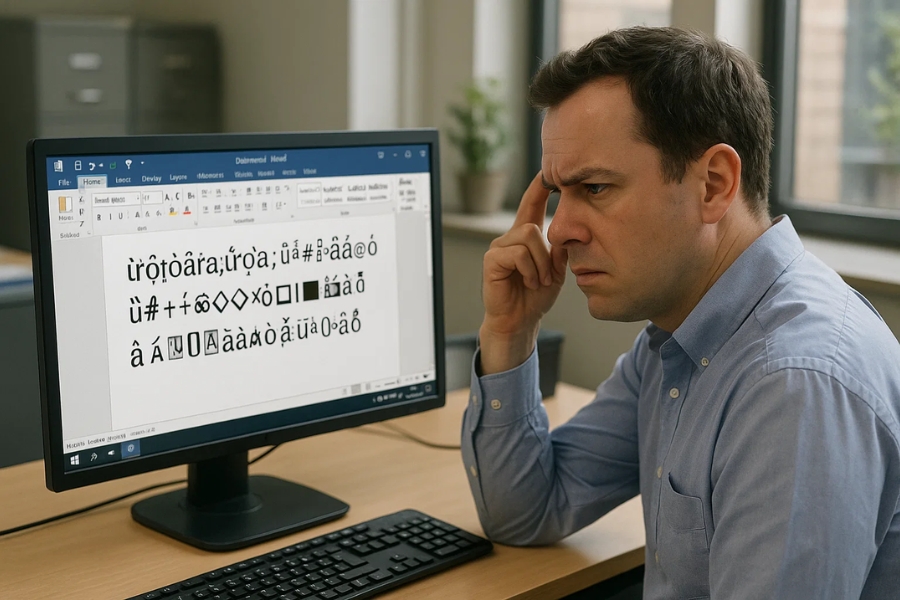
Không cần là dân IT, bạn vẫn dễ dàng nhận ra lỗi font. Một vài dấu hiệu điển hình như:
-
Chữ hiển thị thành ký hiệu lạ: å, æ, ©, ¨…
-
Toàn bộ văn bản bị vuông hoá
-
Đọc không hiểu dù nội dung vốn là tiếng Việt
-
Đổi font này sang font khác nhưng vẫn không đúng
Nếu bạn thấy những dấu hiệu trên, gần như chắc chắn file Word đang bị lỗi font tiếng Việt.
Cách sửa lỗi font tiếng Việt Word 2016 bằng Unikey (cách phổ biến nhất)
Đây là cách được dùng nhiều nhất vì nhanh, gọn và hiệu quả cao. Bạn chỉ cần làm theo từng bước, không cần cài thêm phần mềm lạ.
Bước 1: Mở file Word bị lỗi font
Bước 2: Bôi đen toàn bộ nội dung bị lỗi (Ctrl + A)
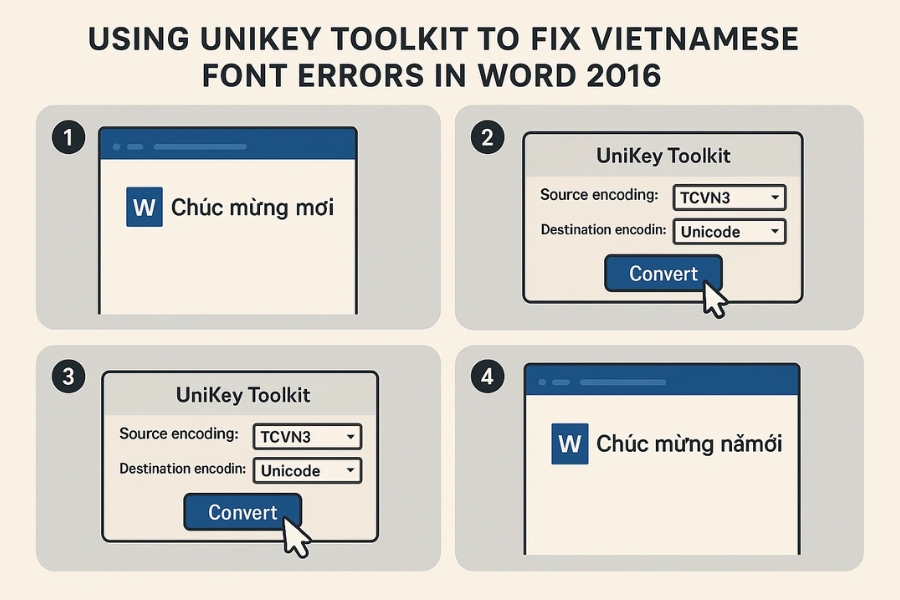
Bước 3: Mở Unikey → nhấn Ctrl + Shift + F6 (Công cụ chuyển mã)
Trong cửa sổ Unikey Toolkit:
-
Bảng mã nguồn: chọn TCVN3 (ABC) hoặc VNI Windows (thử từng cái nếu chưa chắc)
-
Bảng mã đích: chọn Unicode
-
Nhấn Chuyển mã
Bước 4: Quay lại Word → Ctrl + V dán nội dung vừa chuyển
Bước 5: Đổi font sang Times New Roman hoặc Arial
Xong! Đa phần trường hợp sẽ sửa được ngay. Nhẹ cả người đúng không?
Trường hợp đã chuyển mã nhưng vẫn lỗi thì sao?
Có chứ, đôi khi bạn làm đúng hết mà chữ vẫn chưa đẹp. Lúc này, hãy kiểm tra thêm vài điểm sau:
-
Máy thiếu font gốc:
Một số file yêu cầu font VNI hoặc .VnTime. Bạn có thể cài thêm bộ font tiếng Việt đầy đủ để Word hiển thị chính xác hơn trước khi chuyển mã. -
Nội dung trộn nhiều bảng mã:
Có đoạn Unicode, có đoạn TCVN3 → chuyển một lần không ăn thua. Lúc này nên tách đoạn, xử lý từng phần. -
Copy từ PDF sang Word:
Trường hợp này khá “khó nhằn”. Có khi phải kết hợp chỉnh sửa thủ công.
Nói chung, đừng hoảng. Lỗi font nhìn ghê vậy thôi, chứ không phải hết cứu đâu.
Cách phòng tránh lỗi font tiếng Việt Word 2016 trong tương lai
Phòng bệnh vẫn hơn chữa bệnh. Nếu bạn thường xuyên làm việc với Word, hãy ghi nhớ vài nguyên tắc nhỏ sau:
-
Luôn soạn thảo bằng Unicode
-
Ưu tiên font phổ biến: Times New Roman, Arial, Calibri
-
Khi gửi file, tránh dùng font lạ
-
Hạn chế copy nội dung từ nguồn không rõ bảng mã
-
Luôn bật Unikey ở chế độ Unicode
Chỉ cần vậy thôi, khả năng gặp lại lỗi font sẽ giảm đi rất nhiều.

Một chút chia sẻ thật lòng…
Thật ra lỗi font tiếng Việt Word 2016 không phải là lỗi nghiêm trọng. Nó giống như một “tai nạn vặt” hơn. Nhưng vì xuất hiện đúng lúc cần gấp – làm báo cáo, nộp bài, in tài liệu – nên cảm giác bực mình bị nhân đôi.
Biết cách sửa rồi, lần sau gặp lại bạn sẽ thấy: “À, chuyện nhỏ!” Và đúng là nhỏ thật.

Kết luận
Lỗi font tiếng Việt Word 2016 tuy phổ biến nhưng hoàn toàn có thể xử lý nhanh chóng nếu bạn hiểu nguyên nhân và dùng đúng công cụ. Chỉ cần Unikey, một chút bình tĩnh và vài thao tác đơn giản, tài liệu của bạn sẽ trở lại bình thường trong tích tắc.
Nếu bạn thường xuyên làm việc với Word, việc nắm rõ cách sửa lỗi font không chỉ giúp tiết kiệm thời gian mà còn tránh được không ít tình huống “dở khóc dở cười”.
Biết rồi thì… đừng sợ nữa nhé 😉