Có những việc trong Excel nghe thì nhỏ xíu, nhưng làm nhiều lần là bắt đầu “cọc” liền. Ví dụ như nối chuỗi: ghép họ + tên, ghép địa chỉ, ghép danh sách sản phẩm vào một ô, ghép mã đơn hàng… Trước đây mình hay dùng & hoặc CONCATENATE, mà bạn biết rồi đó, càng nhiều ô là công thức càng dài, nhìn một hồi muốn lác mắt. 😵💫
Và rồi Excel 2019 có TEXTJOIN. Nói thật, đây là kiểu hàm “đúng người đúng thời điểm”: nó nối chuỗi nhanh, có dấu phân cách, lại còn bỏ qua ô trống được. Dùng xong thấy Excel “dễ thương” hẳn.
TEXTJOIN là gì? Hiểu nhanh cho dễ dùng
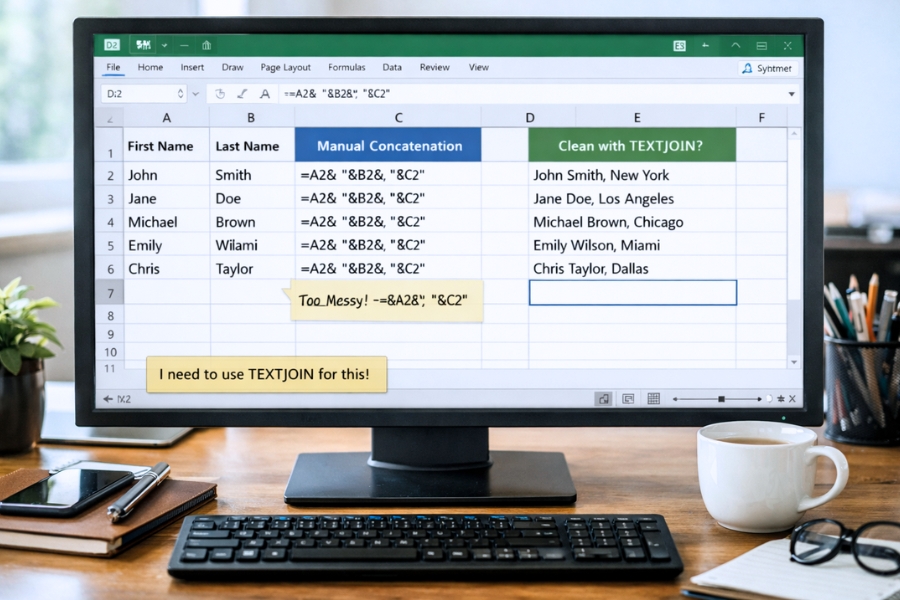
TEXTJOIN là hàm dùng để nối nhiều đoạn текст (chuỗi) lại với nhau, và bạn có thể chèn dấu phân cách giữa các phần. Đặc biệt, bạn còn có quyền chọn: bỏ qua ô trống hay không.
Cú pháp:
Trong đó:
-
delimiter: dấu phân cách (ví dụ ” “, “, “, ” – “, xuống dòng…)
-
ignore_empty: TRUE/FALSE (bỏ qua ô trống hay không)
-
text1, text2…: các ô hoặc vùng dữ liệu cần nối
Nghe thôi đã thấy “gọn” hơn CONCATENATE rồi, đúng không?
Khi nào TEXTJOIN “đỉnh” nhất?
TEXTJOIN rất hợp khi bạn cần:
-
Ghép Họ – Tên – Tên đệm mà không bị dư khoảng trắng
-
Gom danh sách (sản phẩm, kỹ năng, tag…) vào 1 ô
-
Nối địa chỉ: số nhà – đường – phường – quận – tỉnh
-
Tạo chuỗi để xuất sang hệ thống khác (CSV kiểu đơn giản)
Nói chung, cứ khi nào bạn có nhiều mảnh và muốn ghép thành một câu gọn đẹp, TEXTJOIN là ứng viên sáng giá.

Ví dụ 1: Ghép họ tên (cực phổ biến)
Giả sử:
-
A2 = Họ
-
B2 = Tên đệm
-
C2 = Tên
Bạn muốn ra “Họ Tên đệm Tên”, và nếu Tên đệm trống thì không bị dư khoảng trắng.
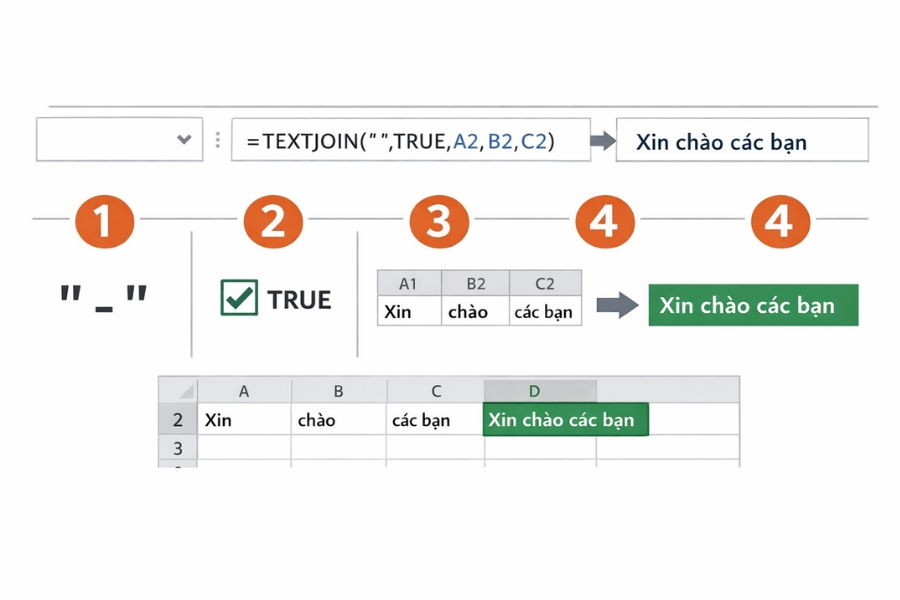
Công thức:
-
Dấu phân cách là ” ” (một khoảng trắng)
-
TRUE để bỏ qua ô trống
Nếu B2 trống, kết quả vẫn đẹp, không bị “Họ Tên” (hai khoảng trắng) như kiểu nối bằng &. Nhẹ nhàng ghê!
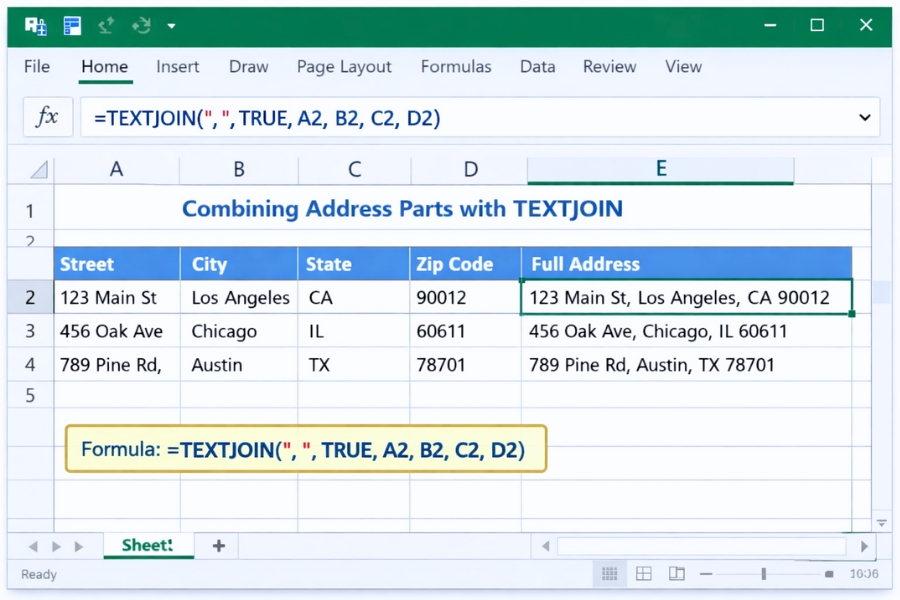
Ví dụ 2: Nối địa chỉ theo chuẩn “đọc được”
Giả sử:
-
D2: Số nhà
-
E2: Tên đường
-
F2: Phường
-
G2: Quận
-
H2: Tỉnh/TP
Bạn muốn nối theo kiểu:
“Số nhà, Đường, Phường, Quận, Tỉnh”
Công thức:
Nếu thiếu phường hoặc quận, TEXTJOIN vẫn tự bỏ qua và không làm câu bị “thừa dấu phẩy lung tung” (đây là điểm nhiều người thích).
Ví dụ 3: Gom danh sách vào 1 ô (và bỏ qua ô trống)
Bạn có danh sách kỹ năng hoặc sản phẩm nằm theo hàng ngang:
-
A2:E2 (có ô trống xen kẽ)
Bạn muốn kết quả kiểu:
“Kỹ năng 1 | Kỹ năng 2 | Kỹ năng 3”
Công thức:
Đúng kiểu “một phát ăn ngay”. Và vì ignore_empty = TRUE, các ô trống sẽ bị bỏ qua, chuỗi không bị “||” thừa.
TEXTJOIN có nối được theo cột/dòng không?
Có. Bạn chỉ cần đưa vào một vùng (range) là được, ví dụ:
-
Nối theo hàng: A2:E2
-
Nối theo cột: A2:A10
-
Nối cả vùng 2 chiều: A2:C10 (Excel sẽ nối theo thứ tự quét của range)
Tất nhiên, nối cả vùng lớn thì nên cân nhắc dấu phân cách cho dễ đọc.
Mẹo hay: Nối xuống dòng trong cùng một ô
Bạn muốn mỗi mục nằm trên một dòng trong cùng ô? Dùng dấu xuống dòng.
Trong Excel, xuống dòng là CHAR(10).
Ví dụ:
Sau đó nhớ bật Wrap Text để thấy xuống dòng hiển thị.
Cách này hay để:
-
Gom danh sách ghi chú
-
Gom nhiều hạng mục vào một ô nhưng vẫn dễ đọc

TEXTJOIN khác gì CONCAT, CONCATENATE, và dùng khi nào?
-
CONCATENATE (cũ): dài, nhiều đối số là mệt
-
CONCAT: nối chuỗi được cả vùng, nhưng không có delimiter
-
TEXTJOIN: nối chuỗi có delimiter + bỏ qua ô trống → mạnh nhất khi ghép danh sách
Vậy nên:
-
Muốn nối đơn giản 2–3 ô → & cũng được
-
Muốn nối nhiều ô có dấu phân cách, cần bỏ trống → TEXTJOIN
Lưu ý nhỏ để tránh lỗi
-
TEXTJOIN có trong Excel 2019 trở lên. Nếu gửi file cho người dùng Excel 2016/2013, họ có thể không dùng được hàm này.
-
Nếu dùng CHAR(10) xuống dòng mà không thấy, hãy bật Wrap Text.
-
Dấu phân cách nên để trong ngoặc kép ” , ” hoặc ” – ” để Excel hiểu là text.
Kết lại – TEXTJOIN đúng kiểu “nhỏ mà đáng giá”
Thật lòng mà nói, TEXTJOIN trong Excel 2019 là một trong những hàm khiến việc ghép chuỗi trở nên nhẹ nhàng hơn hẳn. Bạn vừa ghép được nhiều ô, vừa chèn dấu phân cách hợp lý, lại còn bỏ qua ô trống. Làm báo cáo nhìn sạch, dữ liệu xuất ra cũng gọn hơn.