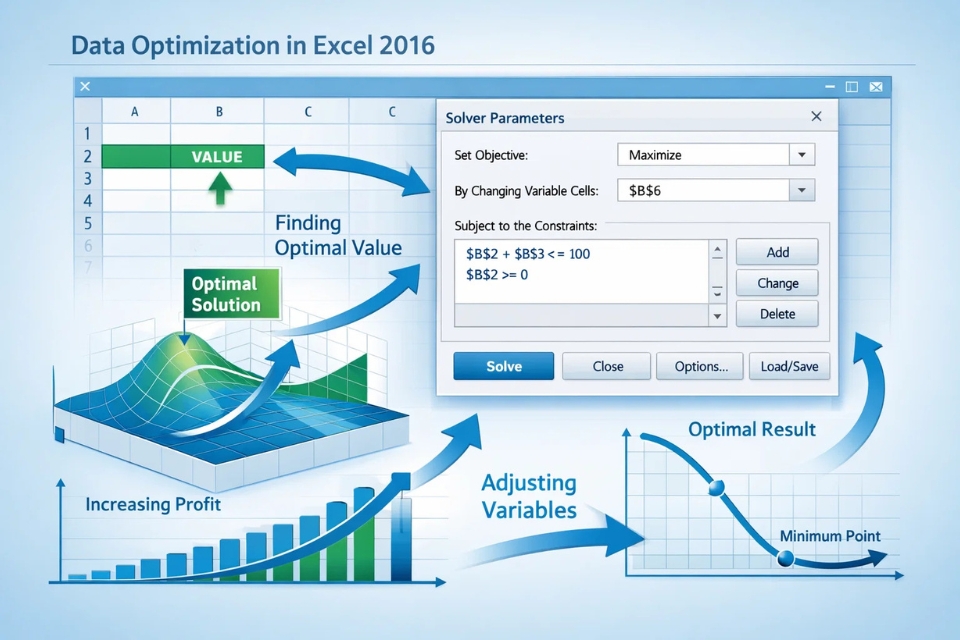
Có bao giờ bạn nhìn vào một bảng Excel rồi tự hỏi: “Liệu có cách nào để ra kết quả tốt nhất không?” Không phải tính cho ra một con số, mà là con số tối ưu. Ít chi phí nhất. Lợi nhuận cao nhất. Hay phân bổ tài nguyên sao cho hợp lý nhất.
Nếu bạn từng nghĩ Excel chỉ để cộng trừ nhân chia thì… chưa đủ đâu. Với Solver trong Excel 2016, Excel có thể trở thành một công cụ tối ưu hóa đúng nghĩa. Nghe hơi “cao siêu” nhỉ? Nhưng thật ra, dùng quen rồi lại thấy khá thú vị đấy.
Solver là gì mà nghe có vẻ “nguy hiểm” vậy?
Solver thực chất là một công cụ phân tích có sẵn trong Excel, giúp bạn tìm ra giá trị tối ưu cho một ô (gọi là ô mục tiêu), dựa trên việc thay đổi các ô khác, đồng thời thỏa mãn một số điều kiện ràng buộc.
Nói cho dễ hiểu nhé. Solver giống như việc bạn nói với Excel:
“Này, hãy thử mọi khả năng đi, miễn sao đạt kết quả tốt nhất theo điều kiện tôi đặt ra.”
Excel sẽ làm phần nặng đầu đó thay bạn. Bạn chỉ cần biết mình muốn gì.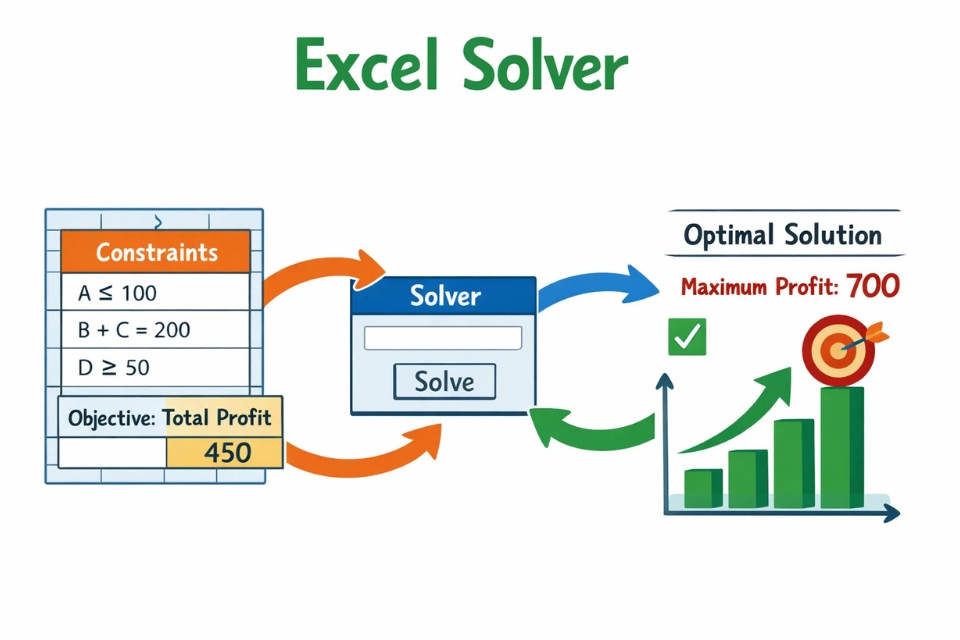
Trước tiên, phải bật Solver đã
Một chuyện hơi buồn cười là: rất nhiều người tìm Solver… không thấy. Không phải vì Excel thiếu, mà vì Solver chưa được kích hoạt.
Cách bật Solver trong Excel 2016 như sau:
-
Vào File → Options
-
Chọn Add-ins
-
Ở mục Manage, chọn Excel Add-ins, nhấn Go
-
Tick vào Solver Add-in, rồi nhấn OK
Xong! Solver sẽ xuất hiện trong tab Data, nhóm Analysis.
Đơn giản vậy thôi.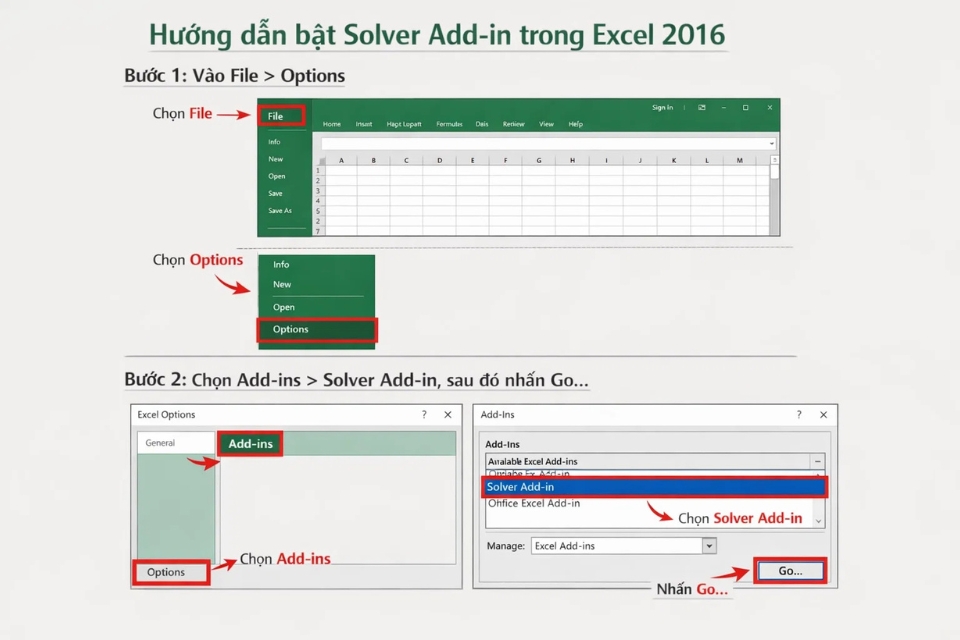
Solver dùng để làm gì trong thực tế?
Solver không phải chỉ dành cho dân học thuật đâu. Thực tế, nó được dùng rất nhiều trong công việc hằng ngày, chỉ là bạn chưa để ý thôi.
Ví dụ:
-
Tối đa hóa lợi nhuận bán hàng
-
Tối thiểu hóa chi phí sản xuất
-
Phân bổ ngân sách marketing
-
Lập kế hoạch sản xuất với nguồn lực giới hạn
Nghe quen không? Nếu quen, thì Solver chính là thứ bạn đang tìm.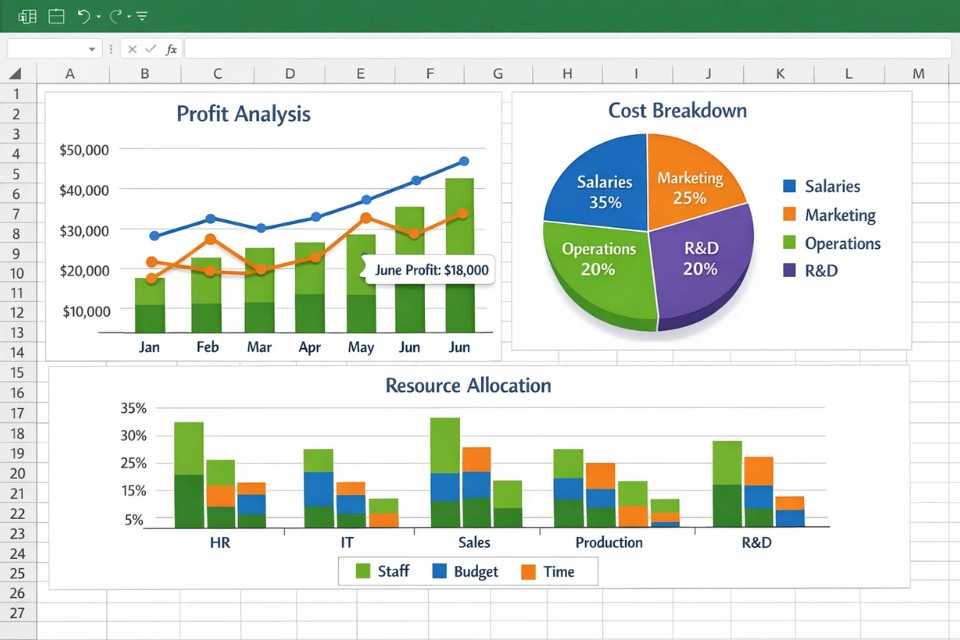
Một ví dụ đơn giản để làm quen với Solver
Giả sử bạn có một bài toán rất đời thường:
Bạn sản xuất hai sản phẩm A và B. Mỗi sản phẩm mang lại lợi nhuận khác nhau, nhưng tài nguyên thì có hạn. Mục tiêu của bạn là tối đa hóa lợi nhuận.
Trong Excel, bạn sẽ có:
-
Các ô nhập số lượng A và B (ô biến quyết định)
-
Một ô tính tổng lợi nhuận (ô mục tiêu)
-
Các ô ràng buộc (giờ công, nguyên liệu…)
Solver sẽ dựa vào đó để tìm ra số lượng A và B tối ưu.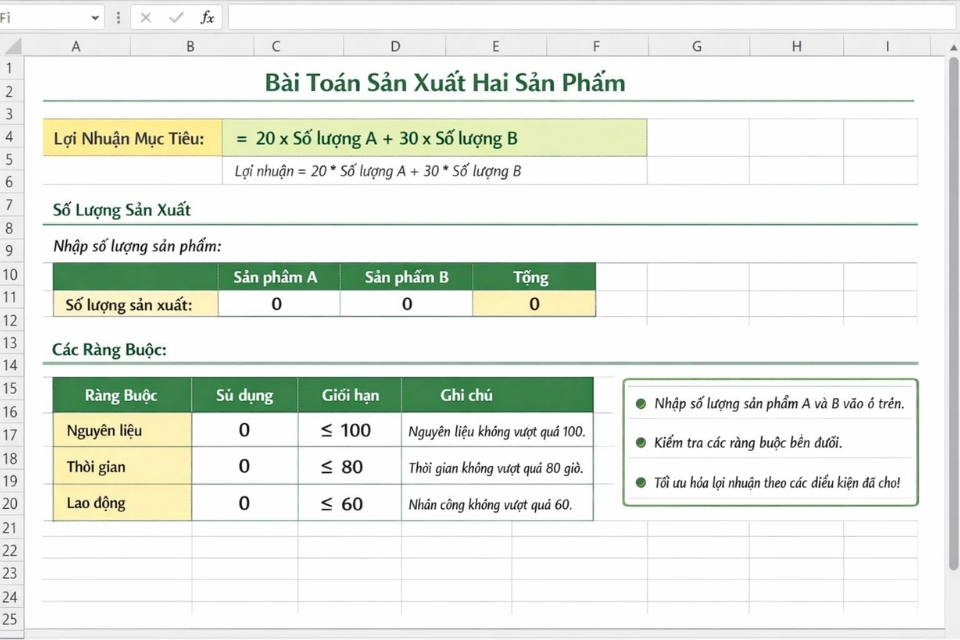
Các thành phần chính khi dùng Solver
Khi mở Solver, bạn sẽ thấy một cửa sổ khá gọn gàng. Đừng hoảng nhé, chỉ cần hiểu 3 phần chính là ổn.
1. Set Objective (Ô mục tiêu)
Đây là ô bạn muốn:
-
Max (tối đa hóa)
-
Min (tối thiểu hóa)
-
Hoặc đạt một giá trị cụ thể
Ví dụ: ô tổng lợi nhuận.
2. By Changing Variable Cells (Ô biến)
Là các ô mà Solver được phép thay đổi để tìm kết quả tốt nhất.
3. Subject to the Constraints (Ràng buộc)
Đây là nơi bạn “đặt luật”. Không vượt quá nguồn lực, không âm, không vượt giới hạn…
Hiểu ba phần này là bạn đã nắm được xương sống của Solver rồi.
Cách thiết lập Solver từng bước
Giờ thì vào thao tác thực tế nhé.
-
Vào Data → Solver
-
Chọn ô mục tiêu (Set Objective)
-
Chọn Max, Min hoặc Value Of
-
Chọn các ô biến (Changing Variable Cells)
-
Thêm các ràng buộc nếu cần
-
Nhấn Solve
Excel sẽ chạy, tính toán, thử nghiệm nhiều phương án khác nhau. Sau vài giây, nó sẽ trả về kết quả tối ưu.
Khoảnh khắc đó khá “đã”. Như kiểu bài toán khó được giải hộ vậy.
Một vài lưu ý nhỏ nhưng rất đáng giá
Solver không phải lúc nào cũng cho kết quả đúng nếu bạn:
-
Chọn sai ô mục tiêu
-
Đặt ràng buộc thiếu hoặc sai
-
Dữ liệu chưa hợp lý
Ngoài ra, Excel 2016 có nhiều phương pháp giải như:
-
Simplex LP
-
GRG Nonlinear
-
Evolutionary
Nếu bạn mới dùng, cứ để mặc định là ổn. Đừng làm mọi thứ phức tạp quá.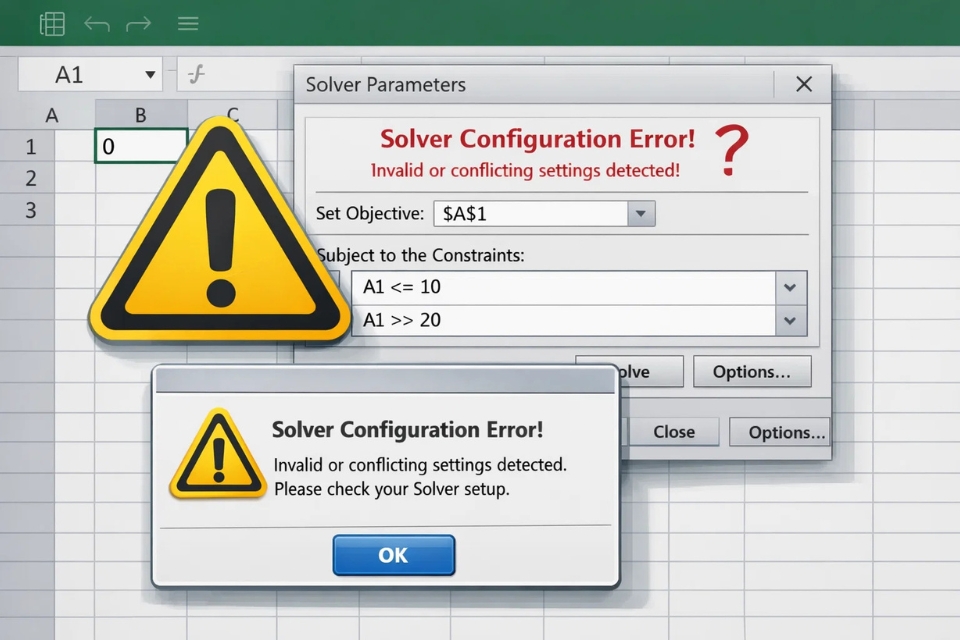
Khi nào không nên dùng Solver?
Solver rất mạnh, nhưng không phải lúc nào cũng phù hợp.
Không nên dùng Solver khi:
-
Dữ liệu quá đơn giản, chỉ cần hàm là đủ
-
Bài toán không có mục tiêu rõ ràng
-
Kết quả cần giải thích từng bước chi tiết
Solver cho bạn kết quả, nhưng không giải thích quá trình. Cái đó bạn cần hiểu trước.
Vì sao Solver trong Excel 2016 vẫn rất đáng dùng?
Dù có nhiều phiên bản Excel mới hơn, nhưng Excel 2016 với Solver vẫn đáp ứng rất tốt:
-
Ổn định
-
Dễ dùng
-
Phù hợp môi trường doanh nghiệp
Quan trọng hơn, Solver giúp bạn tư duy tối ưu, chứ không chỉ làm Excel cho xong việc.
Kết luận: Solver không khó, chỉ là bạn chưa quen
Solver nghe thì có vẻ “to tát”, nhưng thực ra lại rất gần với công việc hằng ngày. Một khi hiểu được mục tiêu và ràng buộc, bạn sẽ thấy Solver giống như một trợ lý thông minh, âm thầm giúp bạn đưa ra quyết định tốt hơn.
Nếu bạn thường xuyên làm việc với số liệu, kế hoạch, chi phí hay phân bổ nguồn lực, hãy thử Solver một lần. Biết đâu, bạn sẽ nghiện cảm giác “tối ưu hóa” đó thì sao?