Có những bài toán trong Excel nhìn thì tưởng đơn giản, nhưng càng làm càng thấy… khó chịu. Ví dụ nhé: bạn có một ngân sách cố định, nhiều hạng mục cần phân bổ, lại còn đủ loại giới hạn. Chỉnh tay một lúc thấy “có vẻ ổn”, nhưng rồi lại tự hỏi: “Ủa, vậy đã tối ưu thật chưa? Hay còn phương án tốt hơn?”
Đúng kiểu đau đầu. Và Solver sinh ra để xử lý đúng cái đoạn đó.
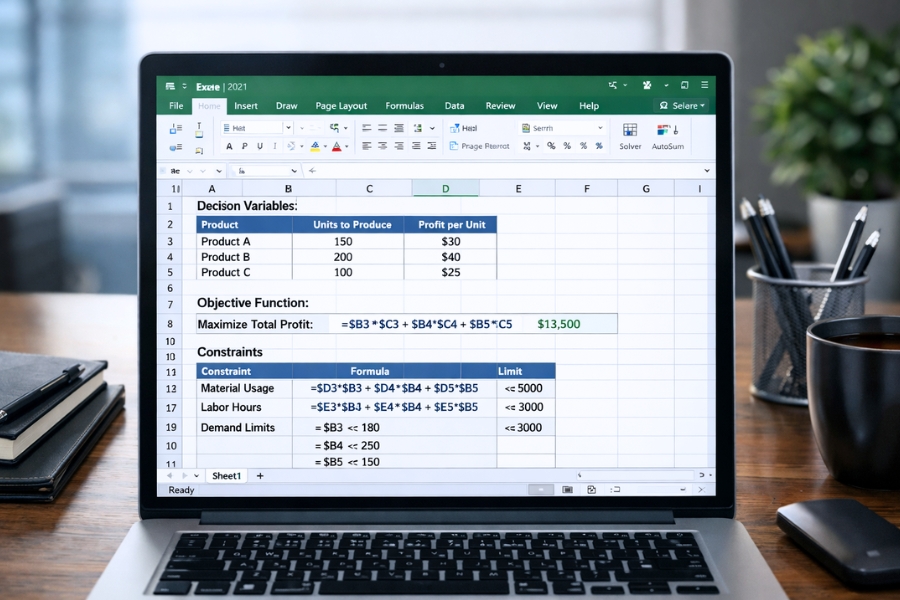
Solver trong Excel 2021 là công cụ giúp bạn tối ưu hóa: chọn ra phương án tốt nhất (lợi nhuận cao nhất, chi phí thấp nhất, đạt mục tiêu đúng bằng một con số…) bằng cách thay đổi các biến, nhưng vẫn tôn trọng các ràng buộc. Nói vui thì nó như “máy tính chiến lược” cài sẵn trong Excel vậy.
Solver là gì? Hiểu nhanh để khỏi rối
Solver là một Add-in (tiện ích) để giải bài toán tối ưu. Bạn sẽ làm 3 việc chính:
-
Chỉ định mục tiêu (Objective): tối đa / tối thiểu / bằng một giá trị cụ thể
-
Chỉ định biến (Changing Variable Cells): những ô Excel được phép thay đổi
-
Đặt ràng buộc (Constraints): giới hạn để nghiệm không “vượt rào”
Ví dụ đời thường:
-
Tối đa hóa lợi nhuận từ 2 sản phẩm khi bị giới hạn nguyên liệu và nhân công
-
Tối thiểu hóa chi phí vận chuyển nhưng vẫn giao đủ hàng
-
Phân bổ ngân sách quảng cáo sao cho đơn hàng cao nhất nhưng không vượt ngân sách
Nghe “to” vậy thôi, nhưng làm đúng quy trình thì rất gọn.
Bước dầu tiên Bật Solver trong Excel 2021 (nếu bạn chưa thấy)
Nhiều bạn mở Excel ra tìm Solver không thấy là do chưa kích hoạt.
-
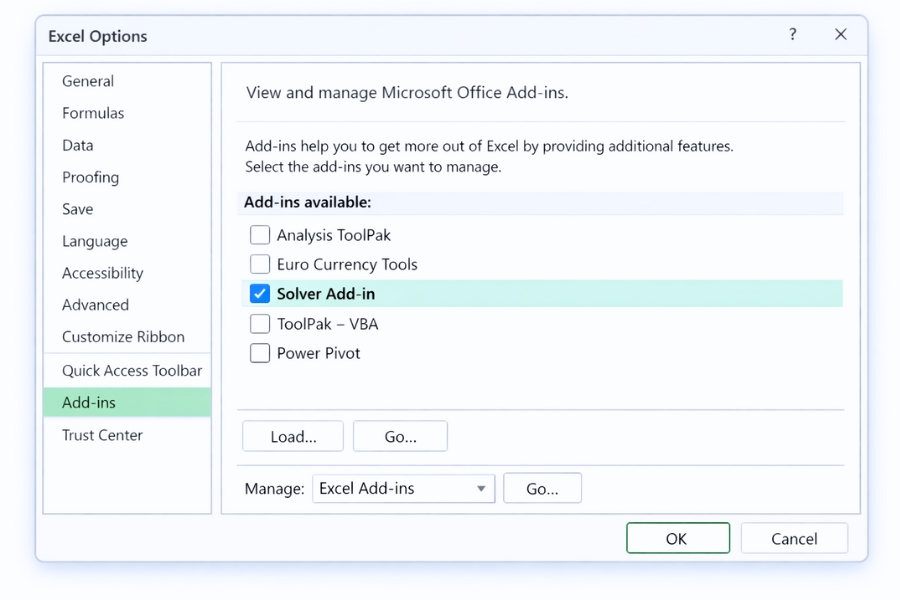
Vào File → Options
-
Chọn Add-ins
-
Ở mục Manage (cuối trang), chọn Excel Add-ins → Go…
-
Tick Solver Add-in
-
OK
Sau đó vào tab Data, bạn sẽ thấy nút Solver xuất hiện (thường nằm trong nhóm Analyze).
Một ví dụ dễ hiểu: tối đa hóa lợi nhuận (mini case)
Giả sử bạn bán 2 sản phẩm A và B.
-
Lợi nhuận mỗi A: 50.000
-
Lợi nhuận mỗi B: 30.000
Bạn bị giới hạn:
-
Tổng số sản phẩm tối đa: 100
-
Nguyên liệu tối đa: 120
-
A tốn 2 nguyên liệu
-
B tốn 1 nguyên liệu
-
-
Số lượng phải là số nguyên, không âm
Cách dựng bảng trong Excel
Bạn tạo vài ô cơ bản:
-
B2: Số lượng A (biến)
-
B3: Số lượng B (biến)
-
B5 (mục tiêu): Tổng lợi nhuận
=50000*B2 + 30000*B3 -
B7: Tổng số lượng
=B2 + B3 -
B8: Tổng nguyên liệu
=2*B2 + 1*B3
Nhìn vậy thôi nhưng nó là “khung xương” để Solver hiểu bài toán.
Thiết lập Solver trong Excel 2021 (phần quan trọng nhất)
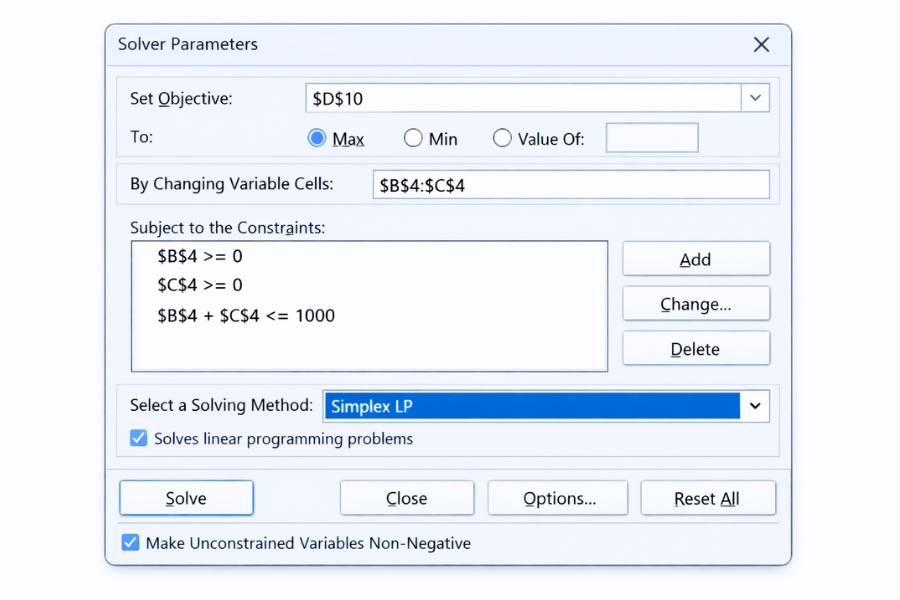
Vào Data → Solver. Bạn sẽ thấy cửa sổ Solver Parameters.
1) Set Objective (Ô mục tiêu)
Chọn ô tổng lợi nhuận B5
Chọn Max (vì muốn lợi nhuận lớn nhất)
2) By Changing Variable Cells (Ô biến)
Chọn vùng B2:B3 (số lượng A và B)
3) Add Constraints (Ràng buộc)
Nhấn Add và thêm lần lượt:
-
B7 <= 100 (tổng số lượng không vượt 100)
-
B8 <= 120 (tổng nguyên liệu không vượt 120)
-
B2 >= 0, B3 >= 0 (không âm)
-
B2 và B3 là int (số nguyên)
Xong ràng buộc, bạn nhấn Solve. Excel sẽ chạy và đề xuất nghiệm tối ưu.
Nếu hiện bảng hỏi “Keep Solver Solution?” thì bạn chọn Keep Solver Solution để giữ kết quả.
Chọn phương pháp giải (Solving Method) – chọn sao cho hợp lý?
Trong Solver có vài “Solving Method”, nhưng bạn có thể nhớ mẹo này cho nhanh:
-
Simplex LP: bài toán tuyến tính (linear) – thường nhanh, ổn định
-
GRG Nonlinear: có công thức phi tuyến (nonlinear)
-
Evolutionary: bài toán khó, ràng buộc phức tạp, đôi khi chạy lâu nhưng linh hoạt
Với các bài toán kiểu “tổng lợi nhuận = ax + by” như ví dụ trên, cứ chọn Simplex LP là hợp lý nhất.
Một vài mẹo dùng Solver cho “mượt” và ít lỗi
Mẹo 1: Tick “Make Unconstrained Variables Non-Negative”
Nếu bạn quên đặt ràng buộc >=0, Solver có thể cho ra số âm (khó chịu lắm). Tick mục này để an toàn.
Mẹo 2: Đừng để biến nằm lẫn trong dữ liệu rối
Hãy đặt vùng biến (B2:B3) rõ ràng, dễ nhìn, có nhãn. Về sau sửa mô hình cũng đỡ lạc.
Mẹo 3: Dùng ràng buộc Integer/Binary khi cần
-
int: số nguyên (sản phẩm, nhân sự, chuyến xe…)
-
bin: 0/1 (chọn hoặc không chọn dự án, mở/đóng kênh…)
Dùng đúng loại biến là kết quả nhìn “thực tế” hơn rất nhiều.
Lỗi hay gặp khi chạy Solver (để khỏi hoang mang)
-
Solver cannot find a feasible solution: ràng buộc quá chặt, không có nghiệm phù hợp → nới ràng buộc hoặc kiểm tra công thức
-
Chạy xong ra kết quả lạ: kiểm tra đúng ô mục tiêu chưa, đúng biến chưa
-
Ra số lẻ dù cần số nguyên: bạn quên đặt int/binary
-
Chạy quá lâu: mô hình nhiều biến hoặc dùng Evolutionary → đơn giản hóa mô hình, thử Simplex/GRG trước

Kết lại – Solver trong Excel 2021 rất đáng để học nếu bạn làm báo cáo “có tính quyết định”
Nếu bạn chỉ làm bảng đơn giản, Solver có thể chưa cần. Nhưng nếu bạn hay gặp bài toán kiểu “phân bổ sao cho tốt nhất”, “tối ưu sao cho hiệu quả nhất”, thì Solver đúng là công cụ giúp bạn ra quyết định dựa trên dữ liệu, thay vì chỉnh tay theo cảm giác.