Có một kiểu cảm giác rất… đã khi xem slide: mọi thứ chuyển động mượt, chữ chạy nhẹ nhàng, hình di chuyển trông tự nhiên như video, mà người làm slide thì không cần ngồi canh từng animation một. Bạn xem xong chỉ muốn hỏi: “Ủa sao làm được hay vậy?” 😄
Bí mật thường nằm ở Morph Transition trong PowerPoint 2019. Đây là một hiệu ứng chuyển trang (transition) nhưng lại hành xử giống animation “xịn”. Nó tạo cảm giác các đối tượng biến hình từ slide này sang slide khác: chữ đổi vị trí, hình phóng to thu nhỏ, icon bay qua, layout chuyển mềm… Nói ngắn gọn: làm đúng cách thì slide nhìn chuyên nghiệp hẳn.
Morph là gì? Khác gì Animation bình thường?
Animation bình thường là bạn cho một đối tượng chạy trong một slide: bay vào, bay ra, fade, zoom…
Còn Morph thì khác:
-
Nó là Transition giữa hai slide
-
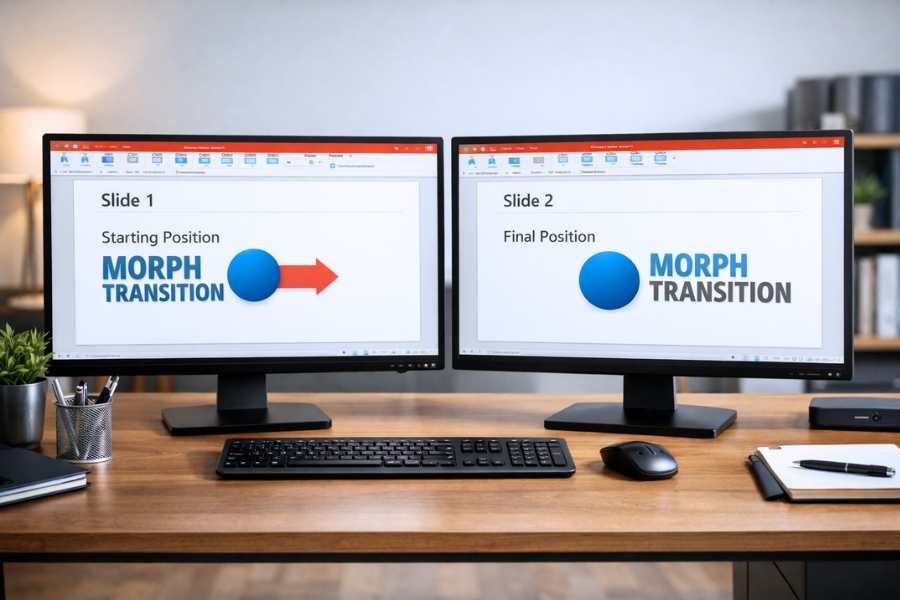
PowerPoint sẽ tự so sánh các đối tượng giống nhau ở slide 1 và slide 2
-
Rồi tự tạo chuyển động “liền mạch” giữa chúng
Nên Morph hợp nhất khi bạn muốn kiểu:
-
“Một ý chuyển thành ý khác” nhưng không bị nhảy cục
-
“Zoom vào chi tiết” mà nhìn tự nhiên
-
“Di chuyển điểm nhấn” giữa các phần nội dung
Đỡ phải set hàng loạt animation thủ công, và nhìn còn mượt hơn nữa.
Điều kiện để Morph hoạt động đúng (đây là chỗ nhiều người vấp)
Morph không phải muốn là chạy. Nó cần “manh mối” để biết đối tượng nào ở slide 1 tương ứng với đối tượng nào ở slide 2.
Cách đơn giản nhất:
-
Tạo slide 1
-
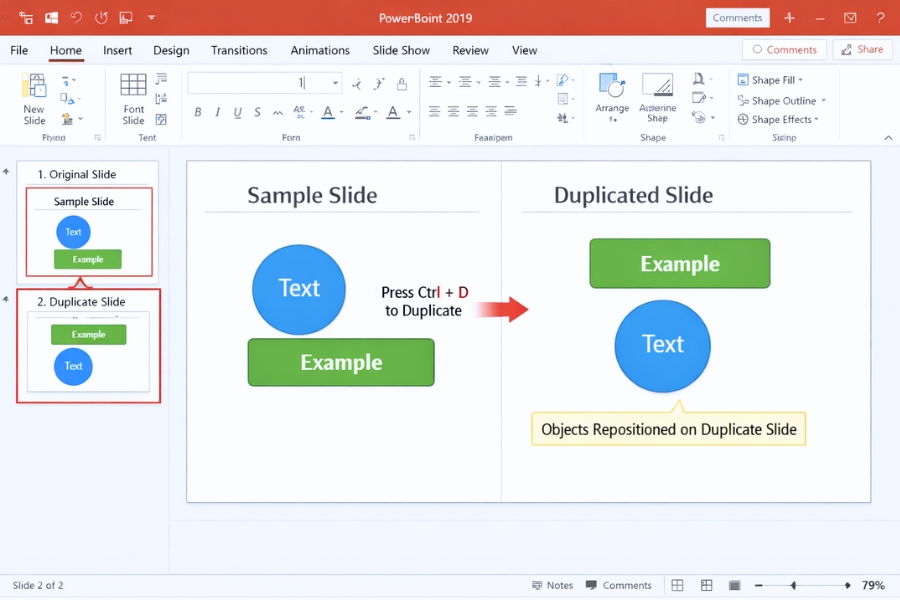
Duplicate slide 1 thành slide 2 (Ctrl + D)
-
Ở slide 2, bạn di chuyển/đổi kích thước/đổi màu đối tượng
-
Áp Morph cho slide 2
Vì slide 2 được nhân bản từ slide 1, các đối tượng giữ nguyên “ID”, Morph nhận ra ngay và chuyển mượt.
Nếu bạn tạo slide 2 từ đầu, PowerPoint đôi khi không biết đối tượng nào là đối tượng nào, Morph sẽ “lạc”.
Cách dùng Morph Transition trong PowerPoint 2019 (cơ bản mà đẹp)
Mình đi theo quy trình dễ nhất nhé.
Bước 1: Tạo slide đầu (Slide A)
Ví dụ bạn có:
-
Tiêu đề
-
Một hình tròn (icon)
-
Một đoạn text
Bước 2: Duplicate slide A thành slide B
-
Chọn slide A
-
Nhấn Ctrl + D
Bước 3: Chỉnh slide B để tạo hiệu ứng
Trên slide B, bạn làm một vài thay đổi như:
-
Di chuyển hình tròn sang góc khác
-
Phóng to hình tròn
-
Đổi màu hình tròn
-
Cho text đổi vị trí hoặc thay nội dung
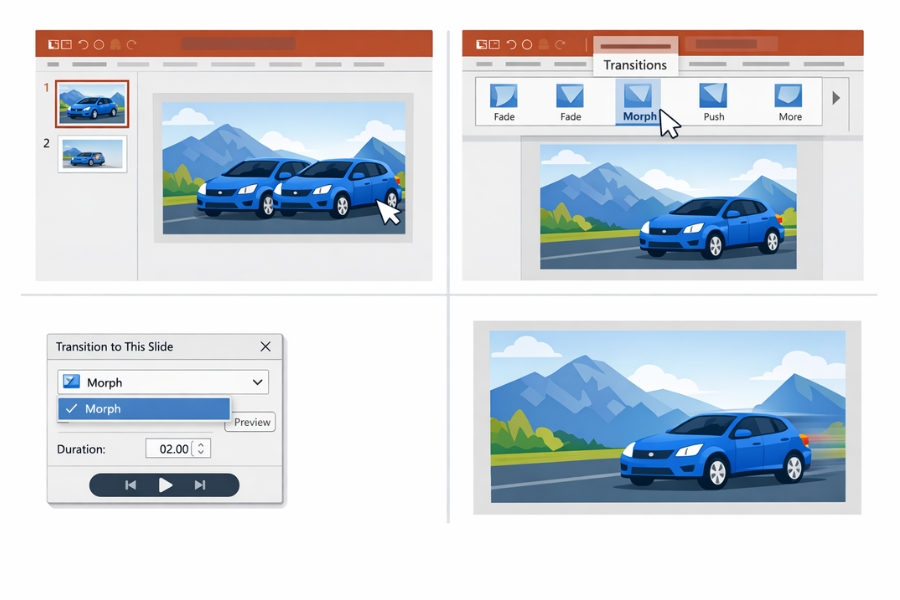
Bước 4: Áp Morph
-
Click slide B
-
Vào tab Transitions
-
Chọn Morph
-
Chỉnh Duration (thời gian) khoảng 0.7s – 1.5s tùy bạn
-
Nhấn Preview để xem thử
Xong. Chạy slideshow là thấy hiệu ứng mượt liền.
Những kiểu hiệu ứng Morph hay dùng (và dễ “ăn điểm”)
1) Zoom vào chi tiết (kiểu kể chuyện)
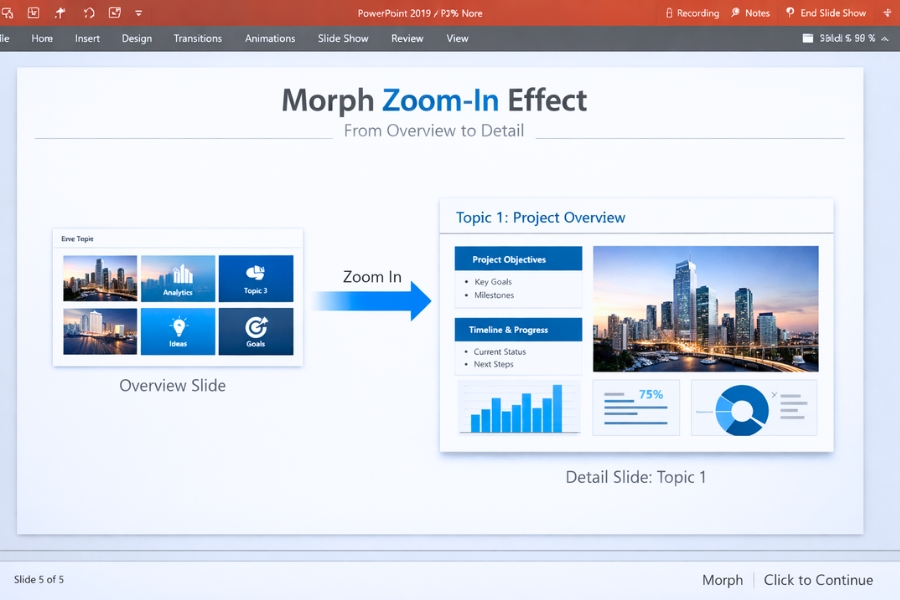
Slide 1: tổng quan
Slide 2: phóng to vào một phần
Chỉ cần phóng to một cụm đối tượng trên slide 2, Morph sẽ tạo cảm giác camera zoom.
2) Di chuyển điểm nhấn theo từng ý
Bạn có 3 ý chính, mỗi slide bạn cho một khung highlight chạy tới ý tiếp theo. Nhìn như bạn đang “dẫn mắt” người xem.
3) Chuyển layout (từ cover sang nội dung)
Logo và tiêu đề ở giữa → sang góc
Ảnh nền co lại → thành banner
Cảm giác như slide chuyển “có chủ đích” chứ không bị nhảy.
Morph nâng cao: dùng tên đối tượng để Morph hiểu đúng
Có lúc bạn muốn Morph giữa hai đối tượng khác slide, hoặc muốn “đánh lừa” Morph để nó hiểu đúng cặp tương ứng. Khi đó, bạn dùng trick đặt tên:
-
Chọn đối tượng
-
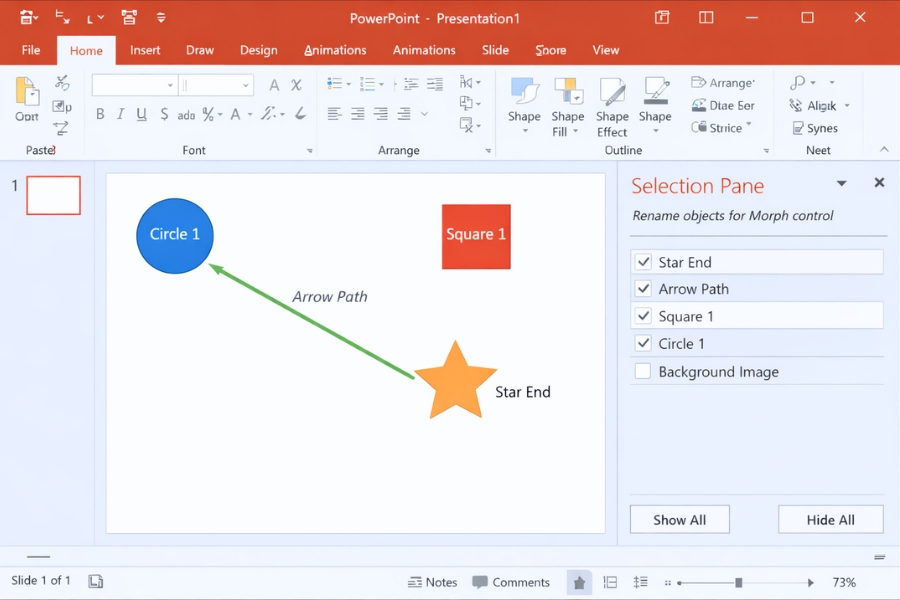
Vào Home → Select → Selection Pane
-
Đổi tên đối tượng, ví dụ:
-
!!icon ở slide 1
-
!!icon ở slide 2
-
PowerPoint sẽ ghép cặp các đối tượng có cùng tên (đặc biệt khi bạn dùng cú pháp tên theo mẹo Morph). Cách này giúp bạn kiểm soát tốt hơn khi slide phức tạp.
(Lưu ý: không phải lúc nào cũng cần. Với workflow Duplicate slide thì thường khỏi.)
Một vài lỗi hay gặp khi dùng Morph (để khỏi bực)
1) Morph không mượt, nó “nhảy”
Thường do slide 2 không phải duplicate của slide 1, hoặc đối tượng bị thay bằng đối tượng mới.
Cách sửa:
-
Duplicate slide trước
-
Chỉnh đối tượng ngay trên slide duplicate
2) Text bị biến dạng kỳ kỳ
Morph xử lý text đôi lúc “khó tính” nếu font/size thay đổi mạnh.
Mẹo:
-
Giữ font nhất quán
-
Thay đổi size từ từ, đừng nhảy quá lớn
-
Nếu cần, tách text thành nhiều textbox để Morph dễ xử lý
3) Slide nhiều đối tượng quá, Morph hơi loạn
Bạn có thể group các đối tượng liên quan lại (Ctrl + G), hoặc chỉ morph những thứ thật cần.
Mẹo “nhanh mà hiệu quả” để slide nhìn chuyên nghiệp hơn
-
Duration khoảng 0.8s – 1.2s thường đẹp, không dài lê thê
-
Đừng morph tất cả mọi thứ. Chọn đúng 1–2 điểm nhấn là đủ “wow”
-
Giữ màu và font ổn định để tổng thể không rối
-
Dùng Morph để kể chuyện theo bước: tổng quan → zoom → kết luận
-
Nếu có biểu đồ, dùng Morph để highlight từng phần (cột tăng, phần trăm nổi lên…)
Kết lại – Morph là “vũ khí bí mật” cho slide mượt và sang
Morph Transition trong PowerPoint 2019 không phải thứ làm màu. Dùng đúng thì nó giúp bạn kể chuyện tốt hơn, dẫn mắt người xem tốt hơn, và slide nhìn hiện đại hơn hẳn mà bạn lại đỡ tốn công set animation.