
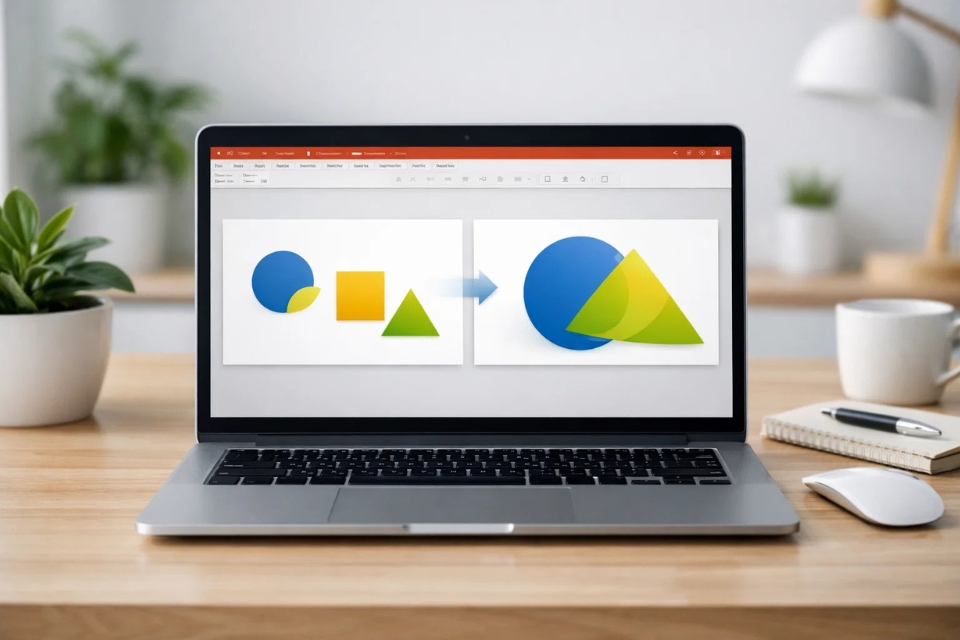
Nếu bạn từng xem một bài thuyết trình mà slide chuyển cảnh mượt đến mức tưởng như video, không giật, không gắt, không “cắt cái rụp” khó chịu… thì rất có thể người làm đã dùng Morph Transition.
Lần đầu thấy Morph, nhiều người thốt lên: “Ủa, PowerPoint mà làm được vậy hả?”
Có chứ. Và PowerPoint 365 làm chuyện này khá xuất sắc.
Vấn đề chỉ là: bạn có biết dùng hay chưa thôi.
1. Morph Transition là gì và vì sao nó khác hẳn các transition khác?
PowerPoint từ trước tới nay vốn không thiếu transition: Fade, Push, Wipe, Fly… Nhưng nói thật nhé, dùng nhiều rồi sẽ thấy chúng hơi “kịch”.
Chuyển cảnh thì có, nhưng cảm giác… vẫn là chuyển slide.
Morph thì khác.
Morph không đơn thuần là chuyển từ slide A sang slide B. Nó tạo ảo giác rằng các đối tượng đang di chuyển, biến đổi ngay trên cùng một không gian.
Chữ chạy từ trái sang phải. Hình phóng to dần. Biểu đồ biến hình mượt mà.
Không “cắt cảnh”. Không giật. Nhìn rất đã.
Nhưng nhớ một điều quan trọng:
👉 Morph chỉ có trên PowerPoint 365 (và 2019 trở lên).
PowerPoint 2010 hay 2013 thì… tiếc là không có.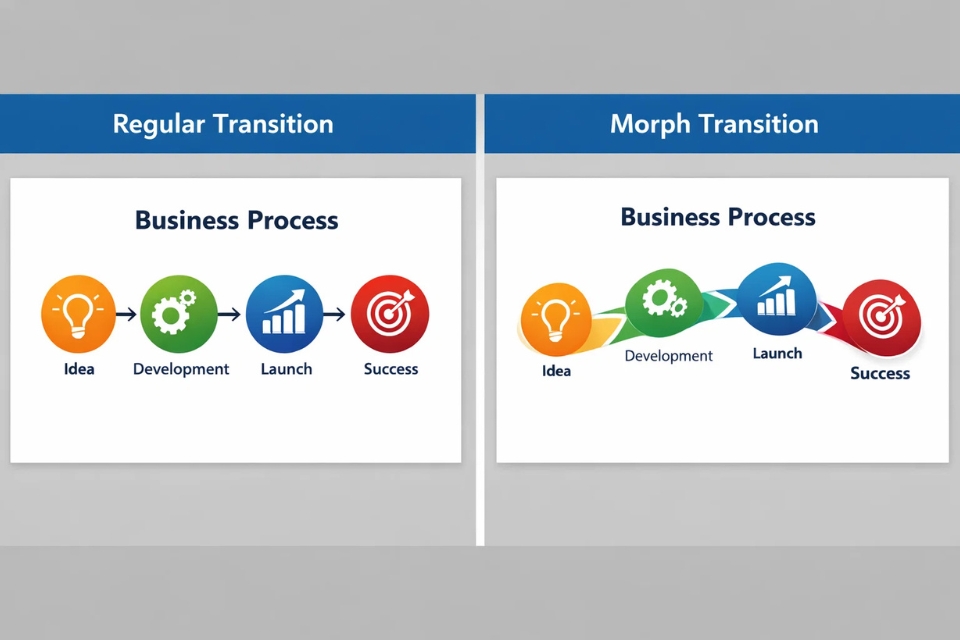
2. Khi nào nên dùng Morph Transition?
Không phải lúc nào dùng Morph cũng hay. Dùng sai là… rối.
Morph đặc biệt hợp khi bạn muốn:
-
Nhấn mạnh sự thay đổi dần dần
-
Kể một câu chuyện bằng hình ảnh
-
Làm slide thuyết trình hiện đại, chuyên nghiệp
-
Trình bày quy trình, timeline, so sánh trước – sau
Ngược lại, nếu slide toàn chữ, ít hình, ít bố cục thì dùng Morph… cũng chẳng để làm gì.
Nói cho dễ hiểu:
Morph mạnh ở chuyển động tinh tế, không phải ở hiệu ứng màu mè.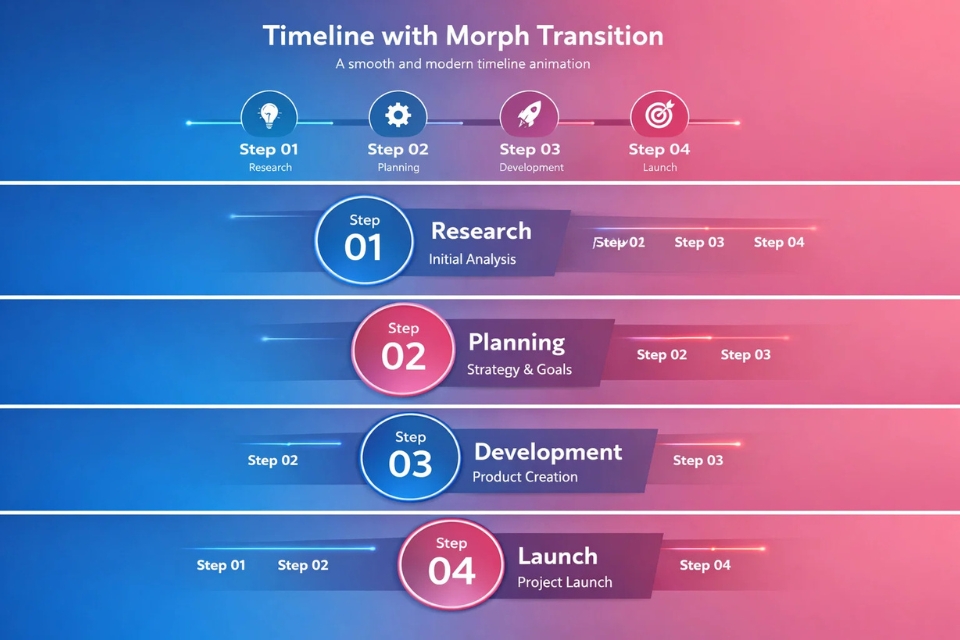
3. Cách dùng Morph Transition cơ bản – đơn giản hơn bạn nghĩ
Bắt đầu từ cái đơn giản nhất nhé.
Bước 1: Tạo 2 slide gần giống nhau
Morph chỉ hoạt động tốt khi hai slide có nội dung tương đồng.
Ví dụ:
-
Slide 1: tiêu đề + hình nhỏ
-
Slide 2: cùng tiêu đề + hình to hơn
Hoặc:
-
Slide 1: 3 bullet
-
Slide 2: giữ 1 bullet, phóng to nó
👉 Đừng tạo hai slide hoàn toàn khác nhau rồi mong Morph “tự hiểu”.
Bước 2: Áp dụng Morph Transition
Cách làm:
-
Chọn slide thứ hai
-
Vào tab Transitions
-
Chọn Morph
-
Điều chỉnh Duration (thường 0.5–1.0 giây là đẹp)
Xong. Đơn giản vậy thôi.
Nhưng khoan… mới chỉ là phần nổi.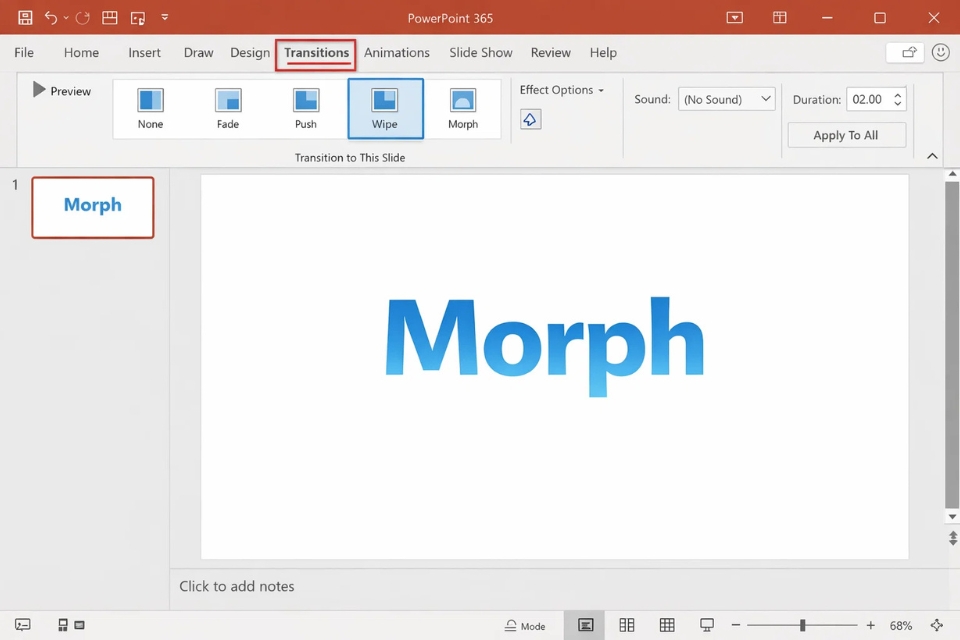
4. Morph hoạt động như thế nào? Hiểu rồi dùng mới “đã”
Morph không dựa vào tên slide, mà dựa vào đối tượng.
Nó so sánh:
-
Vị trí
-
Kích thước
-
Màu sắc
-
Nội dung chữ
-
Hình ảnh
Giữa hai slide, nếu PowerPoint thấy “à, cái này giống nhau nè”, nó sẽ tự tạo chuyển động.
Vì vậy, mẹo rất quan trọng là:
👉 Nhân bản slide trước khi chỉnh sửa (Ctrl + D).
Làm vậy, mọi đối tượng đều “có gốc”, Morph nhận ra ngay.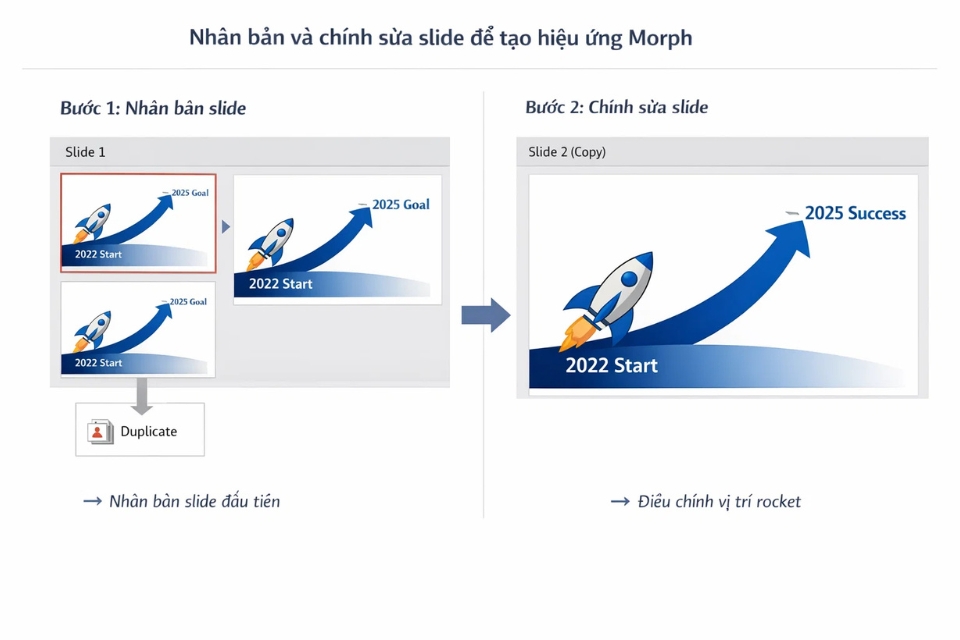
5. Dùng Morph cho chữ – đơn giản mà cực kỳ hiệu quả
Morph với text là thứ làm nhiều người bất ngờ nhất.
Ví dụ:
-
Slide 1: tiêu đề nhỏ ở góc
-
Slide 2: tiêu đề phóng to giữa slide
Morph sẽ khiến chữ chạy, phóng, dịch chuyển mượt như animation xịn.
Không cần Animate từng dòng. Không cần chỉnh phức tạp.
Nhưng nhớ:
-
Giữ cùng font
-
Không đổi quá nhiều định dạng cùng lúc
Ít thôi, vừa đủ, là đẹp.
6. Morph với hình ảnh và icon – rất “đã mắt”
Morph cực kỳ hợp với:
-
Hình ảnh sản phẩm
-
Icon minh họa
-
Mockup
-
Sơ đồ đơn giản
Bạn chỉ cần:
-
Slide 1: hình nhỏ
-
Slide 2: hình lớn hơn, hoặc dịch sang vị trí khác
Morph sẽ làm phần còn lại.
Nhiều bài thuyết trình nhìn như làm bằng After Effects, nhưng thật ra… PowerPoint thôi 😄
7. Dùng Morph cho so sánh Before – After
Đây là “đất diễn” của Morph.
Ví dụ:
-
Slide 1: giao diện cũ
-
Slide 2: giao diện mới
Hoặc:
-
Trước khi cải tiến
-
Sau khi cải tiến
Morph giúp người xem cảm nhận sự thay đổi rõ ràng, chứ không phải chỉ nhìn hai hình rời rạc.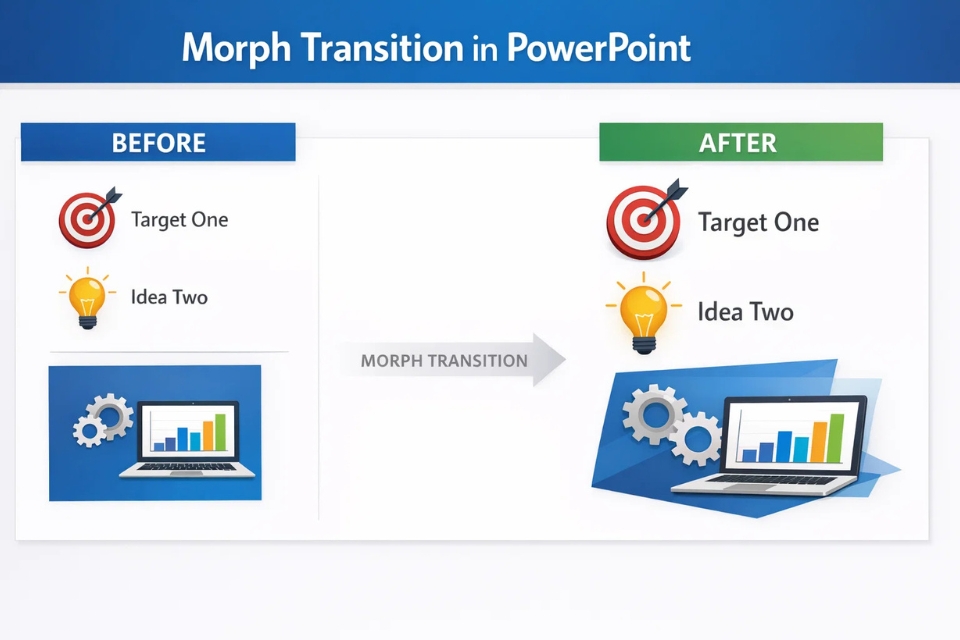
8. Những lỗi hay gặp khi dùng Morph
Dùng Morph không khó, nhưng sai thì vẫn sai như thường.
Một số lỗi phổ biến:
-
Dùng Morph cho mọi slide → người xem mệt
-
Duration quá dài → cảm giác chậm chạp
-
Slide quá khác nhau → Morph không hiểu
-
Quá nhiều đối tượng chuyển động cùng lúc → rối
Mẹo nhỏ:
👉 Morph dùng ít nhưng đúng chỗ thì giá trị tăng gấp đôi.
Kết luận – Morph là “gia vị”, không phải món chính
Morph Transition trong PowerPoint 365 giống như gia vị ngon.
Bỏ đúng lúc thì món ăn lên hẳn tầm.
Bỏ quá tay thì… hỏng.
Hãy dùng Morph:
-
Có chủ đích
-
Có tiết chế
-
Có câu chuyện
Và quan trọng nhất: hãy để người xem hiểu nội dung, không phải chỉ trầm trồ vì hiệu ứng.















