Nếu bạn đã dùng Excel 2021 dù chỉ trong thời gian ngắn, bạn gần như chắc chắn từng gặp lỗi. Cảm giác đang tính toán hăng say, kéo công thức xuống vài dòng, rồi đột nhiên màn hình hiện đầy #DIV/0! hay #VALUE! thực sự khiến nhiều người bối rối. Đặc biệt là khi bạn đang cần gửi báo cáo cho sếp, làm luận văn, hay chuẩn bị bản trình bày – nhìn vào bảng dữ liệu toàn lỗi thật sự không dễ chịu chút nào. Tệ hơn nữa là người khác nhìn vào file của bạn sẽ nghĩ “Có gì đó sai sai ở đây”.
Nhưng thật ra, Excel có một tính năng mà nếu biết dùng, bạn có thể tránh được áp lực này gần như hoàn toàn. Một hàm đơn giản nhưng vô cùng hiệu quả: IFERROR. Đây là công cụ tuyệt vời giúp bạn biến những dòng lỗi khó chịu thành những thông báo sạch sẽ, dễ hiểu, hoặc đơn giản là để trống cho đỡ đau mắt.
IFERROR là gì và tại sao hàm này quan trọng?
Excel có hàng trăm hàm, từ cái đơn giản như SUM cho tới những công cụ dò tìm phức tạp như VLOOKUP, INDEX/MATCH hoặc XLOOKUP. Và điểm chung của tất cả các hàm đó là chúng đều có thể trả về lỗi nếu dữ liệu không hợp lệ hoặc không như bạn mong đợi.
Nhưng thay vì để lỗi hiện lên và khiến bảng tính trở thành một “bức tranh đỏ lẹ”, IFERROR sẽ giúp bạn:
-
Trả về kết quả thật nếu công thức chạy tốt
-
Trả về giá trị thay thế mà bạn chỉ định nếu công thức gặp lỗi
Cú pháp ngắn gọn và dễ nhớ:
Trong đó:
-
value: công thức chính mà bạn muốn Excel xử lý -
value_if_error: giá trị trả về nếu lỗi xuất hiện
Nói theo kiểu đời thường: Nếu Excel tính ra lỗi, hãy dùng phương án dự phòng.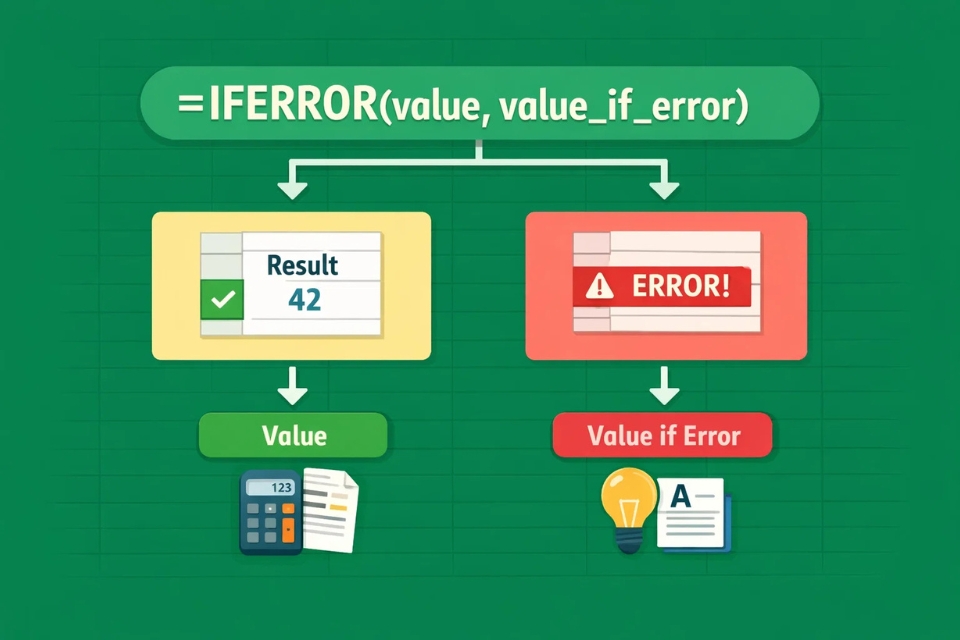
IFERROR xử lý lỗi chia cho 0 ra sao?
Một trong những lỗi mà ai cũng gặp khi bắt đầu học Excel là #DIV/0!.
Đơn giản là bạn thử chia một số cho 0, hoặc ô bị bỏ trống, và lỗi sẽ xuất hiện ngay lập tức.
Ví dụ
Nếu B2 bằng 0 hoặc chưa nhập số, lỗi hiện ra.
Cách xử lý bằng IFERROR thì đơn giản và gọn gàng:
Nếu phép chia hợp lệ → kết quả trả về bình thường.
Nếu chia cho 0 → thay bằng số 0 thay vì lỗi.
Nếu bạn thích bảng nhìn thoáng hơn, bạn có thể để ô trống:
Trông sạch sẽ và chuyên nghiệp hơn rất nhiều.
Đây là điều đặc biệt hữu ích trong bảng thống kê điểm số, doanh thu, hoặc báo cáo nơi người xem chỉ cần hiểu kết quả tổng thể mà không cần nhìn thấy lỗi kỹ thuật.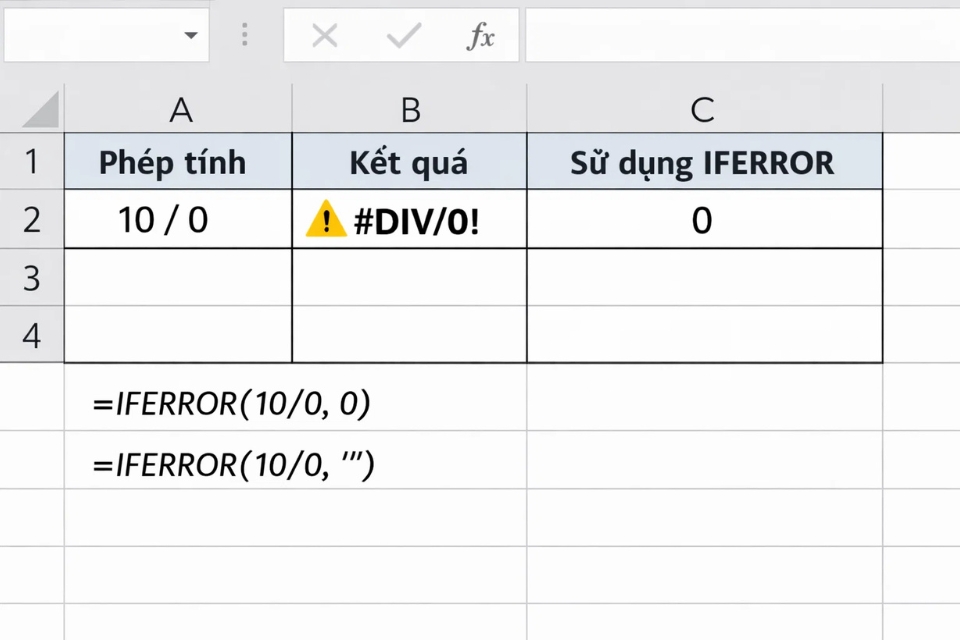
IFERROR kết hợp với VLOOKUP để xử lý lỗi #N/A
VLOOKUP là một trong những hàm được dùng nhiều nhất, nhưng nó cực kỳ dễ trả về #N/A nếu dữ liệu cần tìm không có trong bảng.
Ví dụ cơ bản:
Nếu tên trong ô E2 không tồn tại trong cột A → bảng bị lấp đầy lỗi.
Phiên bản hoàn chỉnh hơn:
Thay vì lỗi khiến người xem hoang mang, bạn truyền tải đúng thông tin: dữ liệu không tồn tại, không phải bạn tính sai.
Bạn hoàn toàn có thể đổi thông báo thành:
-
“Chưa cập nhật”
-
“N/A”
-
hoặc để trống
Tuỳ theo mục đích trình bày.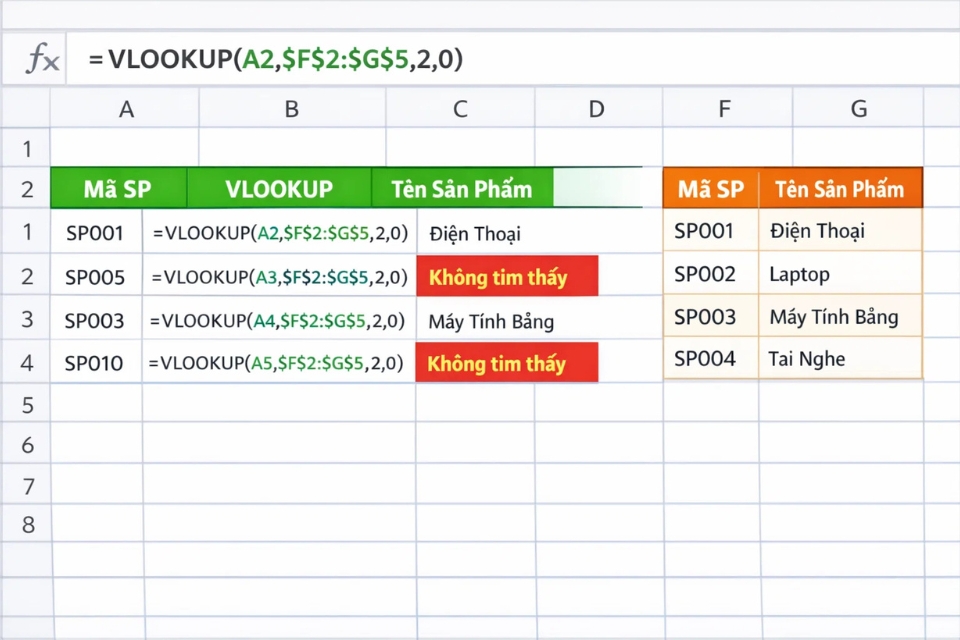
IFERROR khi kết hợp với nhiều hàm khác
IFERROR không chỉ hợp với VLOOKUP. Nó gần như là chiếc áo khoác bảo vệ cho mọi công thức quan trọng.
Một vài ví dụ thường gặp:
AVERAGE
Nếu dữ liệu bị lẫn chữ → bảng không lỗi
SUM
Hy hữu thôi nhưng nếu xuất hiện lỗi, bảng vẫn an toàn
MATCH/INDEX
XLOOKUP
XLOOKUP vốn hỗ trợ xử lý lỗi nhưng IFERROR vẫn áp dụng tốt trong chuỗi dài:
Tư duy rất đơn giản:
Bạn muốn công thức trả về lỗi, hay câu trả lời lịch sự?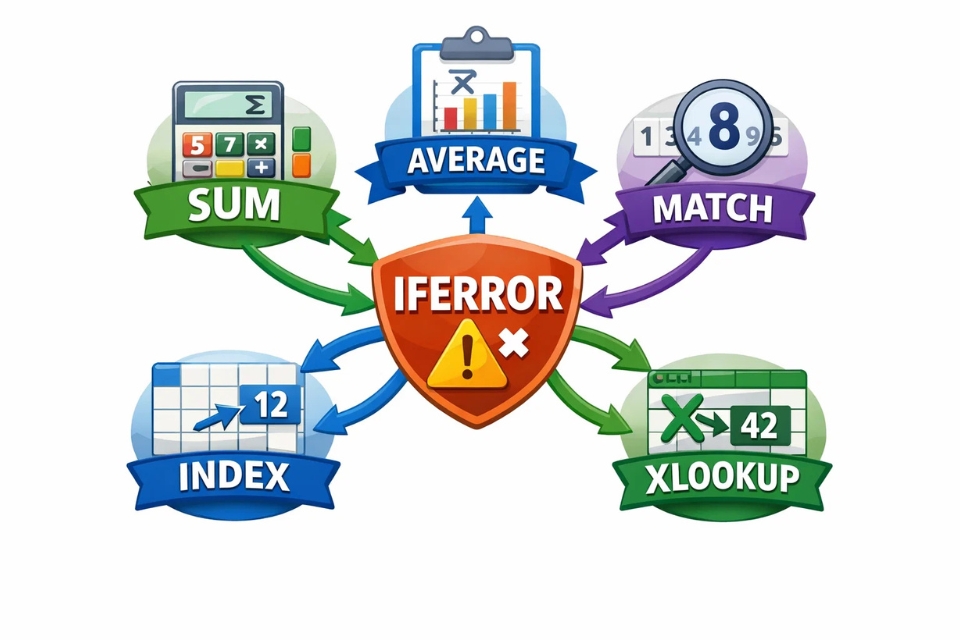
IFERROR thực sự giúp gì cho file Excel của bạn?
Có nhiều lý do khiến người dùng Excel gần như bắt buộc phải cho IFERROR vào bộ kỹ năng:
Bảng tính trông chuyên nghiệp
Không ai thích mở file và thấy lỗi ngay dòng đầu tiên.
Người xem dễ hiểu hơn
Thay vì bị phân tâm vì ký hiệu lạ, họ chỉ nhìn kết quả.
Biểu đồ và pivot hoạt động bình thường
Lỗi trong dữ liệu có thể làm toàn bộ biểu đồ không hiển thị.
Tiết kiệm thời gian giải thích
Bạn không phải gửi thêm tin nhắn “ignore errors”.
Tăng độ tin cậy của báo cáo
Một file sạch luôn tạo ấn tượng đáng tin hơn file đầy lỗi, dù dữ liệu giống nhau.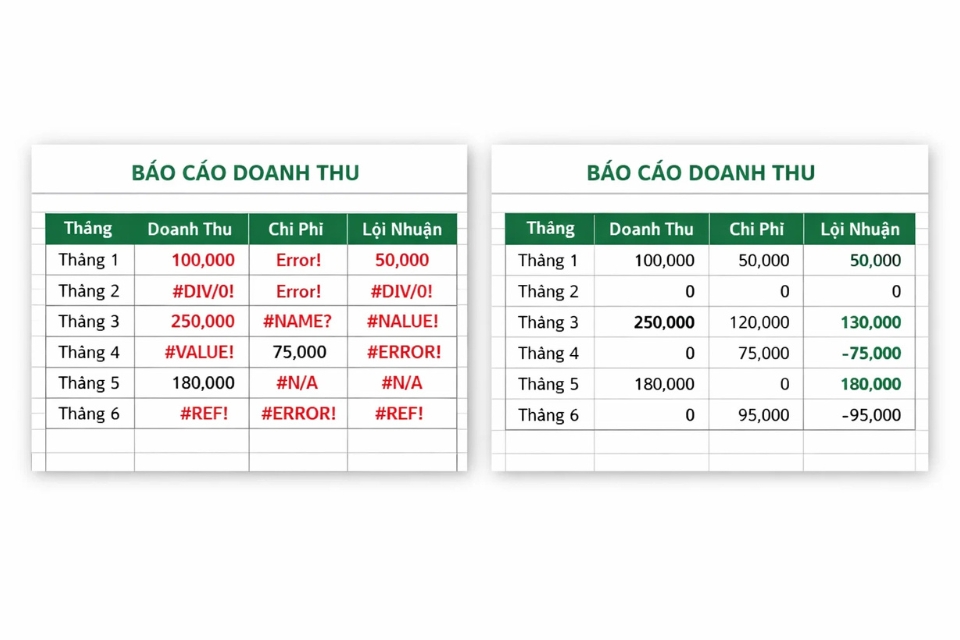
Một lưu ý quan trọng: đừng lạm dụng IFERROR
IFERROR giúp giấu lỗi, nhưng đôi khi chính lỗi lại là tín hiệu cảnh báo rằng có vấn đề ở đâu đó.
Nếu bạn thay tất cả lỗi bằng số 0, bạn có thể:
-
Làm sai kết quả tổng hợp
-
Che giấu sai sót khi nhập liệu
-
Không phát hiện cột dữ liệu bị lỗi hoàn toàn
Cách dùng an toàn:
-
Khi viết công thức mới: hãy để lỗi xuất hiện để sửa
-
Khi bảng tính ổn định: dùng IFERROR để làm sạch
-
Tránh dùng 0 trong thống kê quan trọng nếu không chắc
Nói nôm na, IFERROR nên là công cụ kết thúc sau khi bạn hiểu dữ liệu, không phải lớp che phủ mọi thứ ngay từ đầu.
Kết luận
IFERROR là một hàm nhỏ, nhưng giá trị của nó rất lớn. Nó không đòi hỏi bạn phải giỏi Excel, không yêu cầu tư duy toán cao siêu, nhưng lại giải quyết được một vấn đề cực kỳ thực tế: làm bảng tính sạch, dễ hiểu và thân thiện hơn với người xem.
Một khi bạn đã quen dùng IFERROR, bạn sẽ thấy tài liệu mình gọn hơn, báo cáo suôn sẻ hơn, và bạn tự tin hơn mỗi lần gửi file cho người khác.
Nhiều người học Excel mất hàng tháng nhưng chỉ cần vài phút để học IFERROR – và khi họ dùng nó, họ đều có chung một câu:
“Tại sao mình không biết cái này sớm hơn?”