Bạn có bao giờ rơi vào cảnh đang nhạc sập xình, cà phê nóng hổi, quyết tâm hoàn thành một bảng Excel thật chỉn chu, nhưng rồi Excel ném vào mặt bạn hàng loạt lỗi #DIV/0!, #N/A hay thậm chí #VALUE! chưa? Tin tôi đi, ai làm Excel lâu lâu cũng phải đối mặt vài lần. Mà cái cảm giác vừa bực mình vừa bất lực ấy thì… khó tả lắm!
Nhưng yên tâm, Excel không bỏ rơi bạn đâu. Trong bộ công cụ khổng lồ của nó, có một “đồ nghề” cực nhỏ nhưng lại hữu dụng đến mức thay đổi cuộc đời: hàm IFERROR.
Nghe tên thôi đã thấy nhiệm vụ của nó rồi: “Nếu có lỗi thì tôi xử lý giùm bạn”. Ngọt xớt đúng không?
IFERROR – một vũ khí nhỏ nhưng cực mạnh
Hãy coi IFERROR như chiếc áo mưa lúc trời bắt đầu nặng hạt. Một công thức nhỏ, viết nhanh gọn nhưng giúp bạn tránh ướt đẫm bởi những thông báo lỗi cau có của Excel.
Cú pháp cực kỳ đơn giản, ai nhìn cũng hiểu:
-
value: công thức bạn muốn chạy
-
value_if_error: điều bạn muốn nhận lại nếu mọi thứ “toang”
Giống như bảo Excel:
“Mày cứ tính đi. Nếu ổn thì trả kết quả. Nếu không, đừng làm tao hoảng, để tao xử lý đẹp đẽ.”
Lỗi Excel thường gặp – biết để mà tránh
Một số lỗi phổ biến khiến người dùng chỉ muốn gấp laptop lại:
🔹 #DIV/0! – chia cho 0
🔹 #N/A – không tìm thấy giá trị (hay gặp trong VLOOKUP)
🔹 #VALUE! – dữ liệu sai kiểu
🔹 #REF! – tham chiếu đến ô bị xóa
🔹 #NAME? – công thức gõ sai tên
🔹 #NULL! – kết hợp vùng sai cú pháp
Tưởng đơn giản nhưng chỉ cần kéo công thức dài là bảng tính trông loạn như cá gặp nước lớn. Thế nên IFERROR sinh ra để “quét sạch” những ký hiệu khó chịu ấy.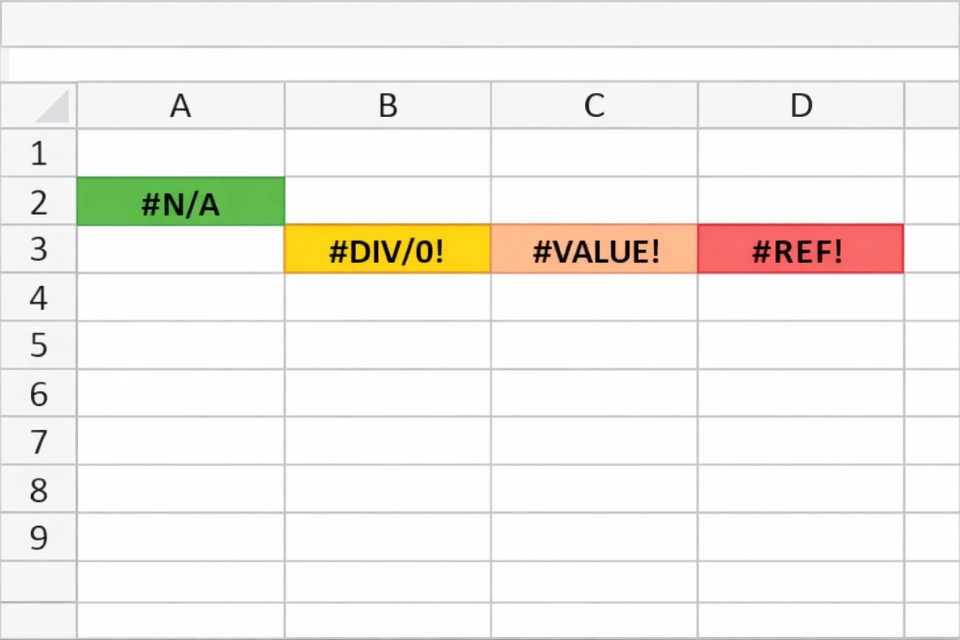
Ví dụ đơn giản – từ lỗi thành chỉn chu
Bạn có một cột tính giá trên mỗi lần bán sản phẩm:
Rất ổn… nếu B2 khác 0. Còn nếu sản phẩm nào đó có số lượng bằng 0 (hoặc ô trống), bạn sẽ thấy cái #DIV/0! gắt gỏng kia.
Hãy thêm IFERROR:
💡 Khi thành công → Excel trả số thực
💨 Khi lỗi → Excel trả 0, nhìn dễ chịu hơn nhiều
Nếu bạn thích nhã nhặn hơn:
Một đôi dấu nháy thôi là ô hiển thị trống hoàn toàn, không ai biết từng có lỗi.
Kết hợp IFERROR + VLOOKUP – combo thần thánh
VLOOKUP là người bạn thân thiết nhưng cũng khá “nhạy cảm”.
Nó tìm đúng thì vui, nhưng chỉ cần không tìm ra kết quả là lập tức ném cái #N/A.
Một công thức tối ưu hơn:
Bạn sẽ nhận sự tử tế hơn từ Excel:
-
Tìm thấy → ok luôn
-
Không thấy → báo “Không tìm thấy” thay vì “la hét”
#N/A
Rõ ràng hơn, lịch sự hơn, và quan trọng nhất: đỡ đau mắt hơn.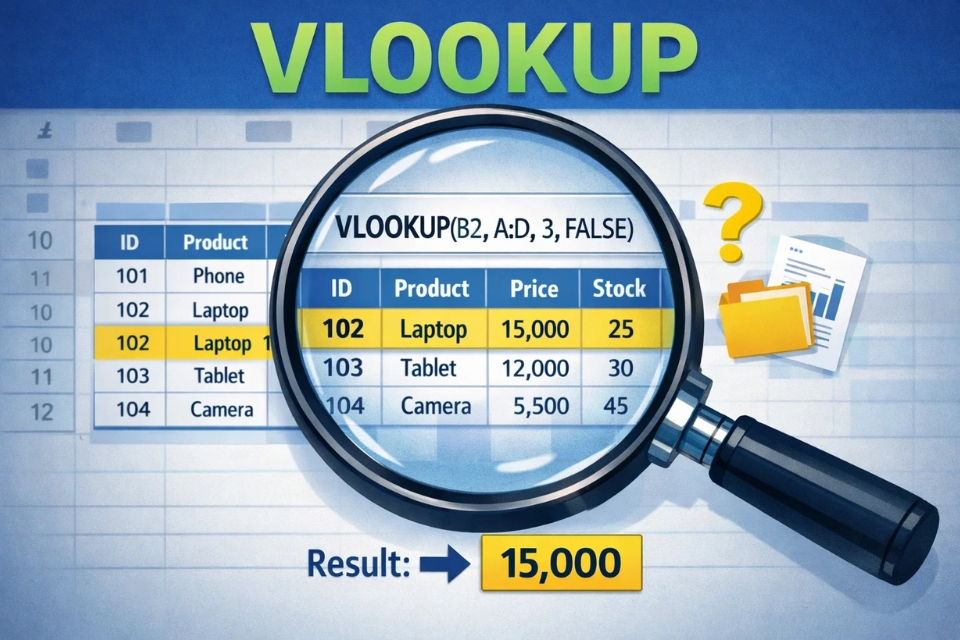
BONUS: Dọn sạch bảng bằng dấu trống
Trong phân tích, đôi khi bạn không muốn:
-
lỗi
-
chữ cảnh báo
-
hay số 0
Bạn chỉ cần im lặng.
Khi ấy, dùng:
Tụi lỗi sẽ biến mất như chưa từng tồn tại.
Dùng tuyệt vời trong báo cáo in ra, Excel gửi khách hàng, hoặc khi làm dashboard.
Khi nào nên dùng IFERROR?
✔ Khi bạn không kiểm soát được dữ liệu đầu vào
✔ Khi bạn kéo công thức dài xuống hàng trống
✔ Khi làm báo cáo cho sếp (sếp nhìn lỗi là nổi cáu 😅)
✔ Khi thực hiện phép toán chia
✔ Khi tra cứu dữ liệu từ nhiều sheet khác nhau
✔ Khi dữ liệu đến từ hệ thống ngoài, nhập bằng tay hoặc copy từ web
Và khi nào KHÔNG nên dùng IFERROR?
IFERROR rất hay… nhưng không phải thuốc chữa bách bệnh.
Không nên dùng nếu:
❌ Bạn muốn biết lỗi để sửa tận gốc
❌ Bạn đang kiểm thử công thức
❌ Toàn bộ bảng tính liên tục trả lỗi (đây là tín hiệu công thức sai, không phải dữ liệu bẩn)
Một số người mới học Excel có thói quen cứ thấy lỗi là quấn IFERROR xung quanh – hiệu quả trong ngắn hạn nhưng đôi khi che mất vấn đề thật sự.
IFERROR vs IF(ISERROR()) – Excel hiện đại chọn gì?
Hồi xưa, Excel không có IFERROR nên người ta viết:
Nhìn thôi cũng mệt.
Giờ Excel 2019 văn minh hơn:
Ngắn, dễ đọc, gọn nhẹ.
Một cái giống như bạn nói vòng vo, cái còn lại như trả lời thẳng “Ok hiểu rồi!”.
Một số mẹo “nâng cấp tay nghề”
🟡 Dùng IFERROR với INDEX + MATCH
VLOOKUP lỗi → IFERROR xử lý luôn
🟡 Phủ toàn bộ dải dữ liệu
Nếu dữ liệu dài 10.000 dòng, IFERROR giúp bảng sạch như lau
🟡 Kết hợp với hàm TEXT khi xuất báo cáo
Ví dụ:
Kết quả đẹp, format đồng bộ
🟡 Dùng IFERROR trong Pivot Source
Giảm nguy cơ Pivot báo lỗi hoặc lọc sai
Một ví dụ thực tế hơn – tính điểm thưởng kinh doanh
Giả sử bạn có:
-
Doanh thu: Cột A
-
Chỉ tiêu: Cột B
-
% hoàn thành: Cột C
Bạn tính:
Nhưng nếu B2 là 0 hay ô trống?
Thay ngay bằng:
Ngay lập tức người đọc hiểu tình trạng công việc, thay vì bị bối rối bởi ký hiệu #DIV/0!.
Đôi lời cuối – IFERROR là chiếc khóa “mở” sự gọn gàng
Khi bạn quen tay sử dụng IFERROR, bạn sẽ thấy:
-
File Excel trông chuyên nghiệp hơn
-
Dashboard sạch sẽ và dễ nhìn
-
Người xem hiểu dữ liệu hơn, không bị nhiễu
-
Bạn tự tin gửi báo cáo mà không run run
-
Và quan trọng nhất: Excel 2010 trở thành người bạn đồng hành dễ chịu hơn
Một hàm nhỏ thôi nhưng giúp giảm ít nhất 50% stress thị giác, thậm chí tăng hiệu suất làm việc vì bạn không phải đi “bịt từng lỗi” thủ công.