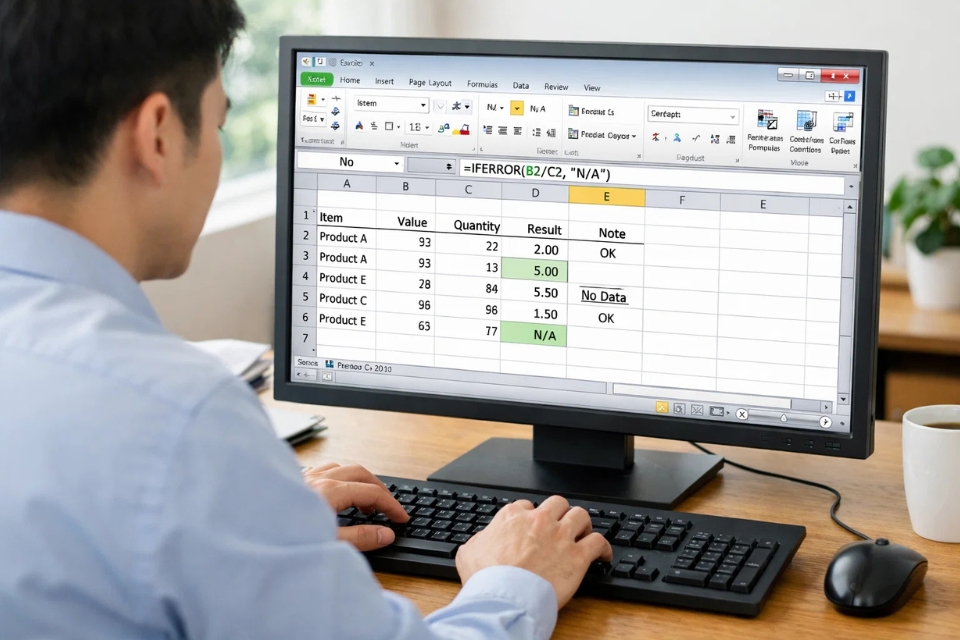
Nếu bạn từng làm việc với Excel, chắc chắn đã không ít lần thấy những dòng chữ như #DIV/0!, #N/A, #VALUE! hiện ra đầy bảng tính. Nhìn thì không nguy hiểm gì, nhưng mà… khó chịu thật sự. Nhất là khi file dùng để báo cáo, in ấn, hoặc gửi cho người khác. Ai mà muốn nhìn một bảng đầy lỗi đỏ chót cơ chứ?
Nhiều người lúc đó sẽ chọn cách xóa công thức, hoặc che tạm bằng mấy mẹo lặt vặt. Nhưng làm vậy thì không ổn lâu dài. May mắn là Excel 2010 có một hàm sinh ra đúng để giải quyết chuyện này. Tên của nó là IFERROR.
Nghe tên có vẻ kỹ thuật, nhưng cách dùng thì lại rất đời.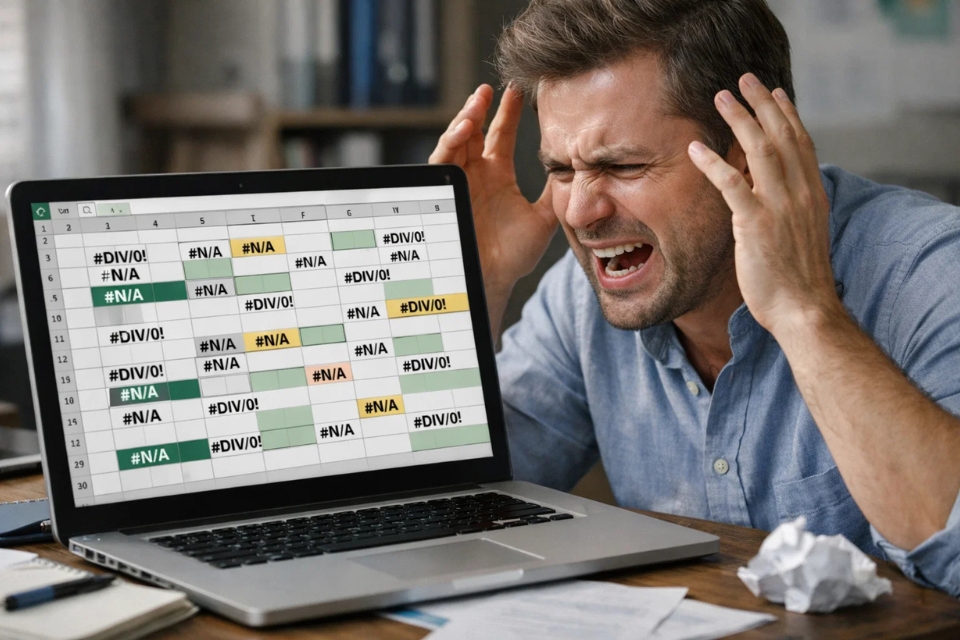
IFERROR là gì? Nói sao cho dễ hiểu nhất
IFERROR là hàm dùng để xử lý lỗi trong công thức Excel. Khi công thức không bị lỗi, Excel sẽ trả về kết quả bình thường. Nhưng nếu có lỗi xảy ra, IFERROR sẽ trả về một giá trị khác mà bạn chủ động chỉ định.
Nói cách khác, IFERROR giống như một lớp “đệm an toàn”. Công thức có trục trặc thì nó đỡ cho, không để lỗi nhảy thẳng ra bảng tính. Nhẹ nhàng, gọn gàng, dễ nhìn hơn hẳn.
Hàm này xuất hiện từ Excel 2007 và đến Excel 2010 thì đã rất ổn định. Nếu bạn hay làm báo cáo, IFERROR gần như là thứ nên dùng mặc định.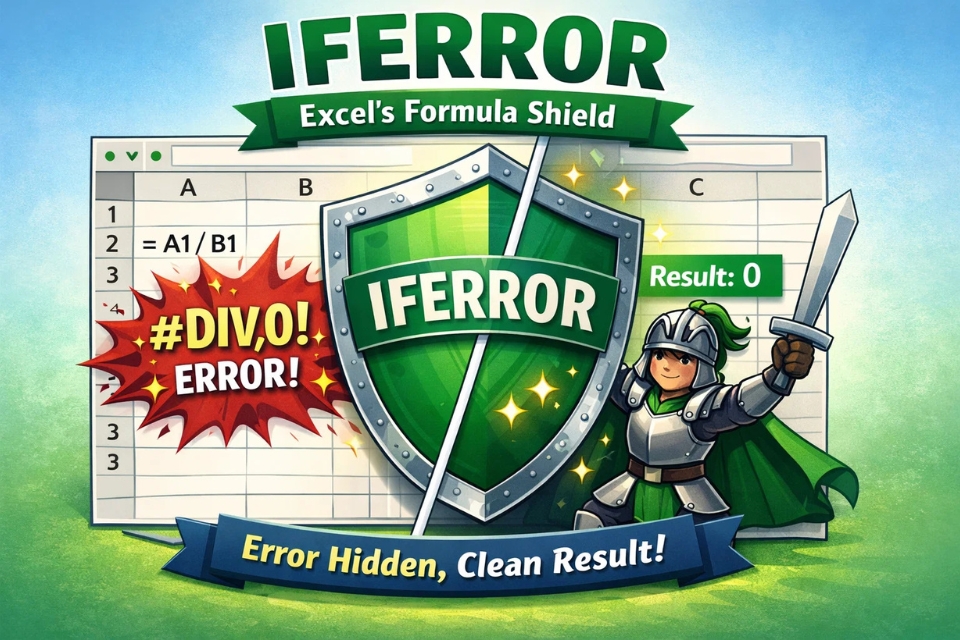
Cú pháp IFERROR – ngắn gọn bất ngờ
Cú pháp của IFERROR thật ra rất đơn giản:
IFERROR(value, value_if_error)
Trong đó:
-
value là công thức bạn muốn kiểm tra lỗi
-
value_if_error là giá trị sẽ hiển thị nếu công thức bị lỗi
Chỉ hai phần thôi. Không lòng vòng, không rối rắm.
Ví dụ, thay vì viết:=A1/B1
Bạn có thể viết:=IFERROR(A1/B1, "")
Khi B1 bằng 0, Excel sẽ không còn báo lỗi #DIV/0! nữa, mà chỉ hiển thị ô trống. Nhìn bảng sạch hơn hẳn.
Xử lý lỗi chia cho 0 – tình huống phổ biến nhất
Lỗi chia cho 0 chắc là lỗi mà ai dùng Excel cũng từng gặp. Chỉ cần một ô trống hoặc bằng 0 thôi là công thức đã báo lỗi ngay.
Trước khi biết IFERROR, nhiều người phải thêm IF, kiểm tra từng điều kiện, công thức dài ngoằng. Giờ thì không cần nữa. IFERROR xử lý gọn trong một dòng.
Ví dụ:=IFERROR(A1/B1, 0)
Nếu chia được thì ra kết quả. Nếu không, Excel trả về 0. Đơn giản, dễ hiểu, và rất thực tế.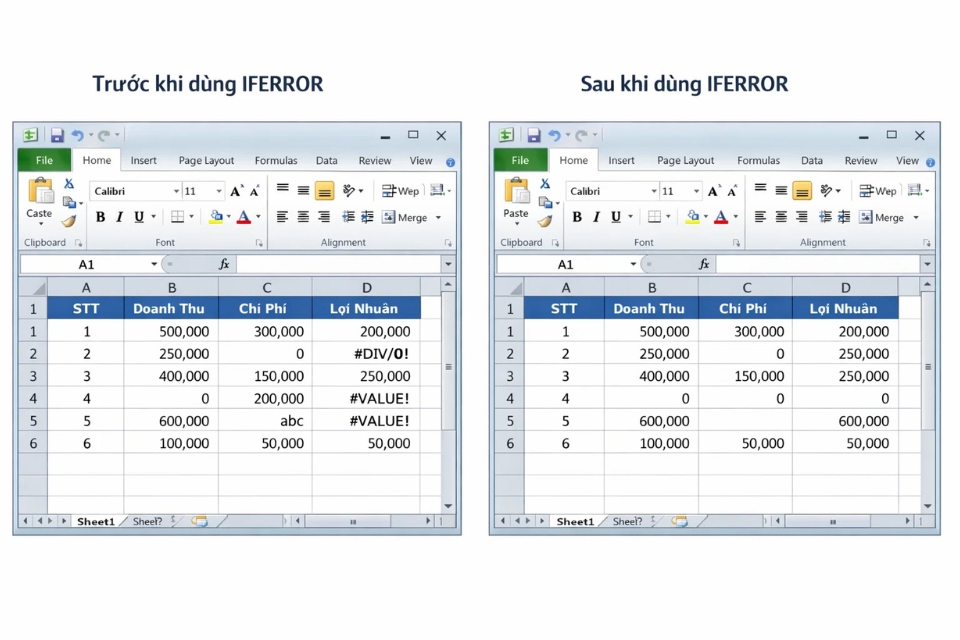
IFERROR và VLOOKUP – cặp đôi quá hợp
Nếu bạn từng dùng VLOOKUP, chắc hẳn đã gặp lỗi #N/A. Không tìm thấy dữ liệu là chuyện quá bình thường. Nhưng để lỗi #N/A hiện lên bảng thì lại không đẹp chút nào.
Kết hợp VLOOKUP với IFERROR là giải pháp cực kỳ phổ biến. Ví dụ:
=IFERROR(VLOOKUP(A1, B:C, 2, 0), "Không tìm thấy")
Khi không có dữ liệu phù hợp, Excel sẽ hiển thị dòng chữ “Không tìm thấy” thay vì một thông báo lỗi khó hiểu. Người xem bảng cũng dễ hiểu hơn nhiều.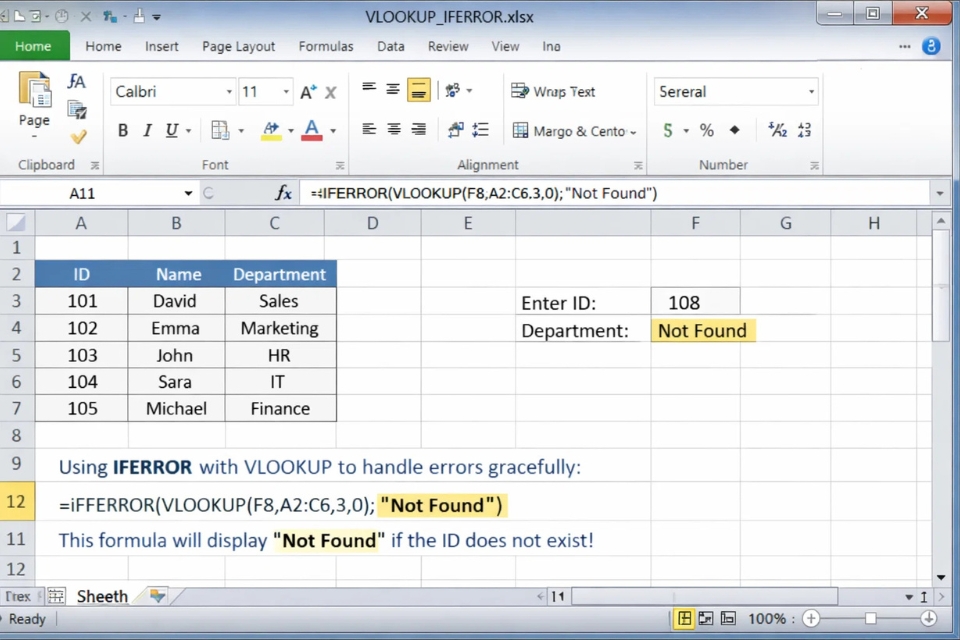
Dùng IFERROR để làm báo cáo trông chuyên nghiệp hơn
Một bảng báo cáo đẹp không chỉ nằm ở số liệu đúng, mà còn ở cách hiển thị. Một bảng đầy lỗi nhìn rất thiếu chuyên nghiệp, dù dữ liệu phía sau có chính xác đến đâu.
IFERROR giúp bạn giữ bảng luôn gọn gàng, kể cả khi dữ liệu chưa đầy đủ. Bạn có thể trả về ô trống, số 0, hoặc một ghi chú nhẹ nhàng. Tùy ngữ cảnh mà chọn cho phù hợp.
Đôi khi, chỉ một chi tiết nhỏ như vậy thôi cũng khiến người xem có thiện cảm hơn rất nhiều.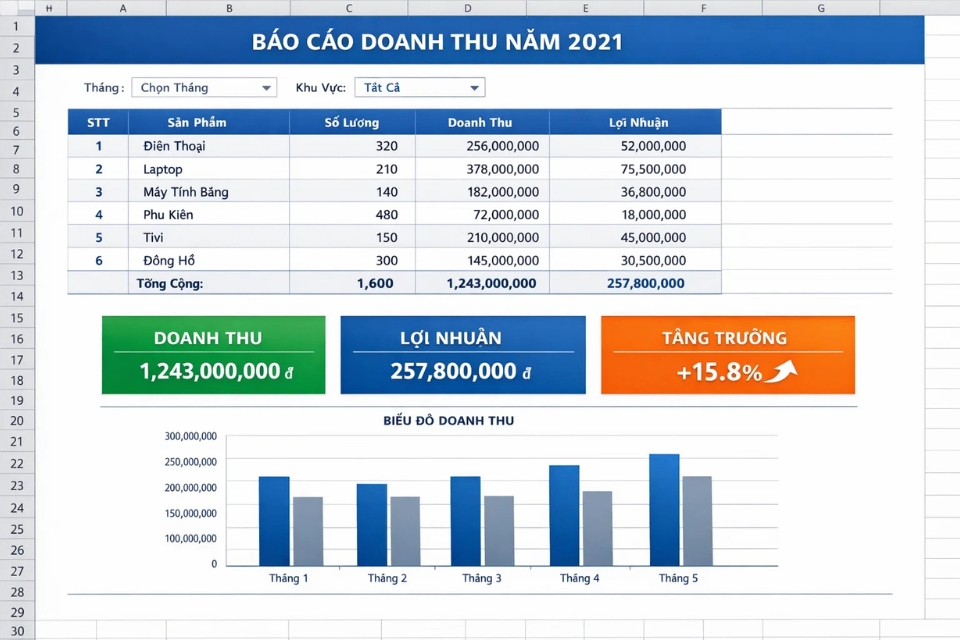
IFERROR có thay thế hoàn toàn IF không?
Câu trả lời là: không hẳn. IFERROR dùng để xử lý lỗi, còn IF dùng để xử lý điều kiện logic. Hai hàm này khác nhau, nhưng có thể bổ trợ cho nhau rất tốt.
Trong nhiều trường hợp, IFERROR giúp bạn rút gọn công thức rất nhiều. Thay vì IF lồng IF để bắt lỗi, chỉ cần một IFERROR là đủ. Nhưng nếu bạn cần kiểm tra điều kiện cụ thể, IF vẫn là lựa chọn cần thiết.
Hiểu đúng để dùng đúng, vậy là ổn.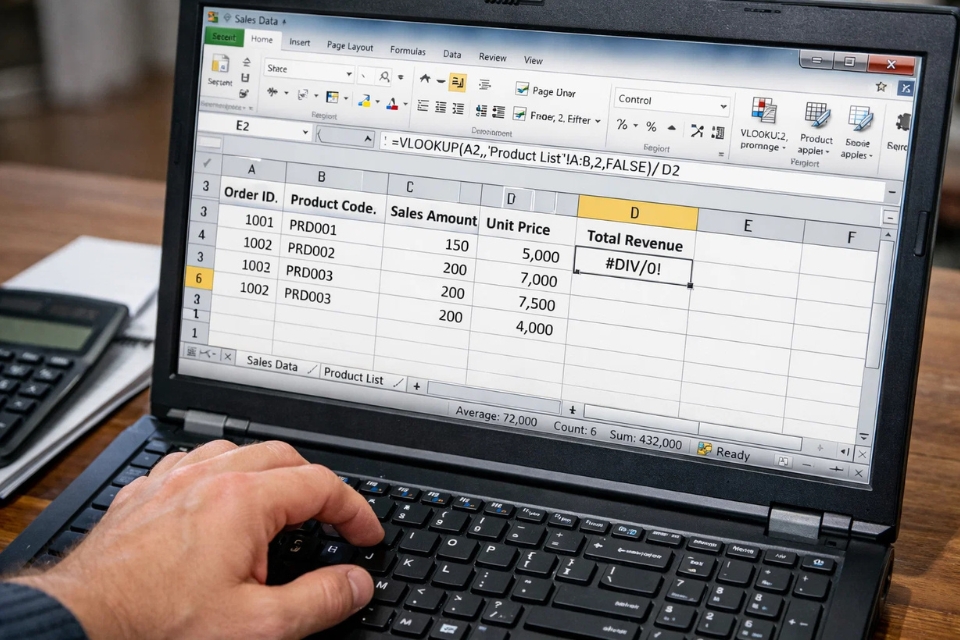
Một vài lưu ý nhỏ khi dùng IFERROR
IFERROR tiện thật, nhưng cũng đừng lạm dụng. Vì khi bạn che hết lỗi đi, đôi lúc sẽ khó phát hiện ra sai sót trong dữ liệu hoặc công thức. Tốt nhất là dùng IFERROR khi bạn đã chắc công thức đúng, và lỗi chỉ xảy ra do dữ liệu chưa đầy đủ.
Ngoài ra, nên chọn giá trị thay thế hợp lý. Đừng lúc nào cũng để 0 hoặc ô trống, nếu điều đó gây hiểu nhầm cho người xem.
Kết lại: IFERROR – nhỏ nhưng cực kỳ đáng dùng
IFERROR không phải là hàm phức tạp. Nó cũng không làm được những thứ “cao siêu”. Nhưng trong công việc hằng ngày, IFERROR giúp bạn tiết kiệm thời gian, làm bảng tính gọn gàng hơn, và tránh được rất nhiều phiền toái không đáng có.
Excel 2010 đã có sẵn IFERROR rồi. Vấn đề chỉ là: bạn có chịu dùng nó thường xuyên hay không thôi.