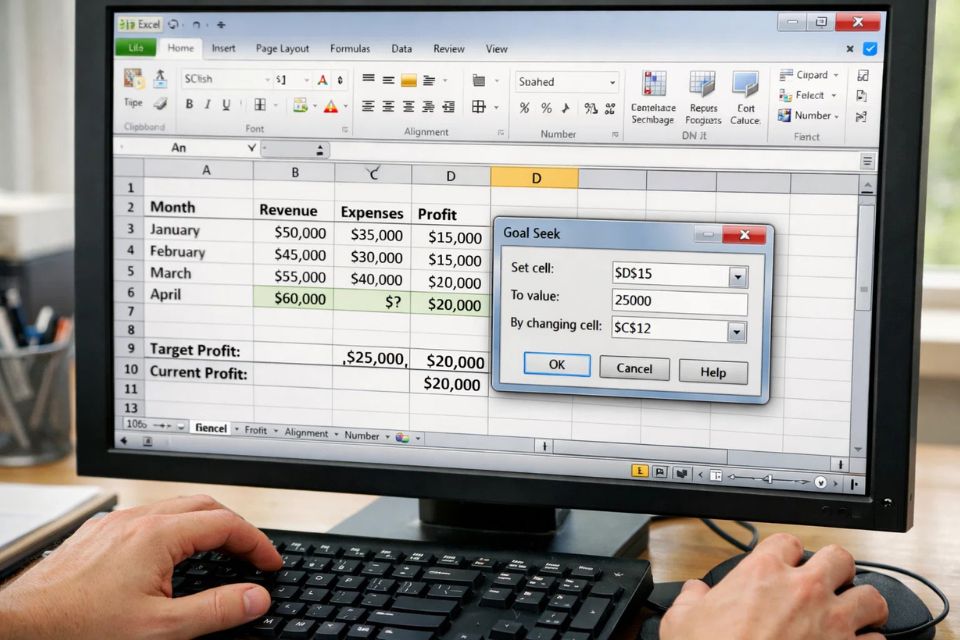
Nếu bạn đã từng ngồi nhìn một bảng Excel và tự hỏi: “Phải nhập bao nhiêu thì kết quả mới ra đúng con số mình cần?” thì xin chúc mừng, bạn đã chạm đúng tinh thần của Goal Seek rồi đấy.
Goal Seek, dịch nôm na là “tìm mục tiêu”, là một công cụ rất nhỏ nhưng cực kỳ có võ trong Excel 2010. Nó cho phép bạn đặt ra kết quả mong muốn, rồi để Excel tự tính ngược lại xem giá trị đầu vào cần là bao nhiêu. Không cần thử đi thử lại bằng tay, không cần đoán mò. Goal Seek làm thay bạn.
Nghe đơn giản nhỉ? Đúng vậy. Và chính vì quá đơn giản nên nhiều người… bỏ qua nó.
Goal Seek khác gì so với Solver?
Có người hay nhầm Goal Seek với Solver. Thật ra, hai công cụ này giống nhau ở chỗ đều giúp bạn tìm ra giá trị phù hợp, nhưng cách dùng thì khác khá nhiều.
Goal Seek chỉ tập trung vào một biến duy nhất. Bạn có một công thức, một kết quả mong muốn, và một ô cần điều chỉnh. Hết. Không ràng buộc phức tạp, không nhiều biến số. Rất gọn gàng.
Solver thì mạnh hơn, xử lý được nhiều biến và nhiều điều kiện cùng lúc. Nhưng đổi lại, cũng phức tạp hơn. Nếu bài toán của bạn đơn giản, dùng Solver đôi khi lại… quá tay.
Vậy nên, với những bài toán nhanh gọn, Goal Seek chính là lựa chọn hợp lý.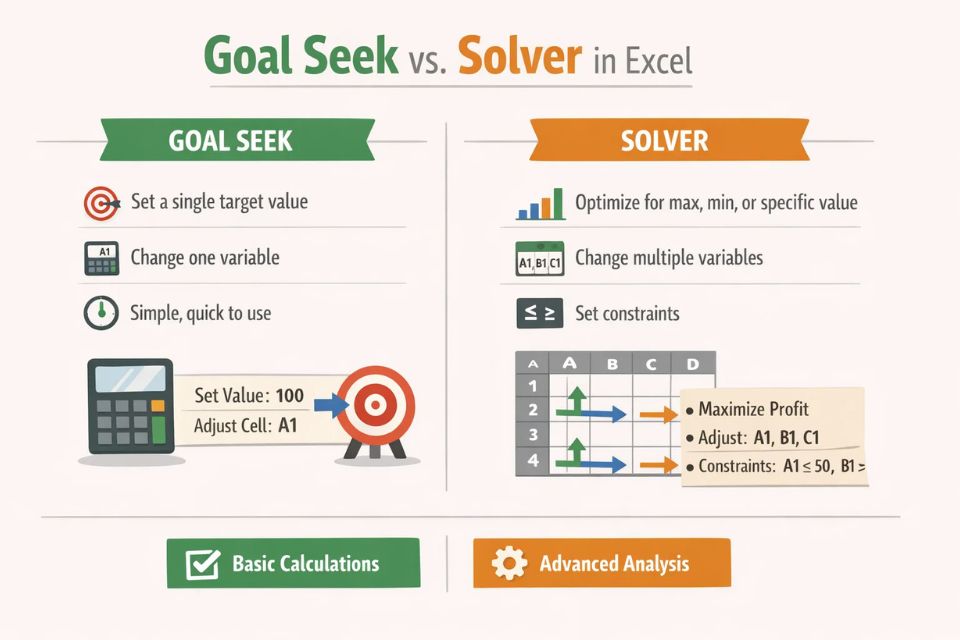
Cách mở Goal Seek trong Excel 2010
Tin vui là Goal Seek không cần cài thêm gì cả. Excel 2010 đã có sẵn, chỉ là bạn có để ý hay không thôi.
Bạn vào tab Data, tìm nhóm What-If Analysis, rồi chọn Goal Seek. Một hộp thoại nhỏ hiện ra, nhìn khá thân thiện. Không có gì đáng sợ ở đây cả.
Chỉ cần nhớ đúng vị trí này là bạn có thể mở Goal Seek bất cứ lúc nào.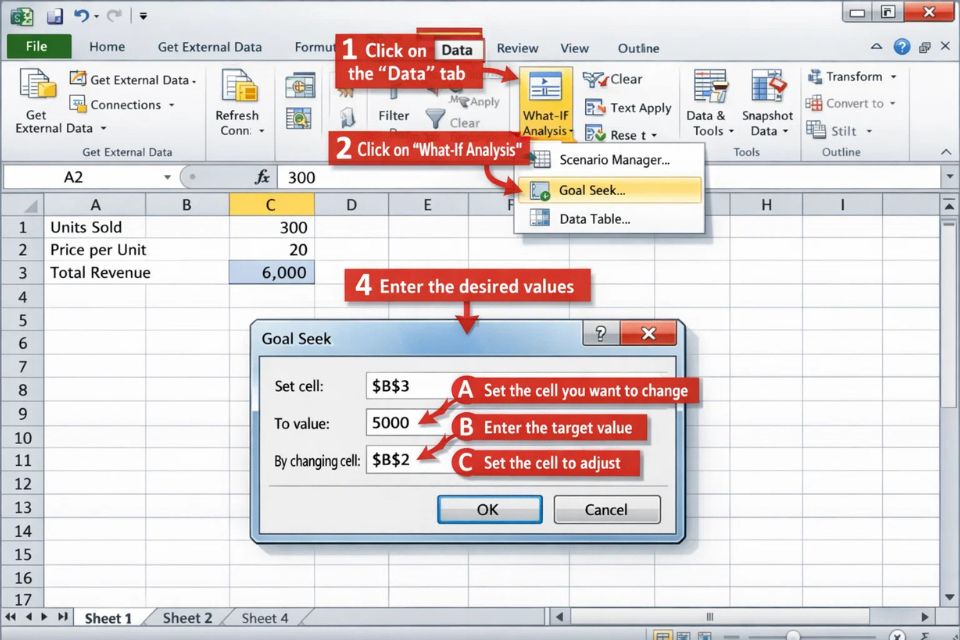
Hiểu đúng 3 ô trong Goal Seek để không bị rối
Khi mở Goal Seek lên, bạn sẽ thấy ba ô cần nhập. Nhìn thì ít, nhưng nếu không hiểu rõ thì cũng dễ nhập nhầm lắm.
Ô đầu tiên là Set cell. Đây là ô chứa công thức mà bạn muốn đạt được một giá trị cụ thể. Nhớ nhé, ô này bắt buộc phải có công thức.
Ô thứ hai là To value. Đây là giá trị mục tiêu bạn mong muốn. Ví dụ: lợi nhuận bằng 10 triệu, điểm trung bình bằng 8, hay doanh thu đạt 100 triệu.
Ô cuối cùng là By changing cell. Đây là ô mà Excel sẽ thay đổi để đạt được kết quả mong muốn ở ô đầu tiên.
Chỉ ba ô thôi. Hiểu đúng là chạy mượt.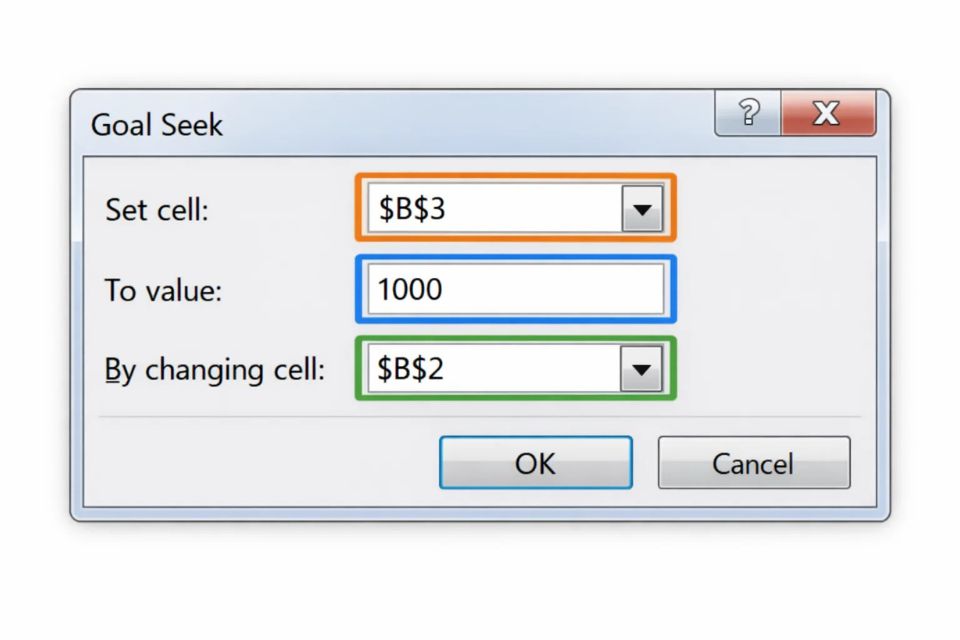
Ví dụ thực tế: dùng Goal Seek để tính doanh số cần đạt
Giả sử bạn có một công thức tính lợi nhuận dựa trên doanh thu. Bạn biết rõ: “Mình muốn lợi nhuận đạt 20 triệu”, nhưng lại không biết phải bán bao nhiêu mới đạt được con số đó.
Thay vì ngồi thử từng giá trị doanh thu, bạn dùng Goal Seek.
-
Set cell: ô lợi nhuận
-
To value: 20.000.000
-
By changing cell: ô doanh thu
Nhấn OK. Chờ vài giây. Và Excel trả lời giúp bạn.
Cảm giác khá thích. Như kiểu Excel đang “suy nghĩ hộ” mình vậy.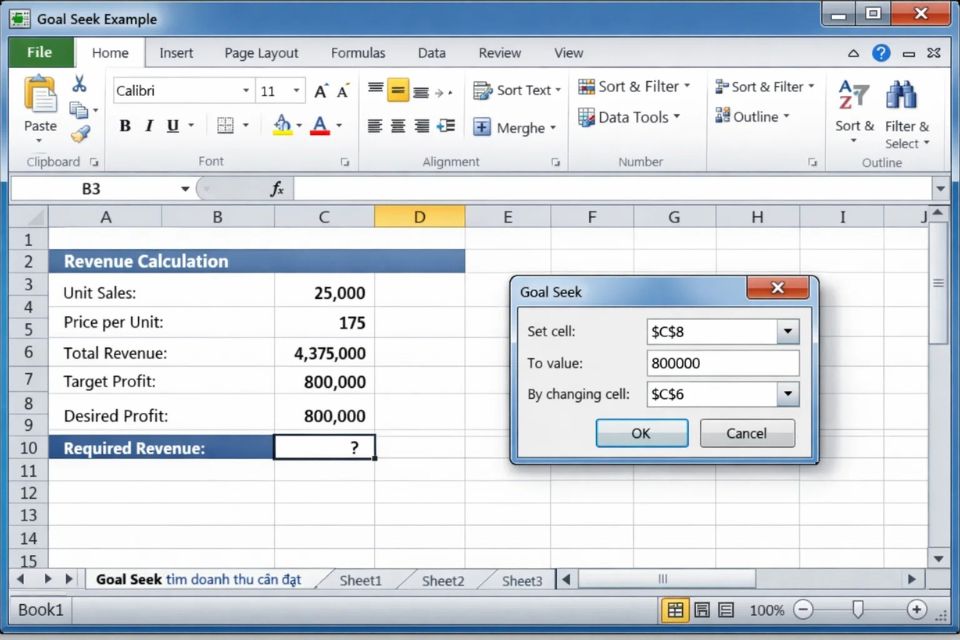
Khi nào nên dùng Goal Seek?
Goal Seek rất hợp với những tình huống như:
-
Tính điểm cần đạt để qua môn
-
Xác định giá bán để đạt lợi nhuận mong muốn
-
Tính lãi suất cần có để đạt số tiền mục tiêu
-
Ước lượng chi phí sao cho không vượt ngân sách
Nói chung, cứ khi nào bạn có một kết quả rõ ràng và một biến cần điều chỉnh, Goal Seek đều phát huy tác dụng.
Đơn giản, nhanh gọn, không đau đầu.
Những hạn chế nhỏ của Goal Seek
Dĩ nhiên, Goal Seek không phải là công cụ hoàn hảo. Nó chỉ làm việc với một biến tại một thời điểm. Nếu bài toán của bạn có nhiều yếu tố cần thay đổi cùng lúc, Goal Seek sẽ không xử lý được.
Ngoài ra, Goal Seek cũng phụ thuộc nhiều vào công thức ban đầu. Nếu công thức sai, kết quả cũng sẽ… sai theo. Nghe hơi hiển nhiên, nhưng nhiều người lại hay quên chỗ này.
Vậy nên, trước khi dùng Goal Seek, hãy chắc chắn rằng công thức của bạn đã đúng.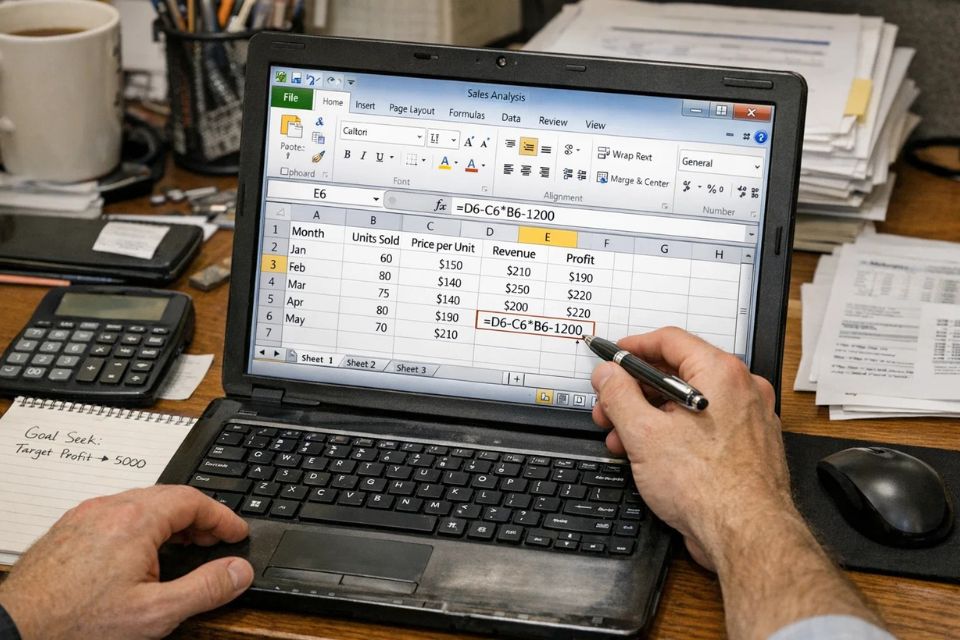
Một vài mẹo nhỏ để dùng Goal Seek hiệu quả hơn
Thứ nhất, hãy nhập giá trị gần đúng ban đầu cho ô thay đổi. Điều này giúp Goal Seek hội tụ nhanh hơn.
Thứ hai, đừng quên lưu file trước khi chạy. Không phải vì Goal Seek nguy hiểm gì, mà vì thói quen tốt thì lúc nào cũng nên giữ.
Và cuối cùng, nếu Goal Seek không ra kết quả, đừng vội nản. Có thể bài toán của bạn không có nghiệm phù hợp trong phạm vi hiện tại. Lúc đó, thử điều chỉnh lại dữ liệu một chút xem sao.
Kết lại: Goal Seek nhỏ nhưng có võ
Goal Seek không ồn ào, không phức tạp, cũng chẳng cần học nhiều. Nhưng một khi đã quen dùng, bạn sẽ thấy nó cực kỳ tiện trong những tình huống cần ra quyết định nhanh.
Excel 2010 có Goal Seek sẵn rồi. Vấn đề chỉ là: bạn có chịu dùng nó hay không?