Nếu mỗi sáng mở Outlook 365 ra mà bạn thấy 50–100 email chưa đọc, trong đó lẫn lộn email khách hàng, thông báo hệ thống, newsletter khuyến mãi và mấy thứ “cc cho biết”… thì chúc mừng, bạn không cô đơn đâu.
Hộp thư đầy là chuyện rất bình thường. Nhưng cái mệt là phải lọc từng email xem cái nào quan trọng, cái nào có thể để sau. Cứ thế, mất cả buổi sáng chỉ để… đọc và xóa.
May mắn là Outlook 365 có một tính năng khá hay: Focused Inbox.
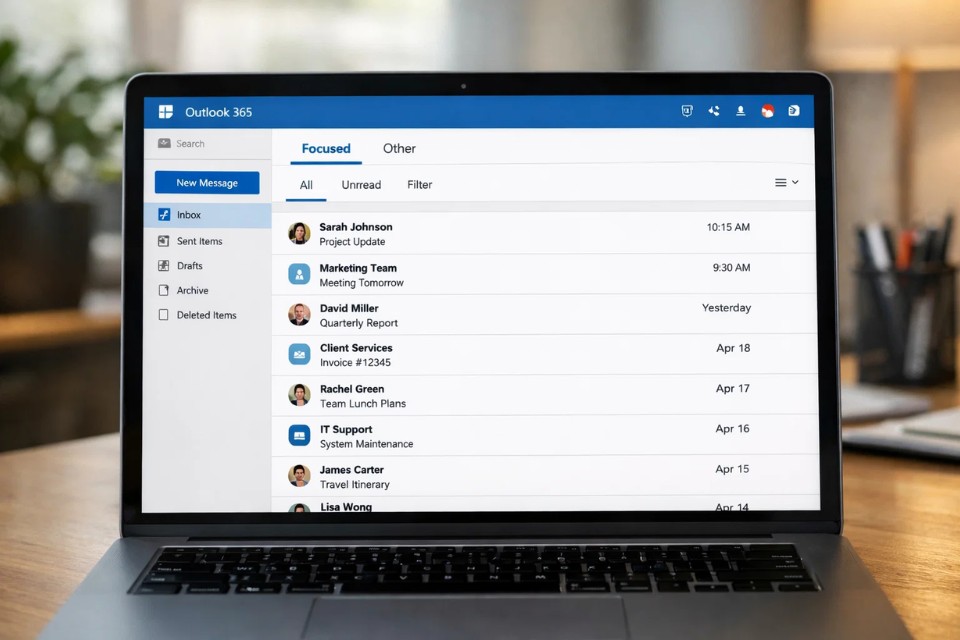
Nghe tên là hiểu sơ sơ rồi đúng không? Nó chia hộp thư thành hai phần: Focused (Tập trung) và Other (Khác). Nhưng dùng sao cho hiệu quả thì không phải ai cũng biết.
Focused Inbox hoạt động như thế nào?
Nói đơn giản, Outlook sẽ tự động phân loại email dựa trên thói quen của bạn. Những email bạn thường xuyên mở, trả lời, tương tác sẽ được đưa vào tab Focused. Những email ít quan trọng hơn sẽ nằm ở tab Other.
Ví dụ:
-
Email từ sếp
-
Email khách hàng
-
Email đối tác
Khả năng cao sẽ nằm ở Focused.
Còn mấy email quảng cáo, thông báo tự động, newsletter… thường sẽ bị đẩy qua Other.
Nghe khá thông minh phải không?
Nhưng khoan, đừng nghĩ nó hoàn hảo 100%. Ban đầu, hệ thống vẫn phải “học” từ cách bạn xử lý email.
Cách bật hoặc tắt Focused Inbox trong Outlook 365
Tùy bạn đang dùng phiên bản nào – desktop hay web – cách bật sẽ hơi khác một chút.
Trên Outlook 365 Desktop (Windows)
-
Mở Outlook
-
Vào tab “View”
-
Tìm và nhấn “Show Focused Inbox”
Chỉ vậy thôi. Khi bật lên, hộp thư của bạn sẽ tự động chia thành hai tab.
Nếu bạn không thích, có thể tắt đi bất cứ lúc nào. Không có gì cố định cả.
Trên Outlook 365 Web
-
Nhấn vào biểu tượng bánh răng (Settings)
-
Tìm mục “Focused Inbox”
-
Gạt sang On hoặc Off
Giao diện khá dễ dùng. Làm một lần là quen ngay.
Làm sao để “dạy” Focused Inbox thông minh hơn?
Đây mới là phần thú vị.
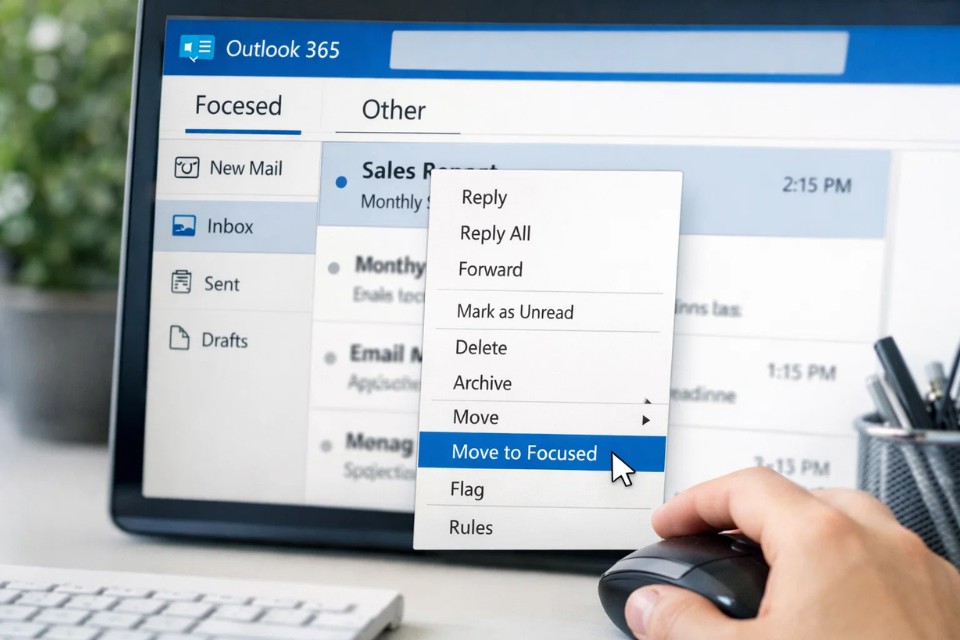
Nếu Outlook phân loại sai, ví dụ email quan trọng lại nằm trong tab Other, bạn chỉ cần:
-
Nhấp chuột phải vào email
-
Chọn “Move to Focused”
Hoặc ngược lại, nếu email không quan trọng nhưng lại nằm ở Focused, bạn chuyển nó sang Other.
Hệ thống sẽ ghi nhớ lựa chọn đó cho những email sau từ cùng người gửi.
Giống như bạn đang “huấn luyện” nó vậy. Ban đầu hơi lộn xộn, nhưng sau một thời gian, độ chính xác tăng lên đáng kể.
Focused Inbox có thực sự giúp tiết kiệm thời gian?
Câu trả lời là: có, nếu bạn dùng đúng cách.
Thay vì mở toàn bộ hộp thư và bị phân tâm bởi hàng loạt email quảng cáo, bạn chỉ cần tập trung vào tab Focused trước. Xử lý hết những email quan trọng, rồi khi rảnh thì mới xem qua tab Other.
Điều này đặc biệt hữu ích nếu bạn làm công việc cần phản hồi nhanh như sales, chăm sóc khách hàng, quản lý dự án.
Nhưng cũng có người không thích.
Vì sao?
Vì họ sợ bỏ sót email quan trọng bị đẩy nhầm sang Other.
Thực ra, giải pháp khá đơn giản: mỗi ngày dành vài phút kiểm tra tab Other. Không mất quá nhiều thời gian, nhưng đủ để yên tâm.
Khi nào nên tắt Focused Inbox?
Không phải ai cũng cần tính năng này.
Nếu bạn đã thiết lập rule (quy tắc) lọc email rất chi tiết, hoặc hộp thư của bạn vốn đã gọn gàng, thì Focused Inbox có thể không cần thiết.
Ngoài ra, trong môi trường công việc mà mọi email đều quan trọng như nhau, việc chia tab đôi khi lại gây bất tiện.
Cái gì cũng vậy. Công cụ tốt hay không phụ thuộc vào cách bạn dùng.
Focused Inbox và Rule – có nên dùng cùng lúc?
Câu hỏi này khá hay.
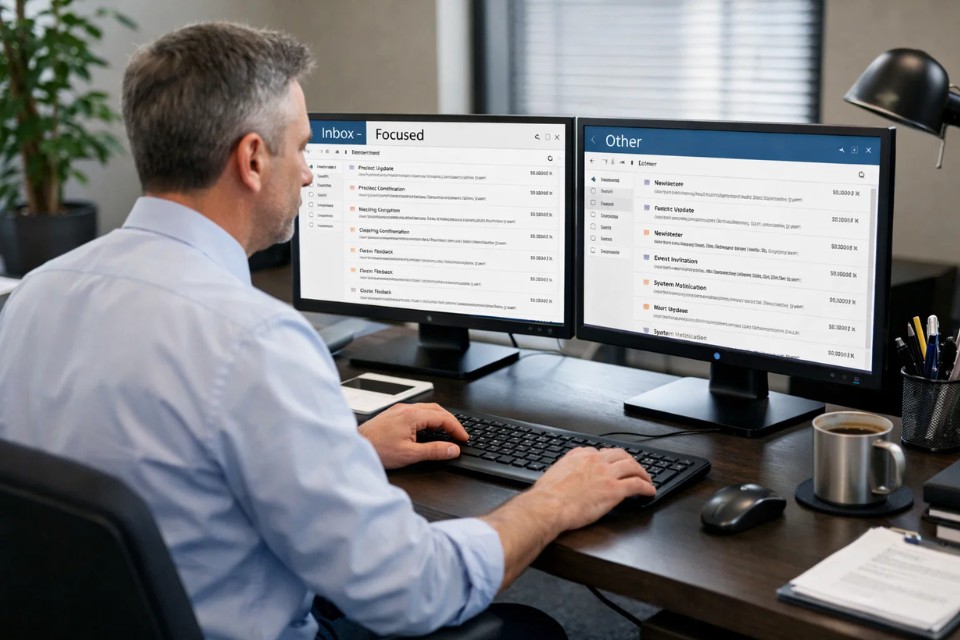
Rule (quy tắc) trong Outlook cho phép bạn tự động chuyển email từ một người gửi hoặc có từ khóa cụ thể vào thư mục riêng. Trong khi đó, Focused Inbox chỉ chia làm hai nhóm.
Bạn hoàn toàn có thể dùng cả hai.
Ví dụ:
-
Dùng Rule để chuyển email báo cáo hệ thống vào folder riêng.
-
Dùng Focused Inbox để phân loại phần còn lại.
Kết hợp như vậy, hộp thư của bạn sẽ gọn gàng hơn rất nhiều.
Một vài mẹo nhỏ để tận dụng Focused Inbox tốt hơn
-
Đừng bỏ qua tab Other quá lâu.
-
Chủ động chuyển email sai tab ngay khi phát hiện.
-
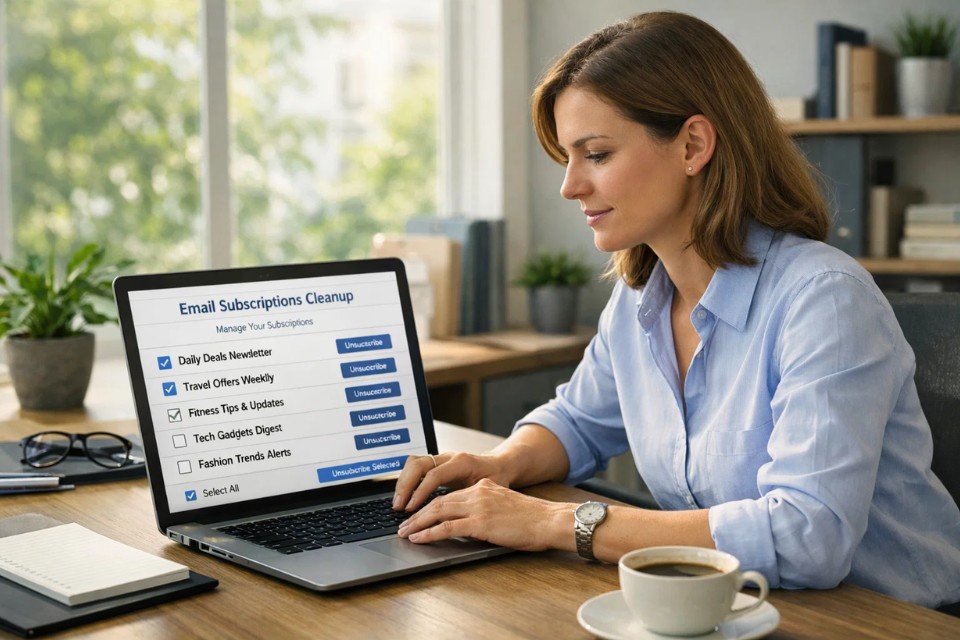
Kết hợp với việc unsubscribe những email không cần thiết.
-
Dọn dẹp inbox định kỳ.
Focused Inbox không phải phép màu. Nếu bạn đăng ký nhận 50 bản tin mỗi tuần, thì dù có chia tab, hộp thư vẫn đông như thường.
Có nên phụ thuộc hoàn toàn vào Focused Inbox?
Cá nhân tôi thì không.
Tôi xem nó như một bộ lọc hỗ trợ. Nó giúp giảm bớt sự nhiễu loạn ban đầu, nhưng quyết định cuối cùng vẫn là của mình.
Thỉnh thoảng vẫn có email quan trọng rơi vào tab Other. Không nhiều, nhưng có. Vì vậy, thói quen kiểm tra cả hai tab vẫn cần duy trì.
Công nghệ có thể thông minh, nhưng không thay thế hoàn toàn sự chú ý của con người.