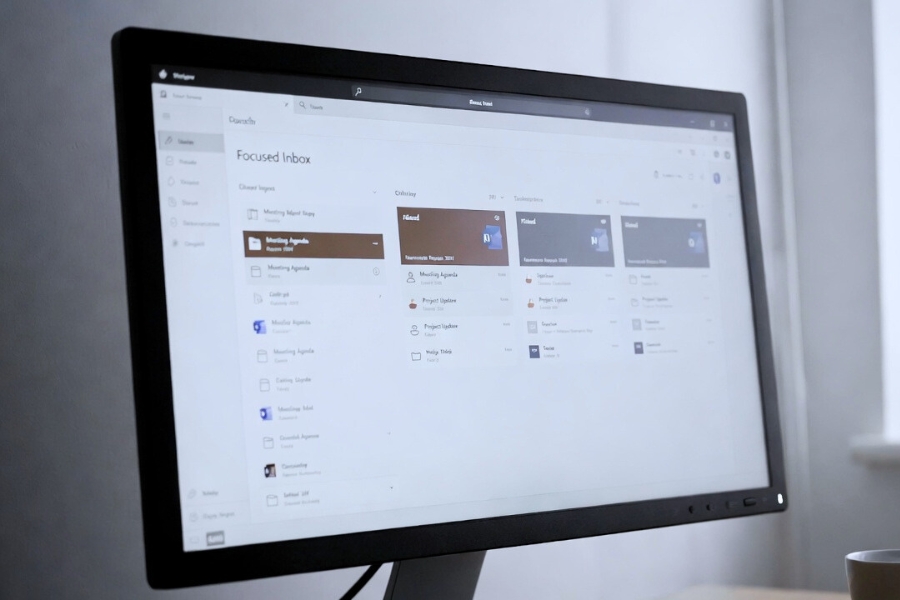
Ôi, bạn có bao giờ cảm thấy hộp thư email của mình như một bãi chiến trường không? Mỗi ngày mở Outlook lên, hàng tá thư rác, thông báo linh tinh chen chúc với những email quan trọng từ sếp hay đồng nghiệp. Thật mệt mỏi! Nhưng may mắn thay, Microsoft đã nghĩ ra Focused Inbox – một tính năng siêu hay trong Outlook 2019 giúp phân loại email tự động. Nó giống như một người quản gia thông minh, đẩy những thứ quan trọng lên đầu, còn đám lộn xộn thì nép sang một bên. Hôm nay, mình sẽ chia sẻ cách sử dụng nó một cách đơn giản, như đang trò chuyện với bạn vậy. Nói chung là, nếu bạn đang dùng Outlook 2019, đây là công cụ cứu cánh cho năng suất làm việc đấy!
Bật Focused Inbox lên thôi nào!
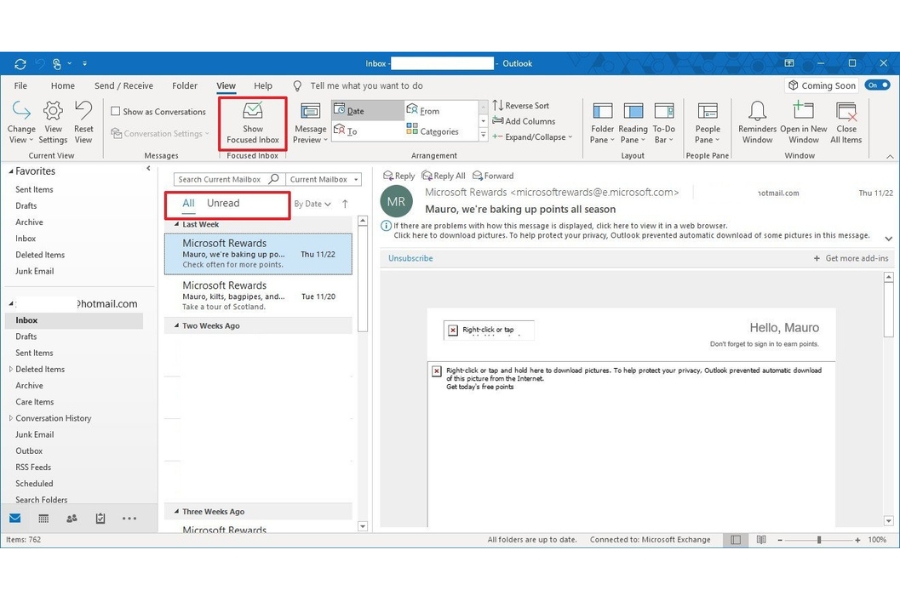
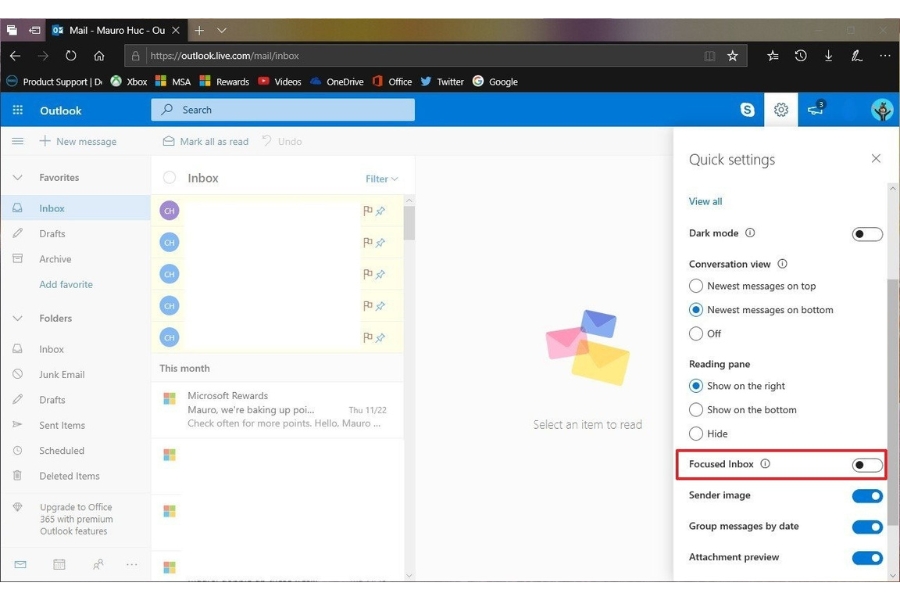
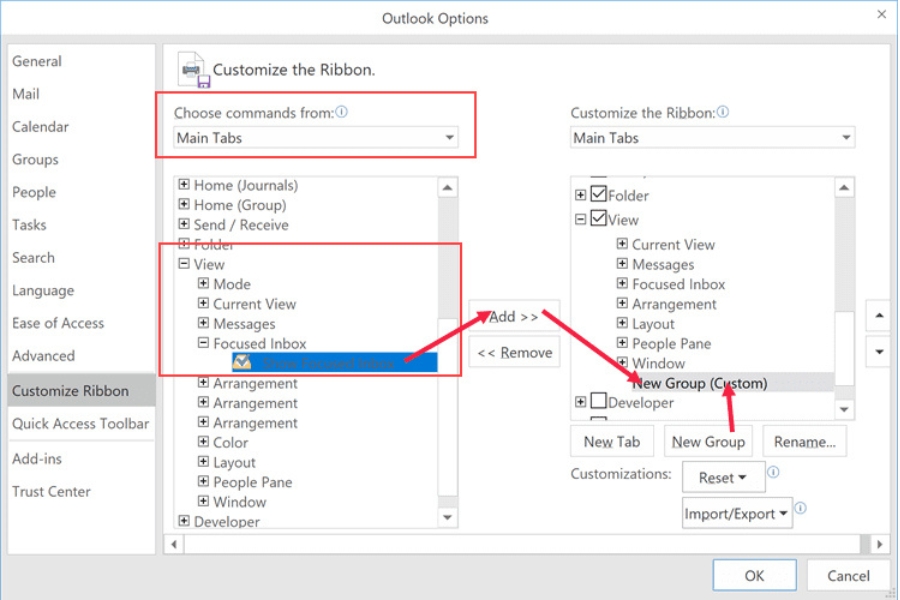
Đầu tiên, bạn cần kích hoạt tính năng này, vì mặc định nó có thể chưa bật ở một số tài khoản. Mở Outlook 2019 ra, nhìn lên thanh menu View ở trên cùng. Click vào đó, rồi tìm nút “Show Focused Inbox”. Chỉ cần tick vào là xong! Ồ, dễ dàng phải không? Nếu không thấy, có lẽ bạn cần kiểm tra lại cài đặt tài khoản. Mình nhớ lần đầu dùng, cứ loay hoay mãi mới tìm ra, nhưng một khi bật lên, hộp thư sẽ chia làm hai tab: Focused và Other. Focused là nơi chứa email “xịn sò” – những cái bạn thường tương tác, từ người gửi quen thuộc. Còn Other thì gom hết đám quảng cáo, newsletter ít quan trọng hơn. Bạn biết đấy, Microsoft dùng AI để học thói quen của bạn, nên càng dùng càng chính xác.
Khám phá giao diện Focused Inbox
Bây giờ, hãy nhìn vào hộp thư của bạn. Tab Focused nằm ngay đầu, với những email nổi bật. Chúng được sắp xếp theo thời gian, nhưng bạn có thể tùy chỉnh để hiển thị theo người gửi hay chủ đề. Thích thật! Còn tab Other thì như một góc khuất, bạn có thể lướt qua khi rảnh rỗi. Đôi khi, mình hay tự hỏi: Sao Microsoft không làm nó sớm hơn nhỉ? Vì trước kia, mình phải lọc thủ công, mất bao thời gian. Giờ thì khác, chỉ cần switch giữa hai tab là thấy rõ sự khác biệt. Nếu email quan trọng lỡ lạc vào Other, đừng lo, bạn có thể kéo thả hoặc dùng lệnh để di chuyển. Nói chung, giao diện này thân thiện lắm, đặc biệt với dân văn phòng bận rộn.
Di chuyển email giữa các tab – Dễ như trở bàn tay
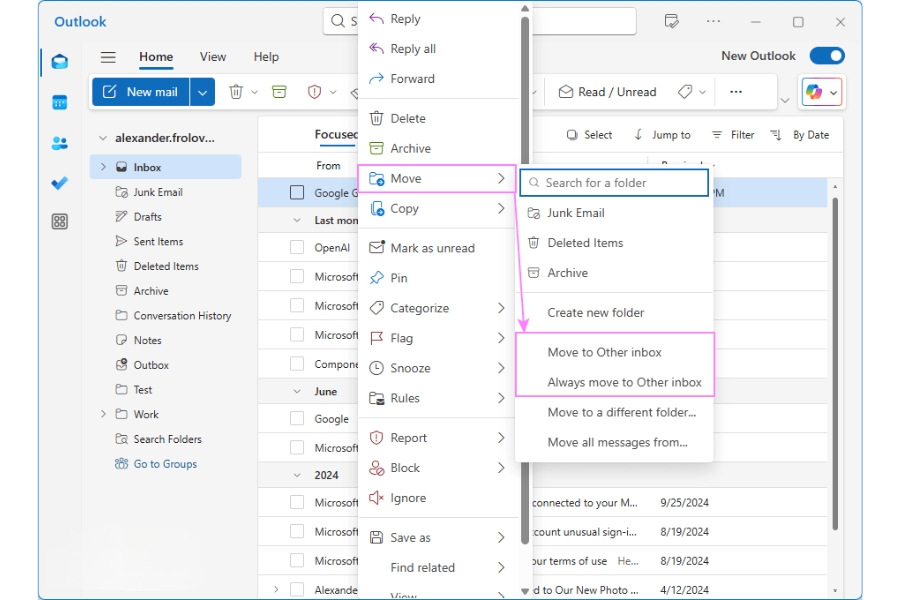
Giả sử bạn nhận được email từ một người bạn cũ, nhưng Outlook nhầm lẫn đẩy nó vào Other. Làm sao đây? Đơn giản thôi! Chọn email đó, right-click, rồi chọn “Move to Focused” hoặc “Always Move to Focused” nếu muốn áp dụng cho tất cả email từ người gửi ấy. Wow, tiện lợi phải biết! Hoặc nếu là email quảng cáo lọt vào Focused, bạn làm ngược lại: “Move to Other”. Mình hay dùng cách này để “dạy” Outlook học hỏi. Ban đầu có thể hơi lộn xộn, nhưng sau vài tuần, nó sẽ thông minh hơn, phân loại chính xác đến 90%. Bạn thử nghĩ xem, nếu không có tính năng này, bạn sẽ phải tạo bao nhiêu quy tắc lọc thủ công? Thật kinh khủng! À, lưu ý là di chuyển không xóa email đâu, chỉ sắp xếp lại thôi. Nói chung là, cứ thử nghiệm thoải mái, không sợ hỏng gì cả.
Tùy chỉnh quy tắc để Focused Inbox “hiểu” bạn hơn
Focused Inbox không phải lúc nào cũng hoàn hảo, đặc biệt nếu bạn nhận nhiều loại email khác nhau. Lúc này, bạn cần can thiệp sâu hơn bằng cách tạo quy tắc. Vào tab Home, tìm nút Rules, rồi chọn Manage Rules & Alerts. Ở đây, bạn có thể tạo rule mới: ví dụ, tất cả email từ địa chỉ công ty sẽ luôn vào Focused, hoặc email chứa từ khóa “khuyến mãi” thì đẩy sang Other. Hay ho chứ? Mình từng tạo rule cho newsletter từ các trang tin tức, đẩy hết vào Other để đọc cuối tuần. Câu hỏi đặt ra là: Bạn có muốn hộp thư của mình trở thành “người bạn thân thiết” không? Chắc chắn rồi! Nhưng nhớ nhé, đừng tạo quá nhiều rule, kẻo rối rắm. Bắt đầu với vài cái cơ bản thôi, rồi chỉnh sửa dần. Outlook 2019 hỗ trợ tốt lắm, giao diện trực quan, không phức tạp như phiên bản cũ.
Mẹo hay ho khi sử dụng Focused Inbox
Ngoài những cái cơ bản, mình có vài mẹo nhỏ để bạn khai thác tối đa. Đầu tiên, dùng tính năng Snooze để “ngủ đông” email – đẩy chúng biến mất tạm thời rồi quay lại sau. Rất hữu ích cho những email cần xử lý nhưng chưa kịp! Thứ hai, kết hợp với Categories để phân loại màu sắc, giúp Focused tab thêm nổi bật. Ồ, và đừng quên kiểm tra Other tab định kỳ, vì đôi khi có “viên ngọc ẩn” lọt vào đó. Mình hay làm vậy vào cuối ngày, chỉ mất 5 phút thôi. Còn nếu bạn dùng Outlook trên nhiều thiết bị, Focused Inbox sẽ đồng bộ qua đám mây, siêu tiện. Nhưng mà, nếu bạn ghét tính năng này thì sao? Dễ dàng tắt đi bằng cách quay lại menu View và bỏ tick. Nói chung, mình khuyên nên thử ít nhất một tháng, bạn sẽ nghiện đấy!
Lợi ích và một vài lưu ý nhỏ
Sử dụng Focused Inbox giúp bạn tiết kiệm thời gian khủng khiếp, giảm stress từ việc lướt qua hàng trăm email. Nó như một bộ lọc thông minh, ưu tiên những gì quan trọng, giúp bạn tập trung vào công việc. Nhưng không phải ai cũng thích, một số người bảo nó “quá thông minh” đến mức bỏ sót email. Ha ha, đúng là vậy! Nếu gặp vấn đề, bạn có thể reset bằng cách vào File > Options > Mail, rồi tìm phần Focused Inbox để chỉnh. Mình từng gặp trường hợp email từ đồng nghiệp mới bị đẩy sang Other, nhưng sau khi di chuyển vài lần, Outlook học ngay. Tổng thể, đây là tính năng đáng giá trong Outlook 2019, đặc biệt ở thời đại email tràn lan như bây giờ.
Kết thúc một hành trình email gọn gàng
Tóm lại, Focused Inbox không chỉ là công cụ, mà còn là cách để bạn kiểm soát cuộc sống số. Bạn thử áp dụng xem, chắc chắn sẽ thấy khác biệt. Mình đã dùng nó hơn hai năm, và giờ thì không thể thiếu. Nếu có thắc mắc, cứ comment bên dưới nhé! Chúc bạn có những ngày làm việc hiệu quả hơn với Outlook 2019. À, mà độ dài bài này khoảng 1000 từ rồi đấy, hy vọng hữu ích cho bạn!