Có những ngày mở PowerPoint lên, bạn biết mình cần làm slide gì, nội dung đã có sẵn… nhưng chỉ thiếu đúng một thứ: bố cục. Đặt chữ ở đâu cho đẹp, hình để góc nào cho sang, màu phối sao cho không bị “quê”? Nghĩ một hồi thấy trống rỗng luôn. 😅
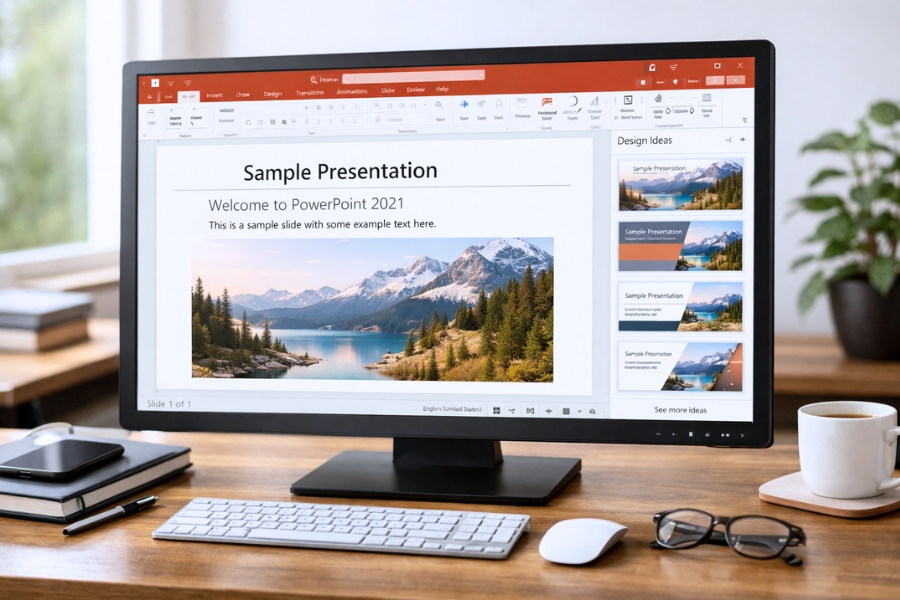
Và đây là lúc Design Ideas (Designer) trong PowerPoint 2021 phát huy tác dụng. Nó giống như một “trợ lý thiết kế” đi kèm trong PowerPoint: bạn thả nội dung vào (đặc biệt là ảnh), nó đề xuất hàng loạt layout đẹp sẵn. Bạn chọn một cái, slide lập tức nhìn chỉnh chu hơn. Nhanh, gọn, ít đau đầu.
Nhưng dùng sao cho đúng để nó gợi ý “trúng”, và tránh mấy lỗi kiểu “sao không thấy Design Ideas đâu”? Mình nói hết ở đây luôn nhé.
Design Ideas là gì? (Nói kiểu dễ hiểu)
Design Ideas là tính năng dùng AI của Microsoft để:
-
Tự đề xuất bố cục (layout)
-
Căn chỉnh hình – chữ – khoảng trắng
-
Gợi ý phong cách slide theo nội dung bạn đang đặt
Nó hoạt động mạnh nhất khi bạn có:
-
Ảnh (image)
-
Tiêu đề rõ ràng
-
Nội dung gọn gàng
Còn nếu bạn chỉ có một đống chữ dài lê thê, nó vẫn gợi ý được, nhưng thường không “đã” bằng lúc có hình.
Điều kiện để Design Ideas hoạt động (đây là chỗ hay bị “mất tích”)
Nói hơi thực tế một chút: nhiều bạn không thấy Design Ideas là do một trong mấy lý do này:
-
Bạn đang dùng PowerPoint 2021 bản không có Designer (tùy giấy phép)
-
Tắt Connected experiences hoặc tắt các dịch vụ “online”
-
File đang ở chế độ Compatibility Mode (đuôi .ppt cũ)
-
Bạn đang dùng theme quá lạ, hoặc slide quá nặng nên gợi ý chậm
-
Máy không đăng nhập tài khoản Microsoft (một số trường hợp)
Nếu bạn muốn kiểm tra nhanh:
-
Vào File → Options → General
-
Tìm phần liên quan đến PowerPoint Designer / Design Ideas
-
Đảm bảo nó đang bật
Nghe hơi kỹ thuật chút, nhưng kiểm tra một lần cho yên tâm.
Cách mở Design Ideas trong PowerPoint 2021
Có 2 cách phổ biến, tùy bạn thích kiểu nào:
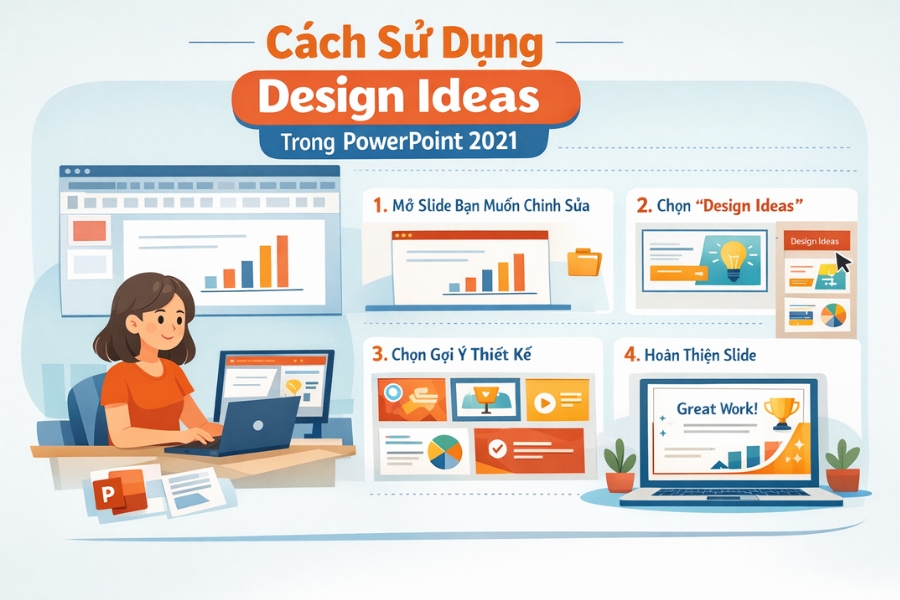
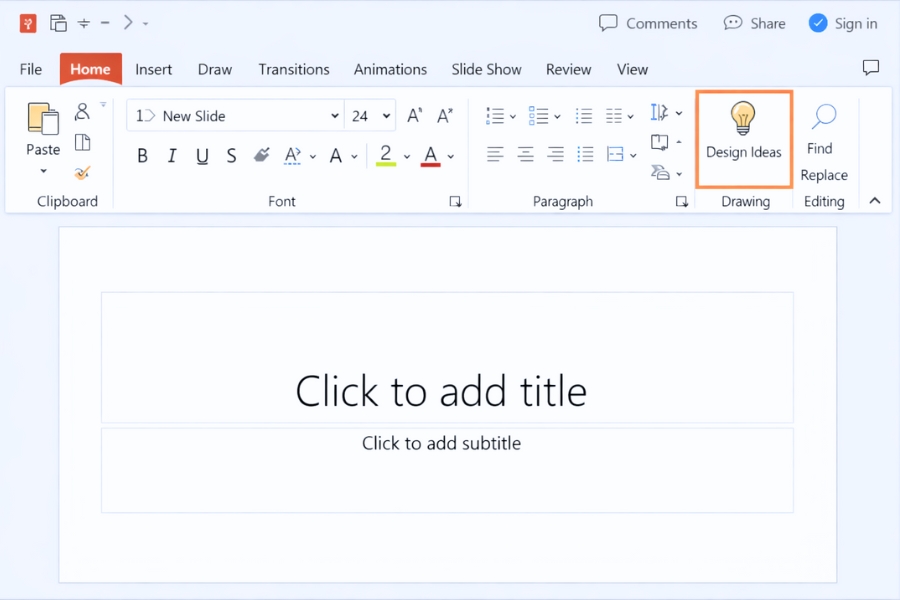
Cách 1: Mở bằng nút Design Ideas
-
Chọn slide bạn muốn làm đẹp
-
Vào tab Home (hoặc tab Design, tùy giao diện)
-
Click Design Ideas
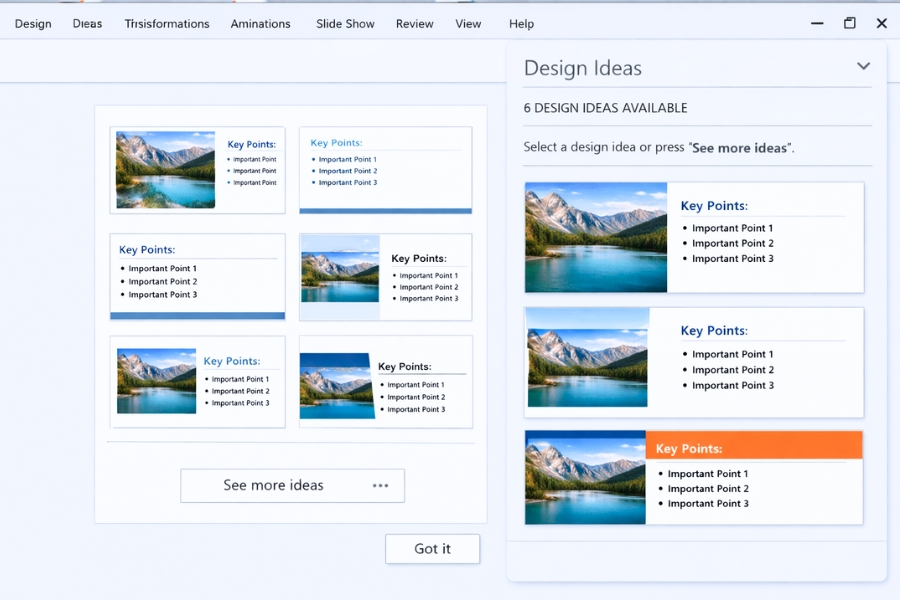
Một panel sẽ mở ở bên phải, hiển thị nhiều mẫu layout gợi ý. Bạn chỉ cần click chọn mẫu bạn thích.
Cách 2: Nó tự hiện khi bạn chèn ảnh
Nhiều khi bạn chèn ảnh vào slide, Designer sẽ tự bật lên hỏi kiểu:
“Bạn muốn xem gợi ý thiết kế không?”
Bạn bấm Show me design ideas là nó hiện.
Làm sao để Design Ideas gợi ý đẹp hơn? (mẹo cực thực tế)
Bạn có thể “dẫn dắt” Design Ideas bằng cách chuẩn bị nội dung đúng kiểu nó thích.
1) Dùng ảnh chất lượng tốt
Ảnh mờ, vỡ, quá nhỏ… thì bố cục nó ra cũng khó đẹp.
Ảnh rõ, có khoảng trống (negative space) thì layout nhìn sang hơn.
2) Đừng nhồi chữ quá nhiều
Nếu bạn ném một đoạn văn dài như bài luận vào slide, Design Ideas bó tay thật.
Bạn thử chia ý ra:
-
1 tiêu đề
-
3–5 bullet gọn
Tự nhiên gợi ý đẹp hơn hẳn.
3) Dùng icon hoặc hình khối đơn giản
Đôi khi chỉ cần 1 icon + 1 ảnh + 1 tiêu đề là Designer đã “bày” cho bạn mấy layout rất ổn.
4) Chọn đúng loại slide trước
Ví dụ bạn làm slide “giới thiệu”, “mục tiêu”, “tổng quan”, “team”… thì bố cục dễ đẹp.
Còn slide bảng số liệu dày đặc, Designer gợi ý ít hơn.
Một số tình huống dùng Design Ideas rất “đáng tiền”
1) Làm slide cover nhanh
Bạn có logo + tiêu đề + 1 ảnh nền. Designer có thể gợi ý cover kiểu:
-
ảnh full background
-
overlay chữ
-
khung chữ sang trọng
Chọn cái là xong. Đỡ ngồi canh từng pixel.
2) Slide giới thiệu team
Thả 3–4 ảnh người vào, Designer sẽ đề xuất layout dạng grid, tên bên dưới… nhìn giống template xịn.
3) Slide so sánh / chia cột
Bạn đưa 2 nhóm nội dung, nó hay gợi ý layout chia đôi, có shape nền, có icon. Rất hợp để làm slide “Before – After”, “Pros – Cons”.
4) Slide agenda / mục lục
Gõ danh sách mục, chèn icon nhẹ, Designer thường cho ra layout gọn gàng, nhìn “corporate” hơn.
Những thứ bạn nên kiểm soát lại sau khi chọn Design Ideas
Design Ideas giúp bạn nhanh, nhưng không có nghĩa là “chọn xong là hoàn hảo 100%”. Bạn nên lướt lại vài điểm:
-
Font có đúng style bạn muốn không?
-
Màu chữ có dễ đọc không? (nhất là chữ trên nền ảnh)
-
Khoảng cách dòng/bullet có bị chật không?
-
Hình có bị crop mất phần quan trọng không?
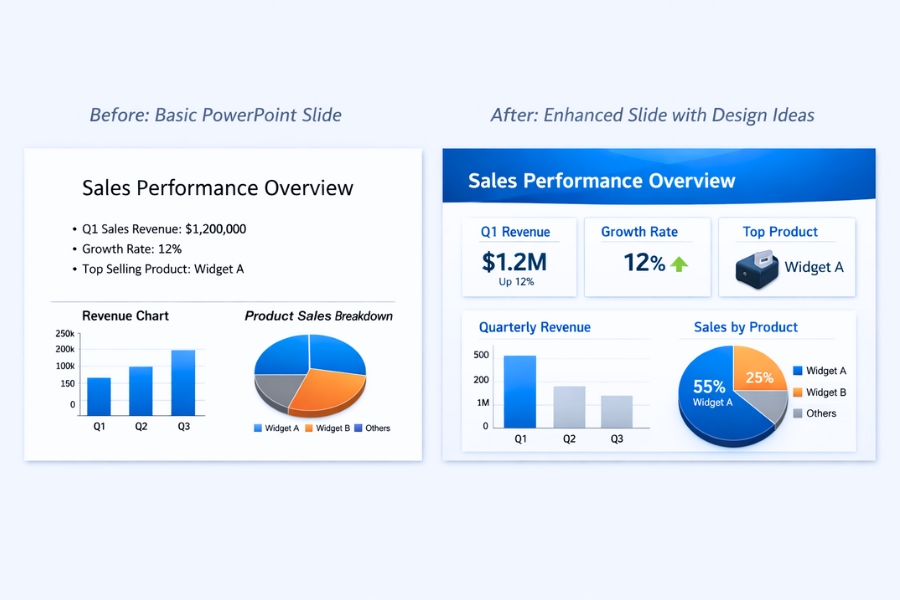
Cái hay là: nó cho bạn một bố cục tốt, còn bạn tinh chỉnh nhẹ là ra slide rất ổn.
Lưu ý nhỏ: Design Ideas không thay thế tư duy thiết kế (nhưng là “phao cứu sinh” tốt)
Nói thật, Design Ideas giống như bạn có một người gợi ý bố cục. Nó không đọc được hết câu chuyện bạn muốn kể, nhưng nó giúp bạn tránh mấy lỗi cơ bản như:
-
chữ lệch
-
bố cục trống trải
-
hình đặt không cân
-
slide nhìn “nghèo nàn”
Bạn vẫn nên:
-
giữ nội dung gọn
-
dùng màu và font đồng bộ
-
chọn layout phù hợp thông điệp
Nhưng khi bí, hoặc cần làm nhanh, Design Ideas đúng là cứu tinh.
Kết lại – dùng Design Ideas đúng cách là bạn tiết kiệm cực nhiều thời gian
Design Ideas trong PowerPoint 2021 không phải để bạn “phó mặc” cho máy, mà là để bạn có một điểm bắt đầu đẹp, đỡ tốn thời gian canh chỉnh. Từ một slide bình thường, chỉ cần vài click là slide “lên hạng” ngay.