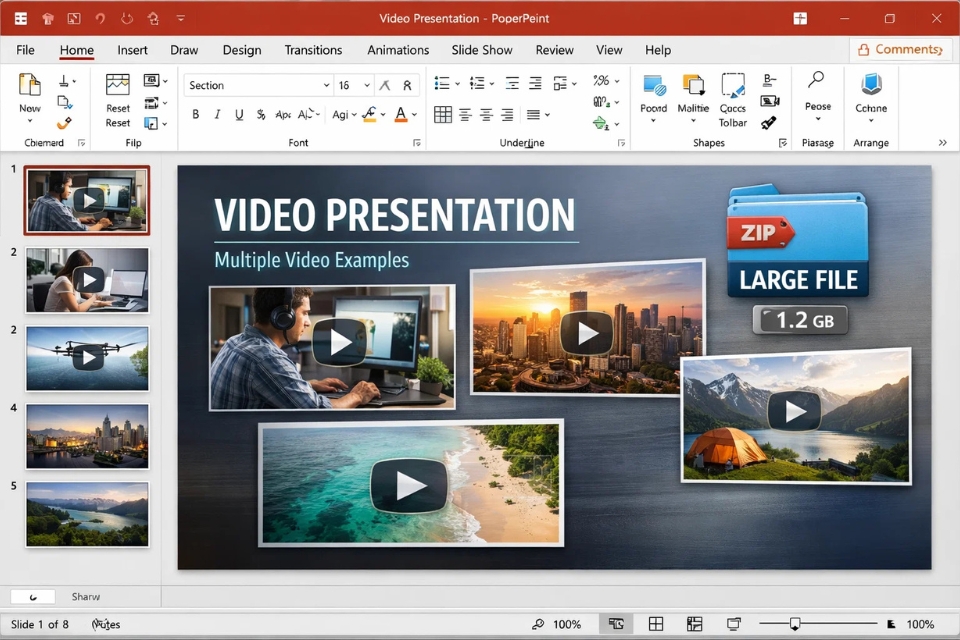
Bạn đã bao giờ rơi vào cảnh chuẩn bị slide thuyết trình cực kỳ tâm huyết, thêm đủ hình ảnh, video minh họa cho sinh động, để rồi đến lúc gửi file thì… nặng tới vài trăm MB chưa? Upload mãi không xong, gửi mail thì bị báo lỗi, còn copy vào USB thì chờ dài cổ. Khó chịu thật sự!
PowerPoint 2021 mang đến khá nhiều cải tiến về mặt xử lý media, đặc biệt là khả năng nén video và tối ưu dung lượng tệp. Tuy nhiên, không phải ai cũng biết cách tận dụng triệt để. Nếu bạn đang đau đầu vì slide quá nặng, máy chạy ì ạch, hay lo lắng file bị lỗi khi trình chiếu, thì bài viết này chắc chắn sẽ giúp bạn nhẹ gánh hơn rất nhiều.
Vì sao file PowerPoint lại dễ “phình to” như vậy?
Nguyên nhân lớn nhất chính là video nhúng trực tiếp vào slide. Một đoạn video chỉ vài phút nhưng có thể nặng đến hàng chục, thậm chí hàng trăm MB. Khi chèn nhiều video, dung lượng file tăng vọt là điều không thể tránh khỏi.
Ngoài ra, còn có các yếu tố khác như:
-
Hình ảnh độ phân giải cao.
-
Âm thanh nền chưa được nén.
-
Hiệu ứng động phức tạp.
-
File gốc được sao chép nhiều lần khiến dữ liệu dư thừa tích tụ.
Nhiều người chỉ quan tâm làm sao cho slide đẹp, sinh động, mà quên mất rằng tối ưu dung lượng cũng quan trọng không kém. Một file nhẹ, gọn, mượt khi trình chiếu sẽ giúp bạn tự tin hơn rất nhiều.
Cách nén video trực tiếp trong PowerPoint 2021
May mắn thay, PowerPoint 2021 đã tích hợp sẵn công cụ Compress Media, giúp nén video cực kỳ tiện lợi. Bạn không cần cài thêm phần mềm, cũng không phải chuyển đổi rườm rà.
Các bước thực hiện:
-
Mở file PowerPoint chứa video.
-
Chọn File → Info.
-
Nhấn vào Compress Media.
-
Chọn chất lượng nén:
-
Full HD (1080p) – chất lượng cao, dung lượng giảm vừa phải.
-
HD (720p) – cân bằng giữa chất lượng và dung lượng.
-
Standard (480p) – dung lượng nhỏ nhất, phù hợp trình chiếu cơ bản.
-
Sau khi chọn xong, PowerPoint sẽ tự động xử lý. Thời gian nén nhanh hay chậm phụ thuộc vào độ dài và chất lượng video.
Điều thú vị là, sau khi nén xong, bạn có thể thấy file giảm từ 40–70% dung lượng mà chất lượng vẫn đủ dùng. Quá ổn cho các buổi thuyết trình thông thường!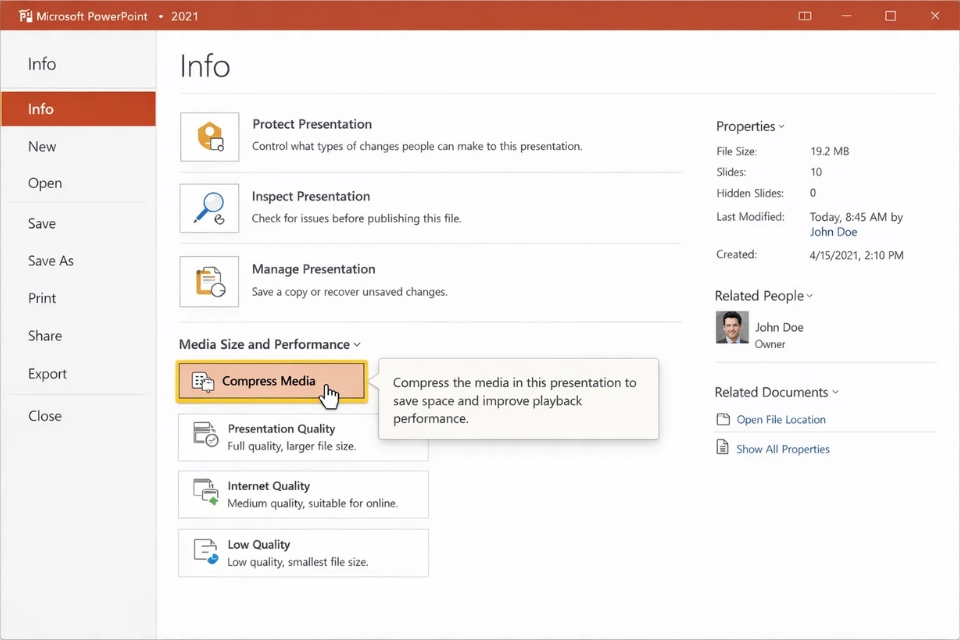
Nén video trước khi chèn – Bí quyết của dân chuyên
Dù PowerPoint đã có công cụ nén, nhưng nếu bạn muốn kiểm soát chất lượng kỹ hơn, hãy nén video trước khi chèn vào slide. Một số phần mềm miễn phí rất mạnh mẽ như:
-
HandBrake
-
Format Factory
-
VLC Media Player
Chỉ cần chuyển video sang định dạng MP4 (H.264), giảm độ phân giải về 720p, bạn đã có thể giảm dung lượng xuống chỉ còn 1/3 mà chất lượng hình ảnh vẫn rất ổn.
Cách này đặc biệt hữu ích nếu bạn có nhiều video dài hoặc làm bài thuyết trình mang tính học thuật, đào tạo, cần trình chiếu liên tục trong thời gian dài.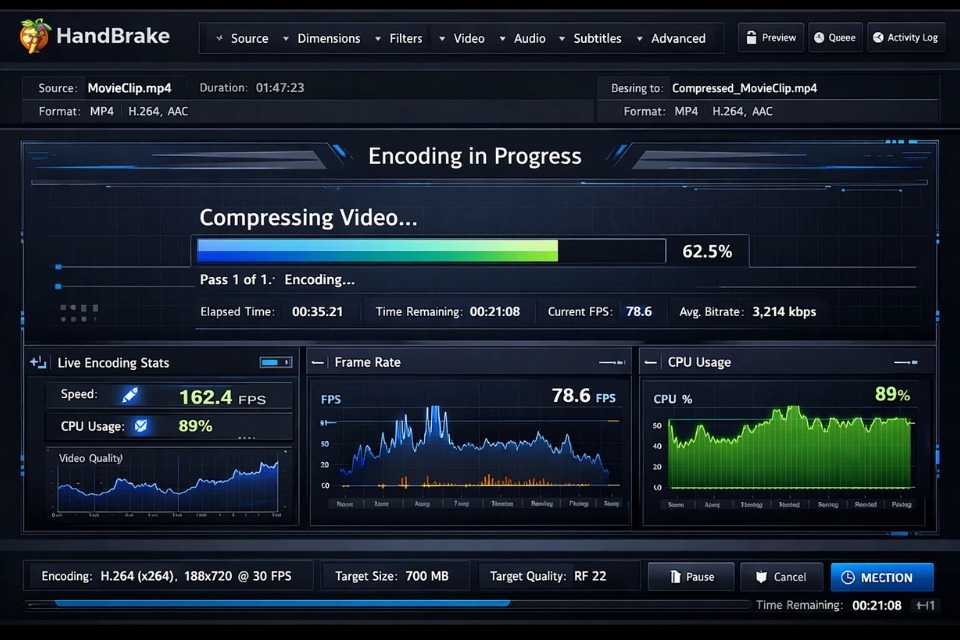
Tối ưu hình ảnh – Đừng để ảnh “ăn” hết dung lượng
Nhiều người không để ý rằng hình ảnh cũng là “thủ phạm ngầm” làm file PowerPoint phình to. Một bức ảnh chụp từ điện thoại hiện nay có thể lên tới 5–10MB, trong khi khi trình chiếu, bạn chỉ cần hiển thị ở kích thước màn hình.
Cách nén ảnh trong PowerPoint 2021:
-
Click chọn ảnh.
-
Chọn Picture Format → Compress Pictures.
-
Tick chọn Delete cropped areas of pictures.
-
Chọn độ phân giải Web (150 ppi) hoặc E-mail (96 ppi).
Chỉ vài thao tác đơn giản, dung lượng slide sẽ giảm đi đáng kể. Nhẹ hơn, mượt hơn, và… máy đỡ nóng hơn hẳn!
Link video thay vì nhúng – Nhẹ file, linh hoạt trình chiếu
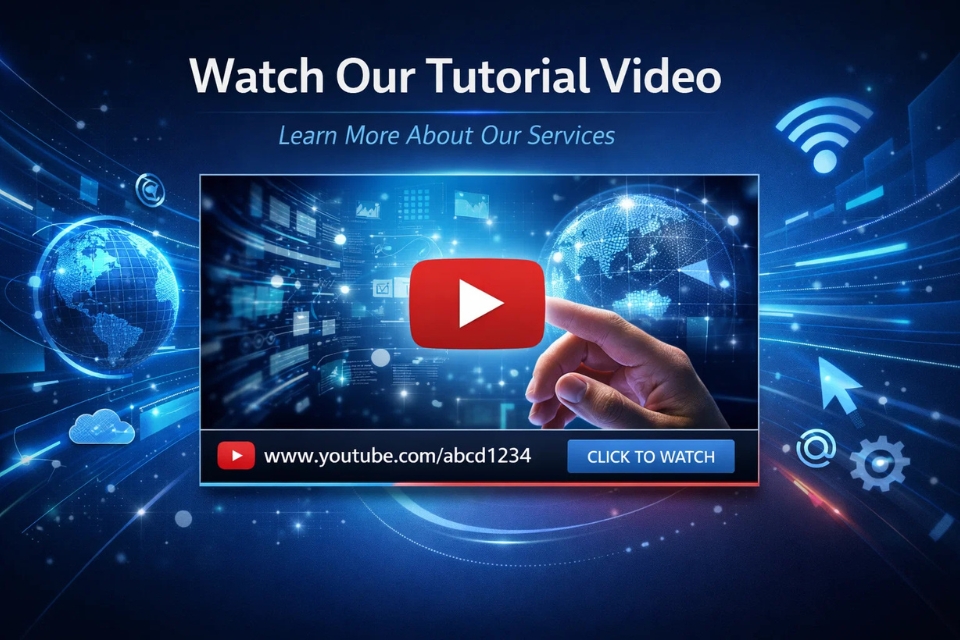
Nếu video quá nặng hoặc không bắt buộc phải chạy offline, bạn có thể chèn link video online thay vì nhúng trực tiếp. Ví dụ:
-
YouTube
-
Google Drive
-
OneDrive
Cách làm:
-
Vào Insert → Video → Online Video
-
Dán link video.
Ưu điểm là file PowerPoint cực nhẹ, dễ gửi, dễ lưu trữ. Nhược điểm duy nhất là phải có internet khi trình chiếu. Vì vậy, cách này phù hợp với:
-
Bài giảng online.
-
Thuyết trình có wifi ổn định.
-
Hội thảo, hội nghị có hệ thống mạng tốt.
Một số mẹo tối ưu dung lượng PowerPoint 2021 cực hay
Ngoài nén video và ảnh, bạn có thể áp dụng thêm những mẹo nhỏ sau:
-
Xóa slide ẩn, slide nháp không dùng đến.
-
Gộp các animation phức tạp.
-
Tránh copy-paste slide từ file khác quá nhiều lần.
-
Dùng font hệ thống thay vì nhúng font đặc biệt.
-
Lưu file dưới dạng .pptx thay vì .ppt cũ.
Nghe có vẻ nhỏ nhặt, nhưng cộng dồn lại, bạn sẽ bất ngờ vì file giảm được cả chục, thậm chí hàng trăm MB.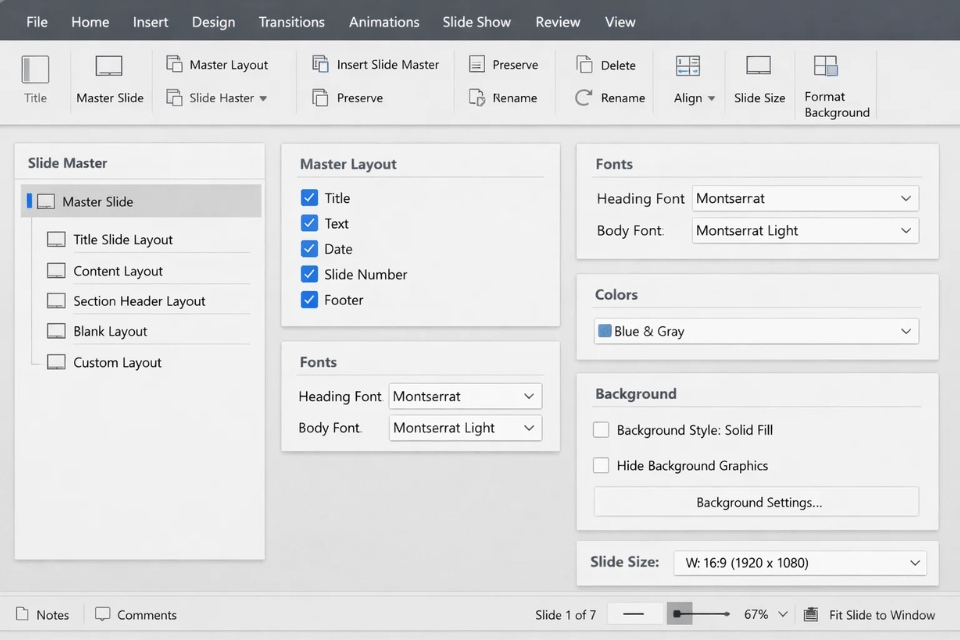
Kiểm tra lại sau khi tối ưu – Bước không thể bỏ qua
Sau khi nén xong, đừng quên chạy thử toàn bộ slide:
-
Video có bị mờ quá không?
-
Âm thanh có rõ không?
-
Hiệu ứng có mượt không?
Một file nhẹ nhưng trình chiếu giật lag thì cũng… toang. Kiểm tra kỹ trước khi mang đi thuyết trình sẽ giúp bạn tránh được rất nhiều sự cố khó xử.
Kết luận – Slide nhẹ, tâm lý thoải mái, thuyết trình tự tin hơn
[Prompt ảnh]: Một buổi thuyết trình chuyên nghiệp, slide hiển thị mượt, người trình bày tự tin
Tối ưu dung lượng PowerPoint 2021 không chỉ là vấn đề kỹ thuật, mà còn là trải nghiệm người dùng. Một file gọn gàng giúp:
-
Gửi nhanh hơn.
-
Mở mượt hơn.
-
Trình chiếu ổn định hơn.
-
Giảm rủi ro lỗi.
Chỉ cần bỏ ra thêm vài phút để nén video, nén ảnh, kiểm tra lại file, bạn sẽ tiết kiệm được rất nhiều thời gian và công sức về sau. Thuyết trình lúc đó cũng nhẹ đầu hơn hẳn. Ai mà chẳng muốn slide của mình chạy mượt như mơ, đúng không?
Nếu bạn thường xuyên làm slide cho học tập, đào tạo, hay công việc văn phòng, thì những mẹo nhỏ này chắc chắn sẽ giúp ích cực kỳ nhiều. Hãy thử áp dụng ngay với file PowerPoint gần nhất của bạn, rồi tự cảm nhận sự khác biệt nhé!