Bạn vừa sắm một chiếc laptop mới toanh, bật lên và phát hiện ra nó được cài sẵn Windows 11 Home? Nói thật nhé, bản Home dùng cho các tác vụ cá nhân, xem phim, lướt web hay làm việc văn phòng nhẹ nhàng thì cực kỳ ổn. Nhưng chỉ cần bạn muốn vạch ra một chút giới hạn—chẳng hạn như cần kết nối máy tính từ xa (Remote Desktop) để làm việc tại nhà, muốn mã hóa bảo vệ ổ cứng bằng BitLocker, hay chỉ đơn giản là tạo máy ảo Hyper-V để test phần mềm—thì ôi thôi, Windows 11 Home lập tức “lắc đầu” từ chối!
Mình từng rớt vào cảnh dở khóc dở cười đó, và suy nghĩ đầu tiên lóe lên trong đầu là: “Chẳng lẽ bây giờ phải tạo USB, format lại toàn bộ ổ cứng rồi cài lại Windows từ đầu?!” Nghĩ đến cảnh phải cài lại hàng tá phần mềm, backup mấy trăm gigabyte dữ liệu mà muốn xỉu ngang.
Nhưng may quá, hóa ra mọi chuyện đơn giản hơn mình tưởng rất nhiều. Bạn hoàn toàn có thể nâng cấp từ Windows 11 Home lên thẳng bản Pro chỉ bằng một mã key duy nhất, mất chưa đến 15 phút mà không hề bay đi dù chỉ một file dữ liệu nhỏ. Hãy cùng mình đi qua từng bước nhé!
Tại Sao Bạn Nên Lên Đời Windows 11 Pro? Có Đáng Tiền Không?
Trước khi bắt tay vào việc, chắc hẳn nhiều bạn sẽ thắc mắc là bỏ tiền mua key bản quyền Pro thì xót, liệu có đáng để nâng cấp không? Câu trả lời là: Tùy thuộc vào nhu cầu của bạn! Nếu bạn chỉ cần gõ Word, xem YouTube thì cứ để Home mà dùng cho nhẹ máy. Nhưng nếu bạn là dân văn phòng chuyên nghiệp, người làm kỹ thuật, hay người quan tâm đến bảo mật, thì bản Pro là một “chân trời mới”.
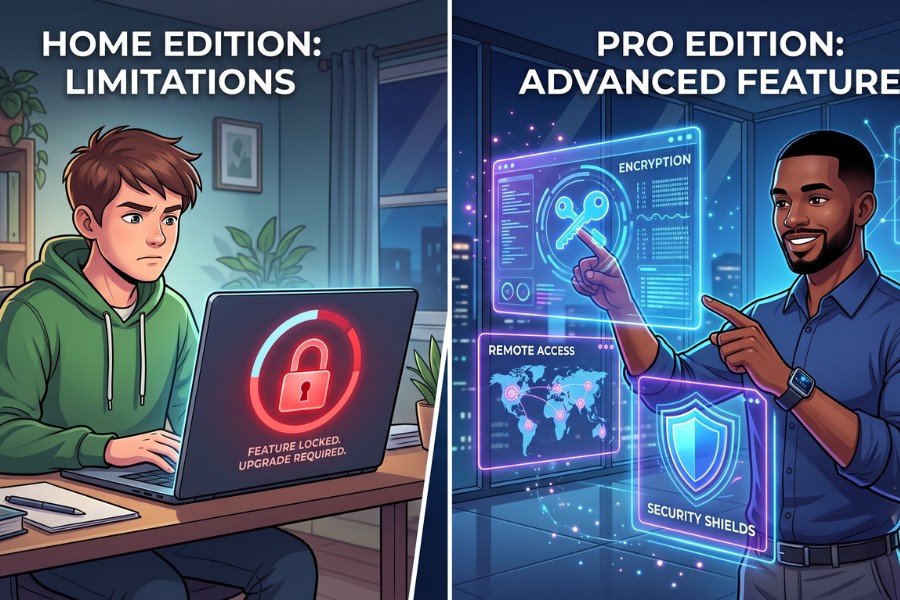
Dưới đây là vài tính năng đáng đồng tiền bát gạo nhất mà mình trải nghiệm được sau khi lên Pro:
-
BitLocker: Đây là tính năng bảo mật tuyệt đỉnh. Nó giúp mã hóa toàn bộ dữ liệu trên ổ cứng. Lỡ xui xẻo máy tính có bị trộm mất thì kẻ gian cũng không thể tháo ổ cứng ra để lấy dữ liệu của bạn được.
-
Remote Desktop: Cho phép bạn ngồi ở quán cà phê dùng laptop điều khiển máy tính bàn siêu mạnh ở nhà hoặc công ty một cách mượt mà. Bản Home chỉ cho phép đi điều khiển máy khác, chứ không cho máy khác kết nối vào nó!
-
Windows Sandbox: Một cái “hộp cát” cực kỳ hay ho! Bạn có thể tải các file khả nghi hoặc phần mềm lạ về test thử trong môi trường độc lập này. Tắt Sandbox đi là mọi thứ biến mất, virus không thể lây nhiễm ra máy chính.
-
Hỗ trợ dung lượng RAM khủng: Win 11 Home bị khóa ở mức tối đa 128GB RAM (thực ra thế này cũng quá dư với người dùng thường rồi), nhưng bản Pro hỗ trợ lên đến tận… 2TB RAM cho các trạm làm việc (Workstation) hạng nặng.
Chuẩn Bị Gì Trước Khi Gõ Key Nâng Cấp?
Dù cách làm này an toàn đến 99.9%, nhưng ông bà ta có câu “cẩn tắc vô áy náy”. Để quá trình nâng cấp diễn ra trơn tru nhất, bạn cứ làm giúp mình vài bước chuẩn bị nhỏ sau đây:
-
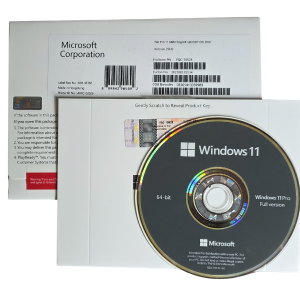
Một mã key Windows 11 Pro hợp lệ: Tất nhiên rồi! Bạn có thể mua key từ Microsoft, hoặc từ các đại lý phân phối uy tín. (Lưu ý nhỏ: Key Windows 10 Pro hợp lệ vẫn có thể dùng để kích hoạt cho Windows 11 Pro ngon lành nhé!).
-
Kết nối Internet ổn định: Máy tính cần mạng để xác thực key với máy chủ Microsoft và tải về một vài gói tính năng bổ sung cho bản Pro.
-
Lưu lại các công việc đang làm dở: Mặc dù không mất dữ liệu, nhưng trong quá trình nâng cấp máy tính sẽ tự động khởi động lại (restart) một hoặc vài lần. Hãy chắc chắn bạn đã nhấn
Ctrl + Slưu lại các file Word, Excel hay project video đang làm!
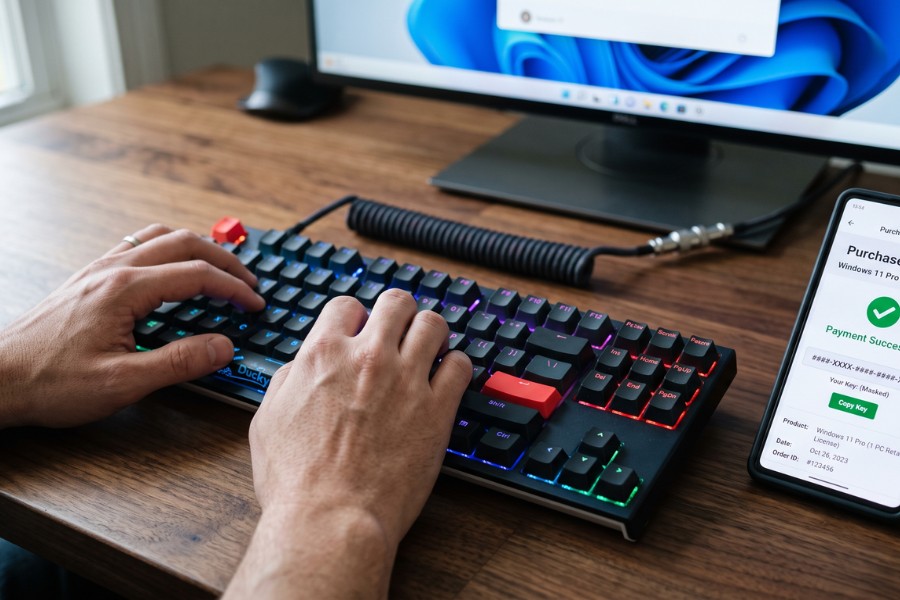
Các Bước Thực Hiện Nâng Cấp Từ Home Lên Pro (Mất Chưa Tới 10 Phút!)
Rồi, giờ đến phần quan trọng nhất đây. Bạn không cần phải là chuyên gia IT hay biết gì về code kiếc phức tạp đâu. Chỉ cần làm đúng theo chỉ dẫn bằng chuột sau đây:
Bước 1: Mở mục cài đặt hệ thống (Settings) Bạn nhấn tổ hợp phím Windows + I để mở cửa sổ Settings nhanh nhất. Sau đó, ở cột bên trái, bạn chọn vào mục System (Hệ thống), rồi cuộn chuột xuống bên phải tìm mục Activation (Kích hoạt).
Bước 2: Kiểm tra phiên bản hiện tại Tại đây, bạn sẽ thấy dòng Active version đang ghi là Windows 11 Home (hoặc Home Single Language). Ngay bên dưới sẽ có mục Upgrade your edition of Windows (Nâng cấp phiên bản Windows của bạn). Hãy nhấp chuột vào mũi tên xổ xuống ở dòng này.
Bước 3: Nhập Key Windows 11 Pro Bạn sẽ thấy một dòng chữ là Change product key (Thay đổi mã khóa sản phẩm) cùng một nút bấm Change ở bên cạnh. Hãy bấm vào đó! Một khung nhỏ màu xanh sẽ hiện ra yêu cầu bạn nhập key. Bây giờ, hãy copy và paste dãy 25 ký tự của key Windows 11 Pro bạn đã chuẩn bị vào đây (dạng XXXXX-XXXXX-XXXXX-XXXXX-XXXXX).
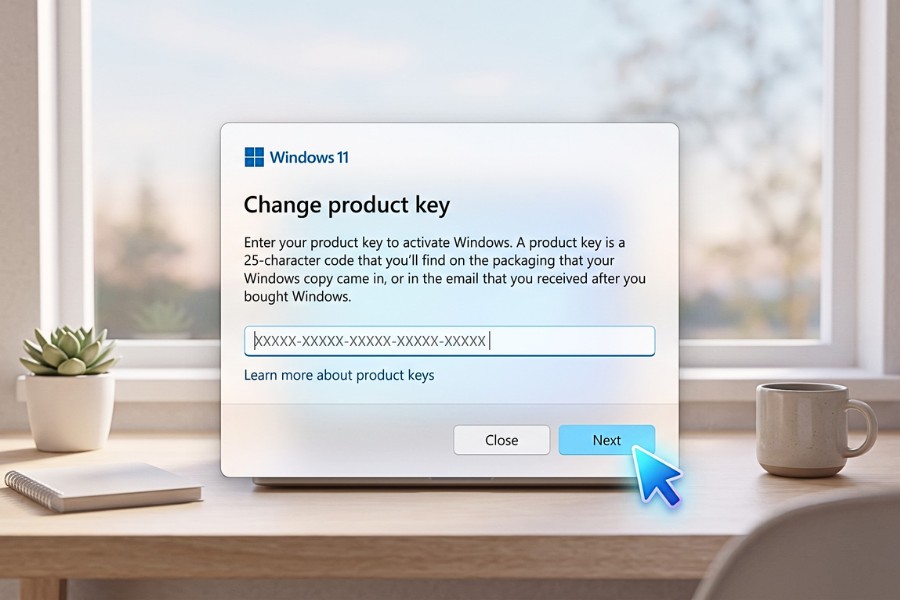
Bước 4: Bắt đầu quá trình “biến hình” Sau khi nhập key xong, hệ thống sẽ tự động kiểm tra xem key có hợp lệ hay không. Nếu mọi thứ xanh mượt, bạn chỉ cần bấm nút Next (Tiếp theo), sau đó nhấn Start (Bắt đầu) hoặc Activate để máy tự động làm việc.
Lúc này, trên màn hình sẽ hiện thông báo dạng “Preparing for upgrade, please don’t turn off your computer…” (Đang chuẩn bị nâng cấp, vui lòng không tắt máy). Bạn cứ việc đứng lên đi pha một tách cà phê, vươn vai thư giãn chừng 5 đến 10 phút. Máy sẽ tự tải các phần mềm lõi của bản Pro và khởi động lại vài lần.
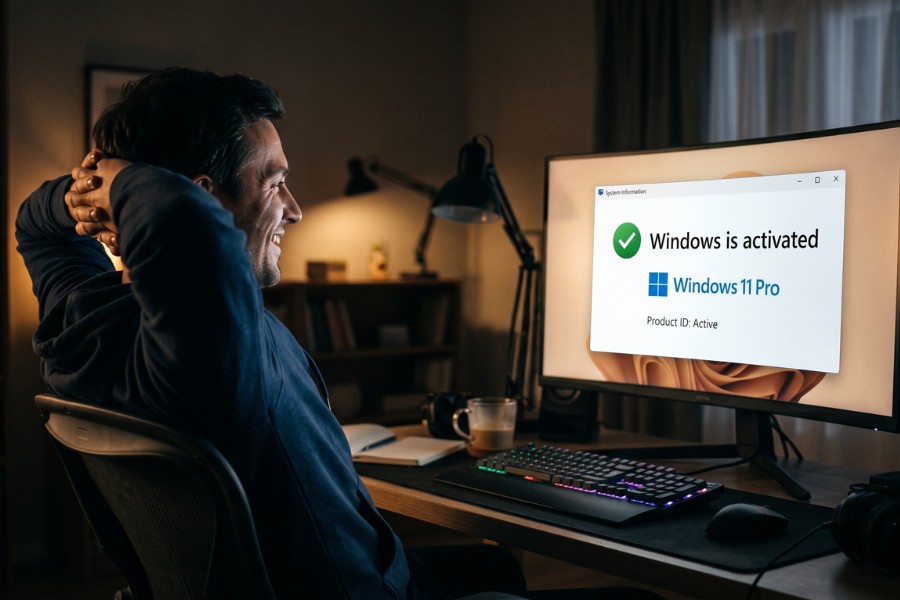
Khi màn hình Desktop quen thuộc hiện trở lại, hãy vào lại Settings > System > Activation. Nếu thấy dòng chữ Windows 11 Pro sáng bừng cùng dòng Active màu xanh lá cây — Chúc mừng bạn, bạn đã nâng cấp thành công rồi đấy! Toàn bộ file trên màn hình chính, các phần mềm đã cài đều nằm nguyên chỗ cũ, chẳng xê dịch đi đâu cả.
Những Lỗi Thường Gặp Và “Mẹo” Xử Lý Nhanh (Kinh Nghiệm Xương Máu)
Thực tế thì không phải lúc nào mọi chuyện cũng mượt mà như trong sách giáo khoa! Đôi khi Microsoft tính khí thất thường sẽ văng ra vài cái mã lỗi làm bạn hú hồn. Đừng hoảng hốt, đây là cách mình từng xử lý những lỗi phổ biến nhất:
1. Lỗi không nhận key (Mã lỗi 0xc004f050 hoặc 0x800f0805)
Lỗi này cực kỳ hay gặp, lý do là vì máy tính của bạn đang ở bản Home, khi nhập thẳng key Retail của bản Pro vào thì máy chủ Microsoft “chưa kịp hiểu” để chuyển đổi hệ thống.
-
Cách giải quyết: Bạn hãy ngắt kết nối Internet (tắt Wi-Fi hoặc rút cáp mạng ra). Sau đó, vào lại chỗ nhập key và gõ mã key nâng cấp chung (Generic Key) của Microsoft là:
VK7JG-NPHTM-C97JM-9MPGT-3V66T. Nhấn Next để máy tự nâng cấp offline lên bản Pro (lúc này sẽ chưa có bản quyền). Sau khi máy khởi động lại xong, bản Win đã thành Pro, lúc này bạn mới bật mạng lên lại và nhập cái key bản quyền thật của bạn vào là ăn ngay 100%!
2. Quá trình nâng cấp bị treo ở 10% hoặc 100% quá lâu
Nếu bạn thấy màn hình xoay vòng vòng ở một con số nào đó quá 30 phút mà không nhích thêm chút nào, khả năng cao là do mạng chập chờn khi tải gói nâng cấp.
-
Cách giải quyết: Khởi động lại máy bằng tay (nhấn giữ nút nguồn). Thường thì Windows cực kỳ thông minh, nó sẽ tự động hoàn tác về bản Home một cách an toàn. Lúc này bạn chỉ cần kiểm tra lại đường truyền mạng rồi thực hiện lại bước nhập key là được.
Lời Kết
Việc nâng cấp từ Windows 11 Home lên Pro bằng key thực ra chỉ là một “thủ thuật” mở khóa tính năng đã có sẵn trong hệ điều hành, chứ không hề tàn phá hay ghi đè dữ liệu như cách chúng ta cài lại máy từ đầu. Chỉ với vài cú click chuột và một tấm key bản quyền xịn sò, chiếc máy tính của bạn đã được lột xác, sẵn sàng phục vụ cho những công việc chuyên nghiệp và đòi hỏi độ bảo mật cao hơn.
Hy vọng bài viết này đã giúp bạn tự tin tự tay nâng cấp chiếc máy tính yêu quý của mình mà không cần phải vác máy ra tiệm tốn kém thời gian. Nếu trong quá trình thực hiện bạn có gặp cái mã lỗi nào “kỳ quái” hay bị vướng ở bước nào, cứ để lại bình luận ở bên dưới nhé, mình sẽ vào hỗ trợ giải ngố cùng mọi người ngay! Chúc các bạn thành công!