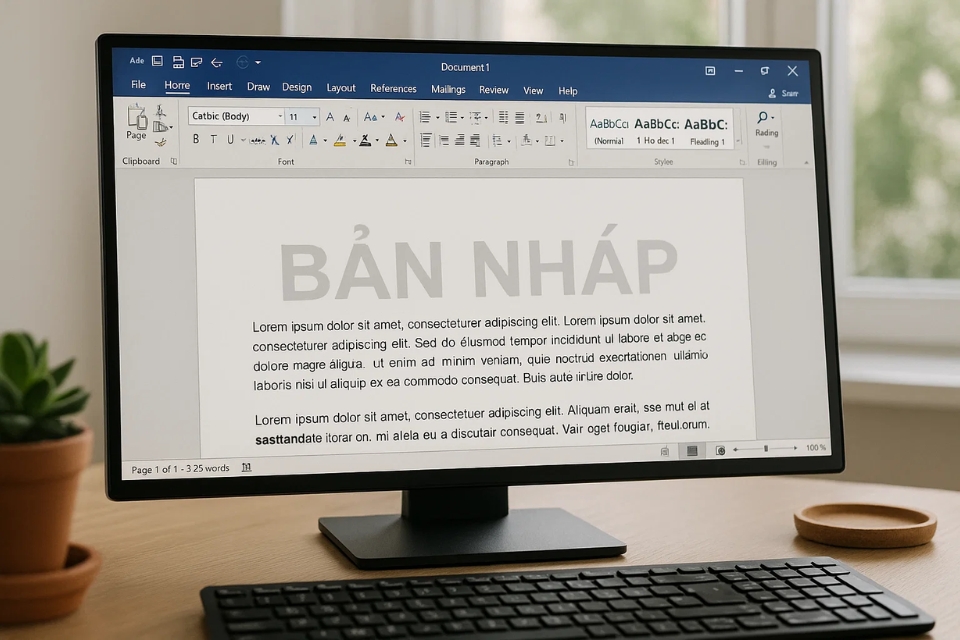
Có những thứ nhỏ xíu nhưng lại tạo cảm giác chuyên nghiệp ghê gớm. Ví dụ nhé: một file Word bình thường nhìn cũng ổn, nhưng chỉ cần thêm dòng chữ mờ mờ “BẢN NHÁP”, “NỘI BỘ”, hay logo công ty nằm sau nội dung là tự nhiên thấy tài liệu có “đẳng cấp” hơn liền. Đó chính là watermark (dấu chìm). Còn “nền mờ” — cái mà nhiều người hay gọi miệng — thì thường là nền trang màu nhạt hoặc hình/logo mờ phía sau, kiểu nhìn dịu mắt chứ không trắng toát. Và với Word 2021, bạn làm mấy cái này khá nhanh, không cần cài thêm gì hết. Làm thử đi, bạn sẽ kiểu: “Ủa có vậy thôi á?”
1) Watermark là gì, và dùng lúc nào cho ‘đúng bài’?
Watermark là chữ hoặc hình mờ nằm phía sau nội dung trang. Nó không che mất chữ chính, mà chỉ “nhắc khéo” người đọc: tài liệu này đang ở trạng thái gì, có cần cẩn thận không, có thuộc nội bộ không…
Những trường hợp dùng watermark phổ biến cực kỳ:
-
Bản nháp: DRAFT / BẢN NHÁP (để khỏi ai lỡ tay gửi nhầm bản chưa chốt)
-
Bảo mật: CONFIDENTIAL / NỘI BỘ / KHÔNG PHÁT HÀNH
-
Thương hiệu: logo công ty mờ mờ ở giữa hoặc góc trang
Nhưng cũng đừng tham quá. Watermark chỉ nên “mờ vừa đủ”, chứ đừng biến tài liệu thành poster quảng cáo. Người đọc cần nhìn nội dung trước đã, đúng không?
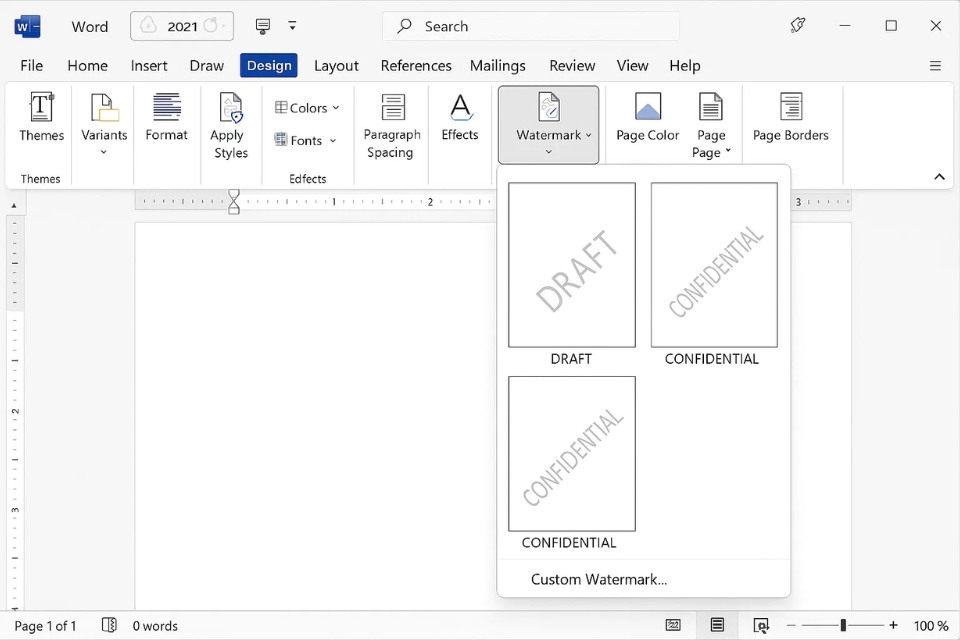
2) Chèn Watermark có sẵn trong Word 2021 (nhanh, gọn, lẹ)
Word 2021 vẫn giữ thao tác khá quen thuộc. Bạn làm như này:
-
Mở tài liệu trong Word 2021
-
Vào tab Design (Thiết kế)
-
Nhìn sang nhóm Page Background (Nền trang)
-
Bấm Watermark
-
Chọn một mẫu có sẵn như Draft, Confidential…
Ngay lập tức watermark sẽ xuất hiện phía sau nội dung. Nếu tài liệu nhiều trang, thường nó sẽ áp dụng cho toàn bộ trang trong section đó. Bạn kéo xuống vài trang kiểm tra là rõ.
3) Tạo Watermark theo ý mình: chữ tiếng Việt hoặc logo mờ (phần hay nhất đây)
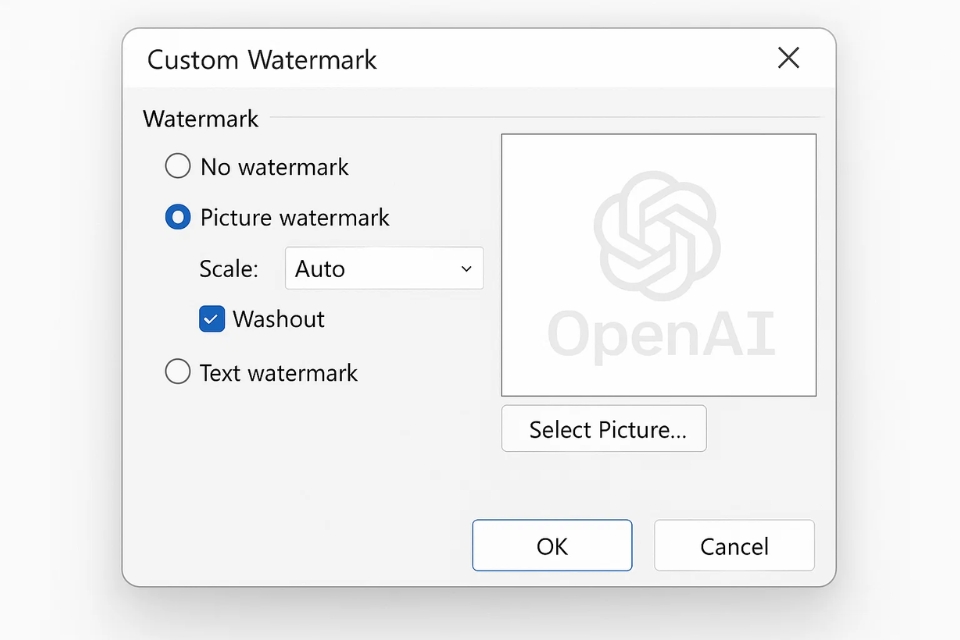
Mẫu có sẵn đôi khi không hợp. Bạn muốn chữ “NỘI BỘ” to vừa phải, hoặc logo công ty chìm nhẹ nhàng? Ok, dùng Custom Watermark.
Cách mở:
-
Design → Watermark → Custom Watermark… (hoặc “Printed Watermark…” tùy bản)
Trong hộp thoại tuỳ chỉnh, bạn sẽ thấy 2 lựa chọn chính:
A) Watermark dạng chữ (Text watermark)
Bạn chọn Text watermark rồi chỉnh:
-
Text: nhập “BẢN NHÁP”, “NỘI BỘ”, “KHÔNG SAO CHÉP”…
-
Font: ưu tiên font dễ đọc (Calibri, Arial…)
-
Size: Auto hoặc tự chọn
-
Color: nên là xám nhạt (màu đậm nhìn rất… gắt)
-
Layout: chéo (Diagonal) hoặc ngang (Horizontal)
Mẹo thật lòng: watermark chữ chéo nhìn “đúng chất” tài liệu nội bộ hơn, còn ngang thì gọn và lịch sự. Tùy văn bản. Bạn thích kiểu nào thì chọn kiểu đó, miễn đừng làm nó nổi hơn tiêu đề là được.
B) Watermark dạng hình (Picture watermark) — logo mờ
Chọn Picture watermark rồi:
-
Bấm Select Picture… để chọn ảnh/logo
-
Chỉnh Scale (Auto thường ổn)
-
Bật Washout để làm mờ
Đừng xem nhẹ cái tick Washout nhé. Nó là ranh giới giữa “dấu chìm sang” và “logo đè chữ khó đọc”. Nếu logo có nền trong suốt (PNG) thì càng đẹp. Còn nếu là JPG nền trắng, vẫn dùng được, chỉ có điều đôi khi cảm giác hơi “vuông” một chút.
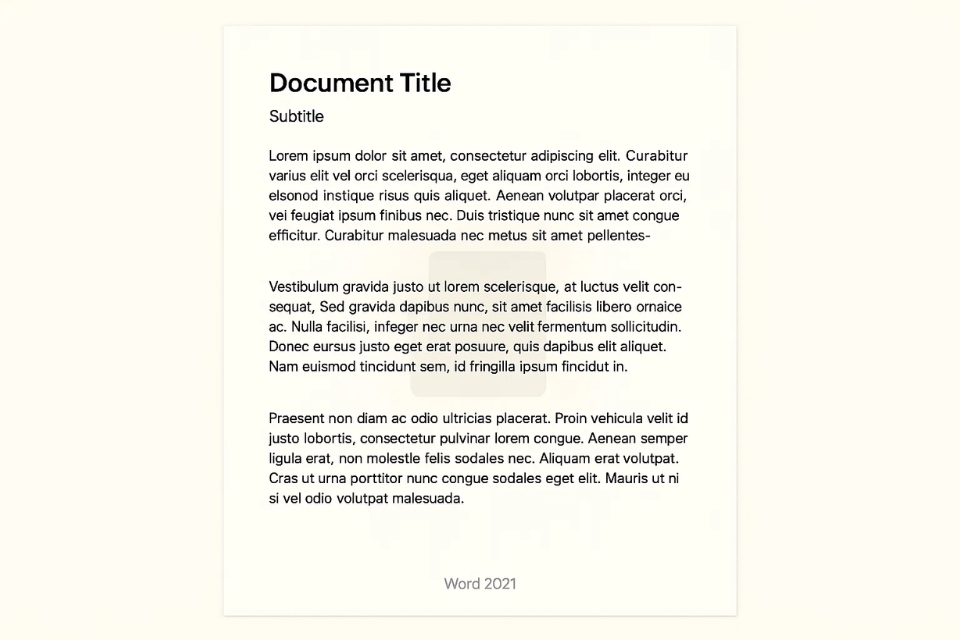
4) “Nền mờ” trong Word 2021: bạn muốn kiểu nào?
Tới đoạn này mới thú vị nè, vì nhiều người nói “nền mờ” nhưng ý lại khác nhau. Mình chia ra vài kiểu để bạn chọn đúng cách làm.
Kiểu 1: Nền mờ = watermark logo/hình chìm phía sau (phổ biến nhất)
Cái này chính là Picture Watermark mình vừa nói. Dễ làm, đồng bộ toàn tài liệu, và nhìn chuyên nghiệp.
Kiểu 2: Nền mờ = nền trang có màu nhạt (nhìn dịu mắt)
Bạn dùng Page Color:
-
Design → Page Color
-
Chọn màu thật nhạt: kem, xám nhạt, xanh pastel…
Cách này hợp tài liệu kiểu thông báo, chứng nhận, thư mời, hoặc nội dung cần “đỡ trắng”. Nhưng có một lưu ý nhỏ: khi in ra, đôi khi máy in/Word mặc định không in màu nền. Nếu bạn làm để in, nhớ kiểm tra phần tùy chọn in nền (trong Word Options → Display/Print tùy bản). Nói vậy để bạn khỏi “ủa sao trên máy có màu mà in ra trắng trơn?”.
Kiểu 3: Nền mờ = hình nền full trang (giống PowerPoint)
Word không “ưu ái” vụ background image full trang như PowerPoint, nhưng vẫn có cách lách:
-
Chèn hình vào Header rồi căn giữa, chỉnh kích thước, làm nhạt (hoặc dùng định dạng ảnh để giảm độ tương phản).
-
Hoặc quay lại phương án dễ và ổn định hơn: Picture watermark.
Nếu bạn chỉ cần logo chìm nhẹ nhàng, watermark hình vẫn là lựa chọn “đỡ đau đầu” nhất.
5) Gỡ watermark, đổi watermark, và vài lỗi hay gặp (để khỏi bối rối)
Gỡ watermark
-
Design → Watermark → Remove Watermark
Đổi watermark
-
Chọn watermark mẫu khác, hoặc vào Custom Watermark để chỉnh lại chữ/hình.
“Sao watermark không hiện ở một số trang?”
Thường là do tài liệu có Section khác nhau, mà watermark thực chất nằm trong vùng header của từng section. Nếu bạn chia section để làm bố cục khác, watermark có thể không áp dụng đồng đều. Lúc này bạn có thể phải bật/tắt “Link to Previous” trong Header/Footer và thêm watermark cho section cần.
“Sao xuất PDF/ in ra lại không giống như mình thấy?”
Đôi khi watermark/nền màu phụ thuộc cài đặt hiển thị và in ấn. Cứ kiểm tra trước khi gửi, nhất là tài liệu quan trọng. Cẩn thận một chút, đỡ phải sửa lại vòng vòng.