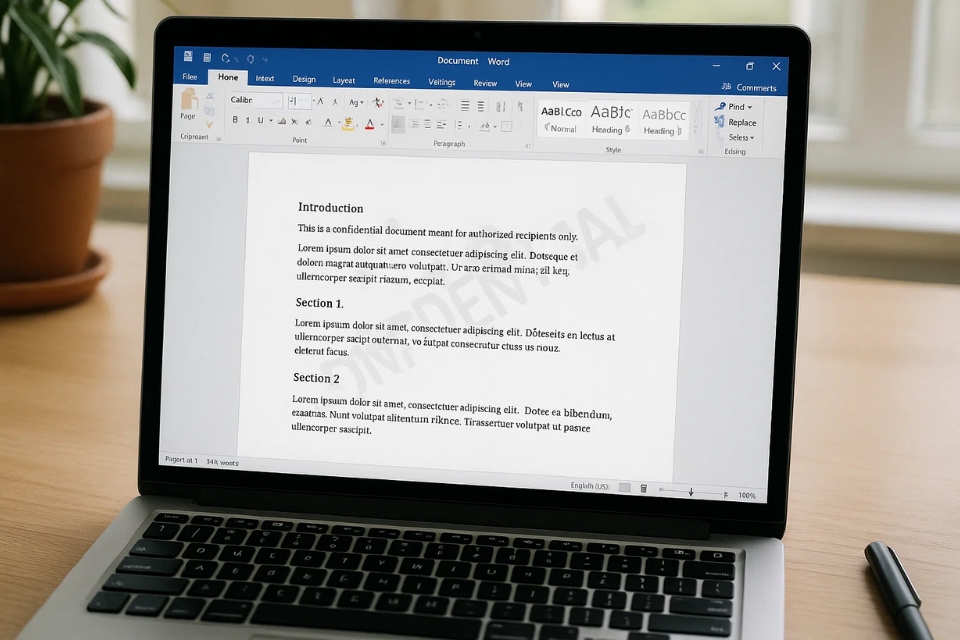
Có những tài liệu bạn nhìn qua đã thấy “ra dáng” liền: phía sau chữ có dòng DRAFT, CONFIDENTIAL, hoặc logo công ty mờ mờ nằm giữa trang. Nhìn cái là hiểu: đây là bản nháp, hoặc tài liệu nội bộ, hoặc ít nhất là có người làm nghiêm túc chứ không phải gõ cho có. Đó chính là Watermark. Còn cái mà nhiều người hay gọi là nền mờ thì thường rơi vào hai kiểu: hoặc là watermark hình/logo làm mờ, hoặc là nền trang có màu/hình nhạt để trang đỡ “trắng toát”. Và tin vui là Word 2016 làm mấy thứ này khá nhẹ nhàng, không cần plugin gì cả. Làm vài phút là xong, thiệt!

1) Watermark là gì và dùng khi nào cho hợp lý?
Watermark (dấu chìm) là chữ hoặc hình mờ nằm phía sau nội dung trang. Nó không phải để “làm màu”, dù đúng là nhìn cũng đẹp hơn. Watermark thường dùng để:
-
Đánh dấu trạng thái: BẢN NHÁP / DRAFT, BẢN CHÍNH THỨC / FINAL
-
Cảnh báo chia sẻ: NỘI BỘ, KHÔNG PHÁT HÀNH, CONFIDENTIAL
-
Nhận diện thương hiệu: logo công ty, tên bộ phận, tên dự án (mờ thôi nha!)
Nói kiểu đời thường: watermark giống như cái tem dán trên tài liệu. Người đọc chưa kịp đọc nội dung đã hiểu “tài liệu thuộc loại gì” rồi. Khỏi cần giải thích dài dòng đầu trang.
2) Chèn Watermark có sẵn trong Word 2016 (nhanh như chớp)
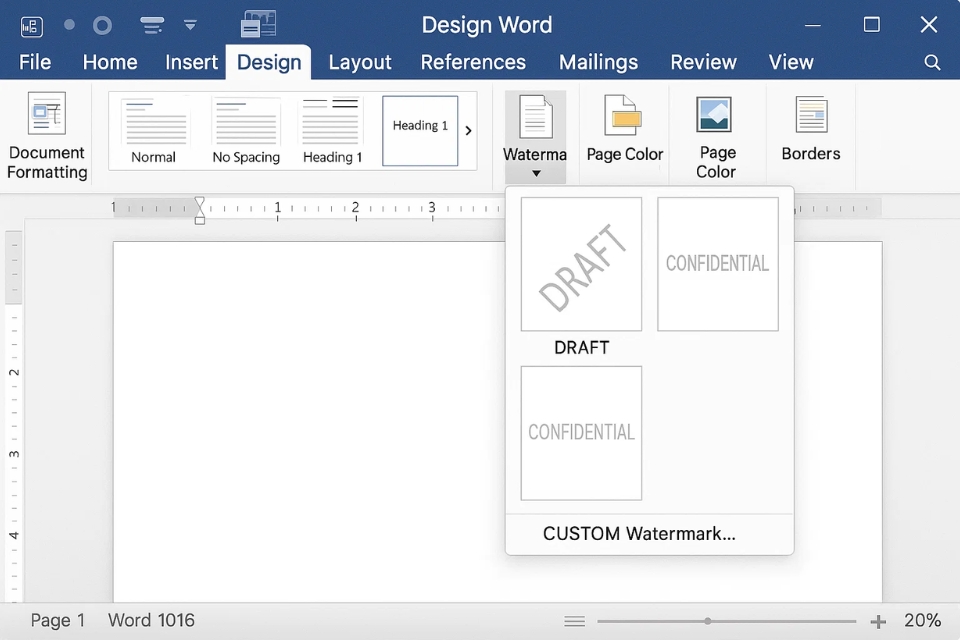
Word 2016 có sẵn vài mẫu watermark cơ bản, kiểu những thứ ai cũng hay dùng. Cách chèn:
-
Mở tài liệu trong Word 2016
-
Vào tab Design (Thiết kế)
-
Nhìn qua nhóm Page Background (Nền trang)
-
Bấm Watermark
-
Chọn một mẫu như Confidential, Draft…
Thế là watermark xuất hiện ngay. Bạn cuộn vài trang sẽ thấy nó áp dụng cho toàn bộ tài liệu (thường là vậy), khá tiện.
Nhưng nếu bạn muốn watermark “đúng gu” hơn, ví dụ chữ tiếng Việt “BẢN NHÁP”, hay logo công ty, thì phải qua phần tuỳ chỉnh.
3) Tạo Watermark tuỳ chỉnh: chữ mờ hoặc logo mờ (đúng kiểu bạn muốn)
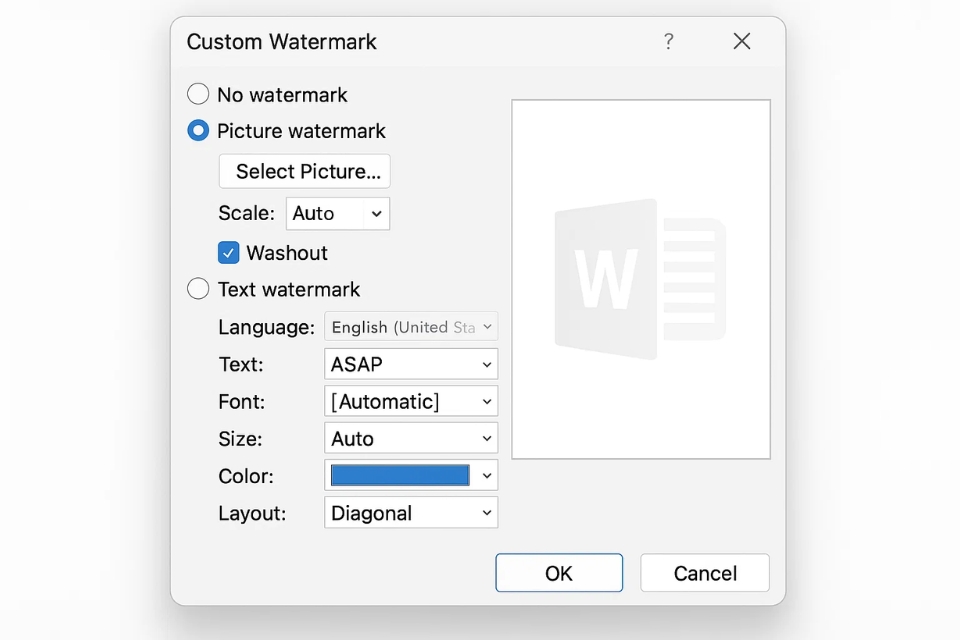
Trong menu Watermark, bạn chọn Custom Watermark… (hoặc “Printed Watermark” tuỳ bản cài đặt). Một hộp thoại bật lên, thường có hai lựa chọn:
A) Watermark dạng chữ (Text watermark)
Bạn tick Text watermark, rồi chỉnh:
-
Text: gõ nội dung (ví dụ “NỘI BỘ”, “BẢN NHÁP”, “KHÔNG SAO CHÉP”)
-
Font: chọn font dễ đọc (Arial, Calibri, Times… tùy bạn)
-
Size: Auto hoặc chọn kích thước
-
Color: nên chọn xám nhạt (đừng ham màu đậm)
-
Layout: Diagonal (chéo) hoặc Horizontal (ngang)
Mẹo nhỏ: watermark đẹp nhất khi nó “đủ thấy” nhưng không cản trở việc đọc. Nhiều bạn để chữ đậm quá, xong nhìn nội dung như bị phủ sương mù dày đặc. Mờ vừa thôi, tài liệu sẽ sang hơn hẳn.
B) Watermark dạng hình/logo (Picture watermark)
Bạn tick Picture watermark, rồi:
-
Bấm Select Picture… để chọn logo/hình từ máy
-
Chỉ định tỷ lệ Scale (Auto thường ổn)
-
Tick Washout để làm mờ (rất nên tick!)
Logo dạng PNG nền trong suốt thường cho kết quả đẹp. Nếu logo là ảnh nền trắng, đôi khi nhìn hơi “cục”, nhưng vẫn dùng được. Quan trọng nhất vẫn là… làm mờ cho đúng nghĩa watermark.
4) “Nền mờ” trong Word 2016: làm sao cho ra đúng cái bạn đang nghĩ?
Nhiều người nói “nền mờ” nhưng mỗi người tưởng tượng một kiểu. Mình tách ra cho rõ nhé, để bạn chọn đúng cách làm:
Kiểu 1: Nền mờ kiểu có logo/hình chìm phía sau (thường gặp nhất)
=> Cách này chính là Picture Watermark. Bạn dùng watermark hình, bật Washout, và chọn logo/hình phù hợp. Đây là cách “đúng bài” nhất nếu bạn muốn nền mờ mà vẫn đồng bộ mọi trang.
Kiểu 2: Nền trang có màu nhạt (giống giấy màu)
Bạn làm như sau:
-
Tab Design
-
Chọn Page Color
-
Chọn màu thật nhạt: kem, xám nhạt, xanh pastel…
Cách này nhìn dịu mắt, hợp tài liệu nội bộ, thiệp mời, thông báo. Nhưng nhớ một điều: in ra có khi không ra nền nếu máy/Word đang tắt chế độ in màu nền. Nên nếu bạn làm để in, hãy kiểm tra cài đặt in.
Kiểu 3: Nền có hình “full trang” như background
Word 2016 không có nút đặt “Background image” đúng kiểu PowerPoint cho từng trang, nhưng bạn vẫn có thể lách:
-
chèn hình vào Header rồi giảm độ trong suốt (hoặc chỉnh màu nhạt), đưa hình ra phía sau chữ;
-
hoặc vẫn dùng Picture watermark như mình nói ở trên (thường dễ và ổn định hơn).
Nếu bạn chỉ cần logo mờ ở giữa, mình khuyên dùng watermark hình. Gọn, ít lỗi, và đỡ phải canh chỉnh.
5) Gỡ watermark, đổi watermark, hoặc chỉ áp dụng cho một số trang (khi bạn cần tinh chỉnh)
Gỡ watermark
Dễ thôi:
-
Design → Watermark → Remove Watermark
Đổi watermark
Bạn chọn watermark mới hoặc vào lại Custom Watermark để sửa nội dung/hình.
Chỉ áp dụng watermark cho một vài trang?
Cái này hơi “khó chịu” một chút vì watermark gắn với section (phần) thông qua header. Muốn chỉ một vài trang có watermark, bạn thường phải:
-
chia tài liệu thành Section Breaks,
-
rồi chỉnh header từng section (tắt “Link to Previous”),
-
sau đó thêm watermark riêng cho section cần.
Nói ngắn: làm được, nhưng hơi kỹ thuật. Nếu bạn cần mình có thể viết riêng một hướng dẫn “section-based watermark” rõ ràng từng bước, để bạn làm không nhầm.