Có một khoảnh khắc mà chắc ai làm việc với Word hay Excel cũng từng trải qua. Bạn đang chỉnh sửa file, hăng say lắm. Sửa tới sửa lui. Rồi… một lúc sau nhìn lại và nhận ra: “Ơ, cái đoạn lúc nãy đâu rồi?”
Hoặc tệ hơn. Bạn vô tình xóa nhầm dữ liệu. Lưu lại. Đóng file. Và… xong. Không còn đường quay lại.
Nghe đau lòng thật.
Nhưng nếu bạn đang dùng Office 365, thì may mắn là vẫn còn một “lối thoát”. Đó chính là Version History – lịch sử phiên bản.
Nghe đơn giản thôi, nhưng tính năng này thực sự giống như một chiếc “nút quay ngược thời gian”. Lỡ tay? Không sao. Quay lại bản cũ. Nhẹ nhàng.
1. Version History là gì? Có thật sự hữu ích không?
Nói ngắn gọn:
👉 Version History là nơi lưu lại các phiên bản trước của file
👉 Bạn có thể xem, so sánh và khôi phục bất kỳ lúc nào
Mỗi lần bạn chỉnh sửa và lưu file (đặc biệt là khi bật AutoSave), hệ thống sẽ tự động lưu lại phiên bản.
Tức là, bạn không cần làm gì thêm cả. Mọi thứ diễn ra âm thầm.
Nghe vậy thôi đã thấy yên tâm hơn chưa?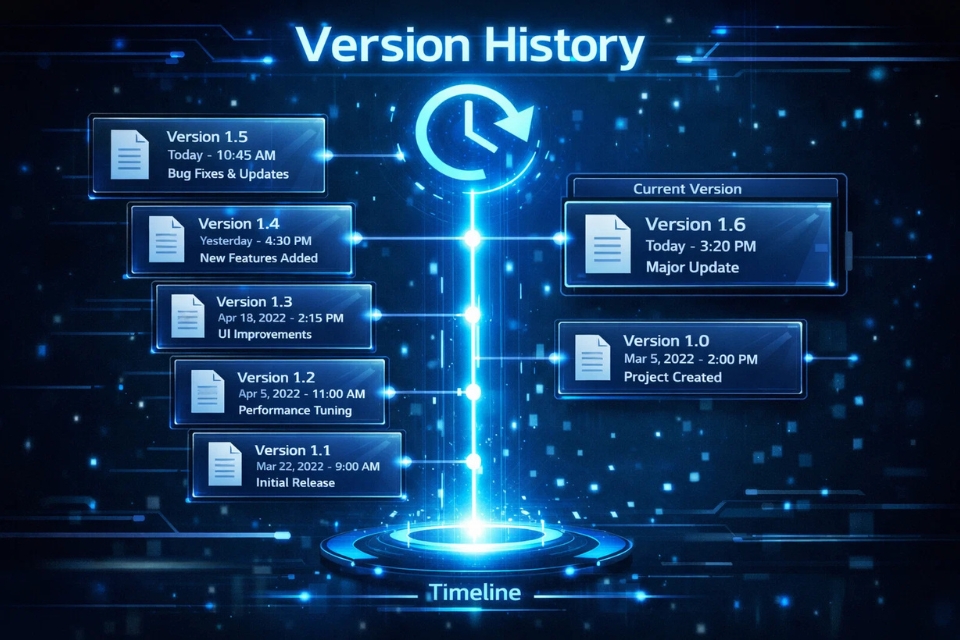
2. Điều kiện để dùng Version History
Không phải lúc nào cũng dùng được đâu nhé.
Bạn cần đảm bảo:
- File được lưu trên OneDrive hoặc SharePoint
- Có kết nối internet
- Bật AutoSave (khuyến khích)
Nếu file chỉ nằm trong máy, thì… tiếc là không có Version History.
Đây là lý do vì sao nhiều người chuyển sang dùng cloud. Không chỉ để lưu trữ, mà còn để “có đường lui”.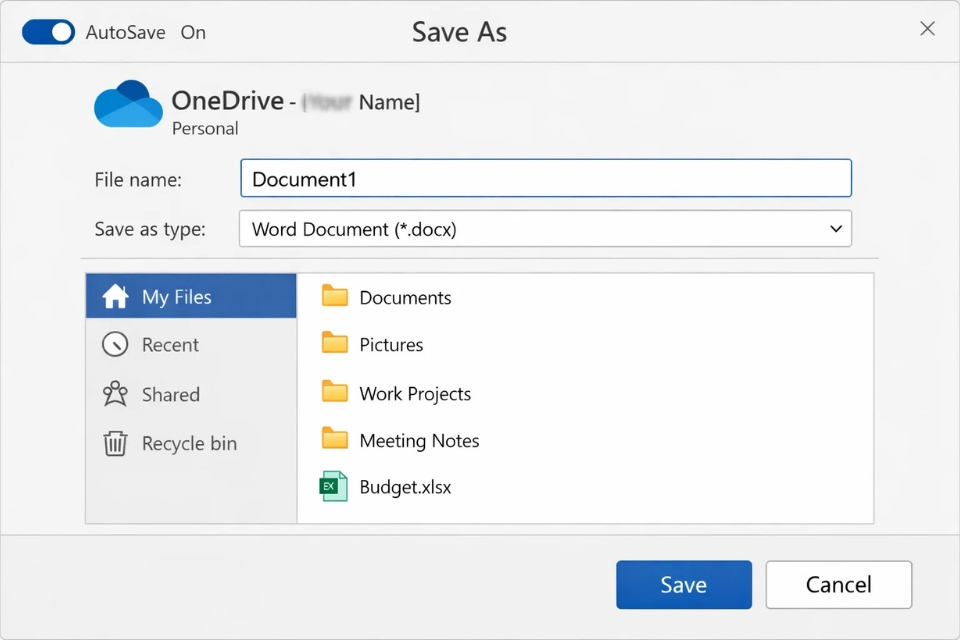
3. Cách mở và xem lịch sử phiên bản
Đây là phần bạn sẽ dùng nhiều nhất.
Cách làm rất đơn giản:
- Mở file Word/Excel/PowerPoint
- Nhấn File → Info → Version History
Hoặc nhanh hơn:
👉 Nhấn vào tên file trên thanh tiêu đề → chọn Version History
Ngay lập tức, bạn sẽ thấy danh sách các phiên bản trước đó, kèm thời gian và người chỉnh sửa.
Cảm giác giống như đang “xem lại quá khứ” của file vậy.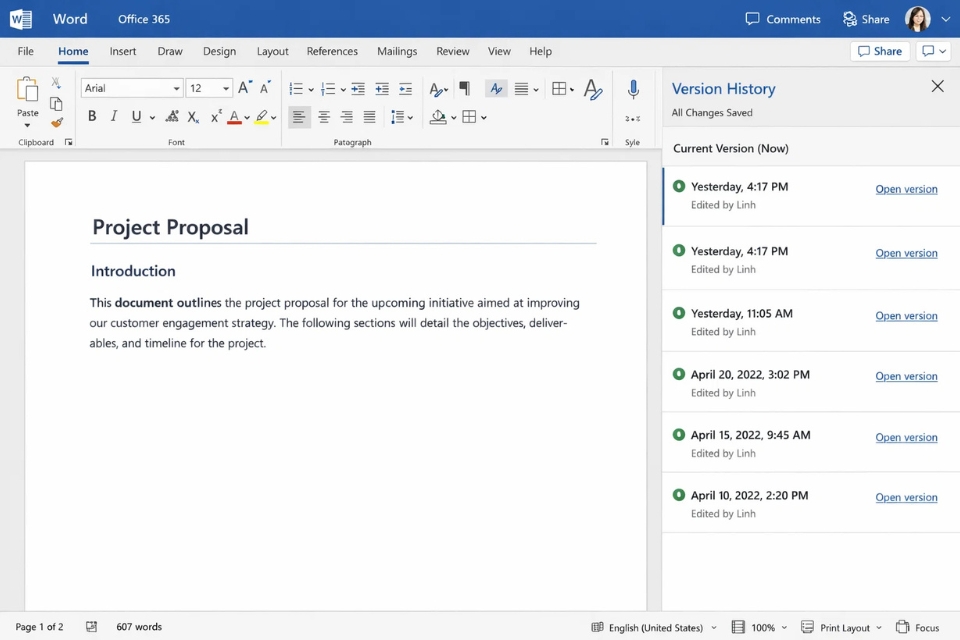
4. Cách khôi phục phiên bản cũ
Đây là lúc Version History phát huy sức mạnh thật sự.
Bạn chọn một phiên bản bất kỳ → mở xem → nếu thấy đúng cái mình cần:
👉 Nhấn Restore (Khôi phục)
Chỉ vậy thôi.
File sẽ quay lại trạng thái trước đó. Nhanh gọn. Không cần thao tác phức tạp.
Nhưng có một điểm hay:
👉 Bạn vẫn có thể quay lại phiên bản mới nếu cần
Tức là không sợ “mất thêm lần nữa”.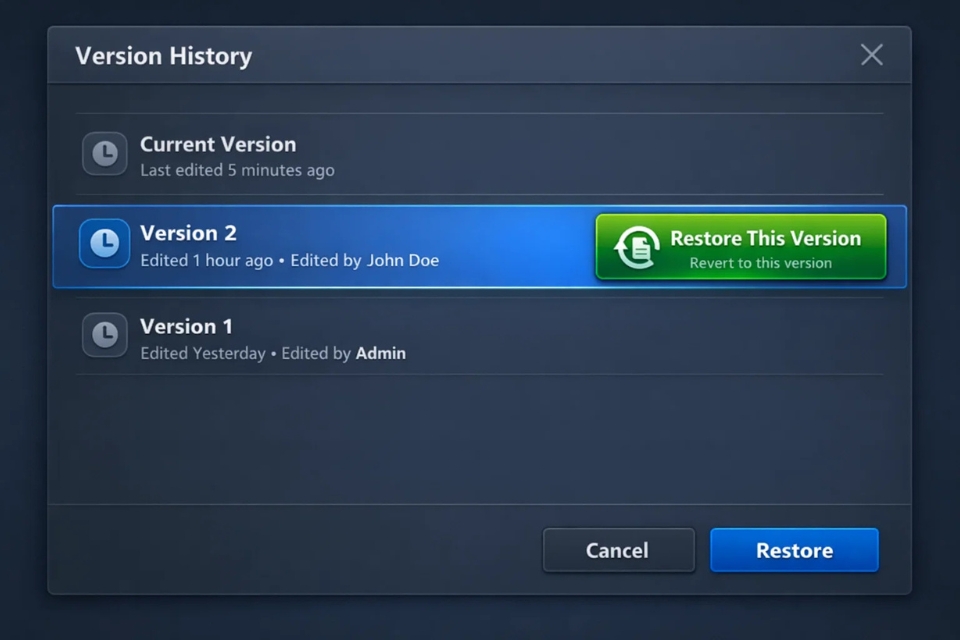
5. Một vài tình huống thực tế – Khi Version History cứu bạn một bàn thua
Nói lý thuyết thì dễ, nhưng thực tế mới là thứ đáng nói.
✔ Lỡ tay xóa dữ liệu
→ Khôi phục lại phiên bản trước
✔ Sửa file nhưng thấy không ổn
→ Quay lại bản cũ
✔ Nhiều người chỉnh sửa
→ Xem ai đã thay đổi gì
✔ File bị lỗi sau khi chỉnh sửa
→ Trở về phiên bản ổn định
Nghe đơn giản, nhưng những tình huống này xảy ra thường xuyên hơn bạn nghĩ.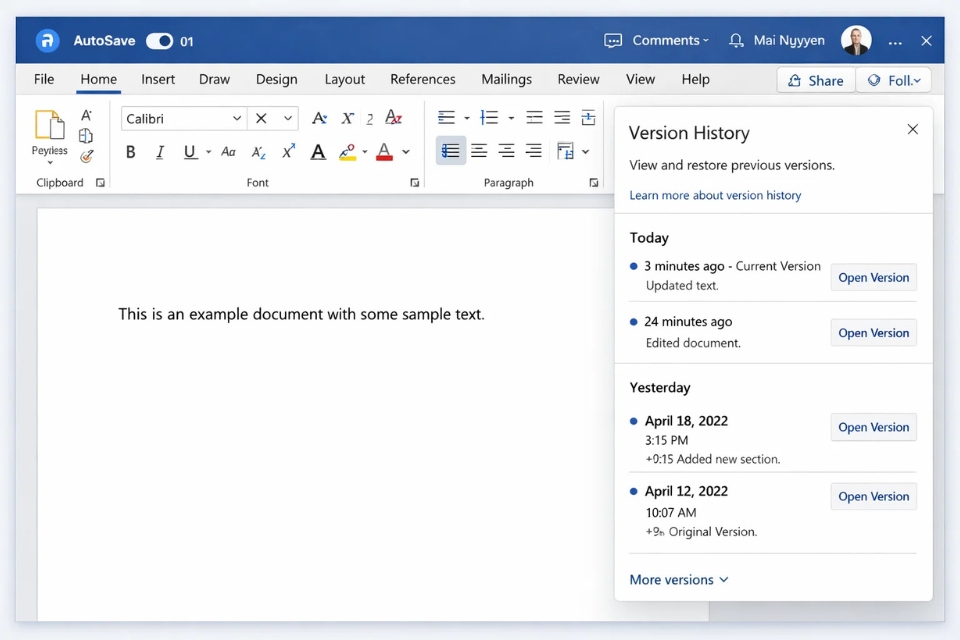
6. Một vài mẹo nhỏ để dùng hiệu quả hơn
Đây là phần mà nhiều người ít để ý, nhưng lại rất hữu ích.
✔ Đặt tên phiên bản (nếu cần)
Giúp bạn dễ nhận biết
✔ Kiểm tra trước khi restore
Tránh khôi phục nhầm
✔ Kết hợp với co-authoring
Xem ai chỉnh sửa gì
✔ Đừng tắt AutoSave
Cái này cực kỳ quan trọng
Chỉ cần nhớ vài điều này, bạn sẽ dùng Version History “pro” hơn hẳn.
7. Có phải lúc nào cũng nên dùng Version History?
Câu trả lời là: gần như có.
Nếu bạn làm việc với file quan trọng, thì đây là một “bảo hiểm” rất đáng giá.
Nhưng cũng đừng quá phụ thuộc. Vẫn nên cẩn thận khi chỉnh sửa.
Version History là để cứu bạn khi cần, không phải để bạn “liều hơn”.
8. Tổng kết – Một tính năng nhỏ, nhưng đáng giá
Thật sự mà nói, Version History không phải là thứ mà bạn dùng mỗi ngày. Nhưng mỗi khi cần, nó lại trở nên cực kỳ quan trọng.
Nó giúp bạn:
👉 Tránh mất dữ liệu
👉 Làm việc an tâm hơn
👉 Dễ dàng sửa sai
Chỉ cần bật AutoSave và lưu file lên cloud, bạn đã có một “bảo hiểm dữ liệu” gần như miễn phí.
Nghe đơn giản vậy thôi, nhưng giá trị thì không hề nhỏ.