Microsoft Access 2010 tuy đã ra đời khá lâu nhưng đến nay vẫn được nhiều người dùng để xây dựng các ứng dụng quản lý nhỏ gọn. Một trong những tính năng mạnh mẽ nhất của Access chính là khả năng kết nối đến các cơ sở dữ liệu khác, đặc biệt là SQL Server, thông qua ODBC (Open Database Connectivity).
Nghe thì có vẻ hơi kỹ thuật, nhưng thực ra cách thực hiện lại không quá phức tạp. Chỉ cần vài bước là bạn có thể để Access truy cập trực tiếp vào dữ liệu từ SQL Server rồi. Và khi đã kết nối thành công, bạn có thể dùng Access như một giao diện nhập liệu, báo cáo, hoặc phân tích dữ liệu rất tiện lợi.
Bài viết này sẽ hướng dẫn bạn từng bước để thiết lập kết nối ODBC với SQL Server trong Access 2010 một cách rõ ràng và dễ làm theo.
ODBC là gì và vì sao Access cần dùng nó?
Trước khi bắt tay vào thiết lập, có lẽ bạn sẽ thắc mắc một chút: ODBC thực chất là gì?
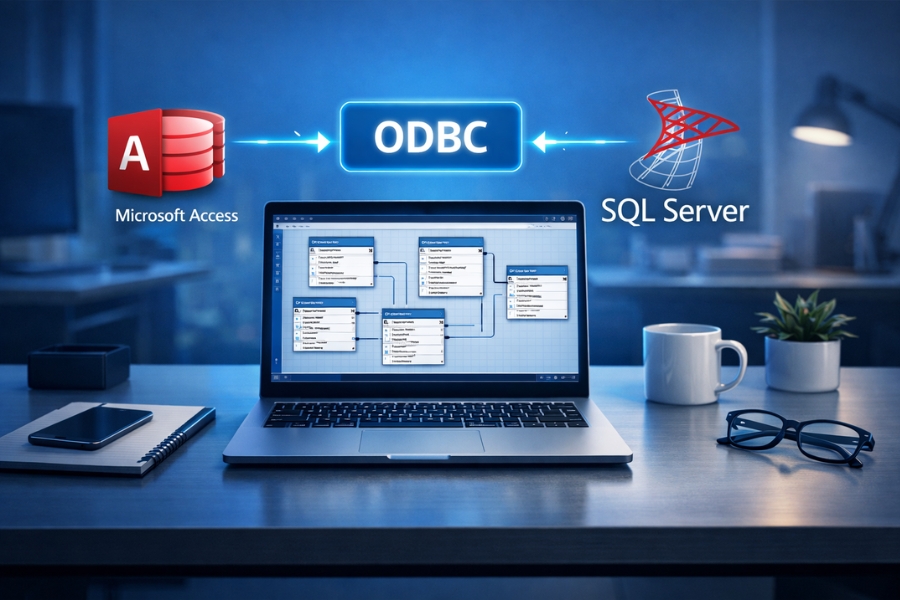
Nói đơn giản, ODBC là một chuẩn giao tiếp giúp các ứng dụng truy cập dữ liệu từ nhiều hệ quản trị cơ sở dữ liệu khác nhau. Thay vì mỗi phần mềm phải viết cách kết nối riêng cho từng loại database, ODBC đóng vai trò như một “cầu nối trung gian”.
Access 2010 dùng ODBC để kết nối với nhiều hệ quản trị cơ sở dữ liệu như:
-
SQL Server
-
MySQL
-
Oracle
-
PostgreSQL
Trong phạm vi bài này, chúng ta sẽ tập trung vào SQL Server, vì đây là hệ quản trị dữ liệu được sử dụng khá phổ biến trong môi trường doanh nghiệp.
Một lợi ích lớn của việc kết nối Access với SQL Server là gì?
Bạn có thể lưu trữ dữ liệu lớn trên SQL Server, trong khi vẫn dùng Access để tạo form nhập liệu, truy vấn và báo cáo. Khá tiện phải không?
Chuẩn bị trước khi kết nối
Trước khi tạo kết nối ODBC, bạn cần đảm bảo một vài điều cơ bản. Đừng bỏ qua bước này, vì thiếu thông tin thì việc kết nối sẽ không thành công đâu.
1. Thông tin SQL Server
Bạn cần biết:
-
Tên Server (ví dụ:
SERVER01hoặc192.168.1.10) -
Tên Database
-
Tài khoản đăng nhập SQL Server (username và password)
Nếu bạn không chắc các thông tin này, hãy hỏi quản trị hệ thống hoặc người quản lý database.
2. Kiểm tra driver ODBC
Thông thường Windows đã có sẵn SQL Server ODBC Driver. Tuy nhiên, nếu hệ thống quá cũ hoặc thiếu driver, bạn có thể cần cài đặt thêm.
3. Kiểm tra quyền truy cập
Tài khoản SQL Server phải có quyền đọc dữ liệu (SELECT) hoặc cao hơn, nếu bạn muốn chỉnh sửa dữ liệu từ Access.
Chuẩn bị xong rồi? Tốt! Giờ thì bắt đầu thiết lập kết nối thôi.
Bước 1: Tạo ODBC Data Source
Đầu tiên, chúng ta cần tạo ODBC Data Source trên Windows.
Thực hiện như sau
-
Mở Control Panel
-
Chọn Administrative Tools
-
Nhấn Data Sources (ODBC)
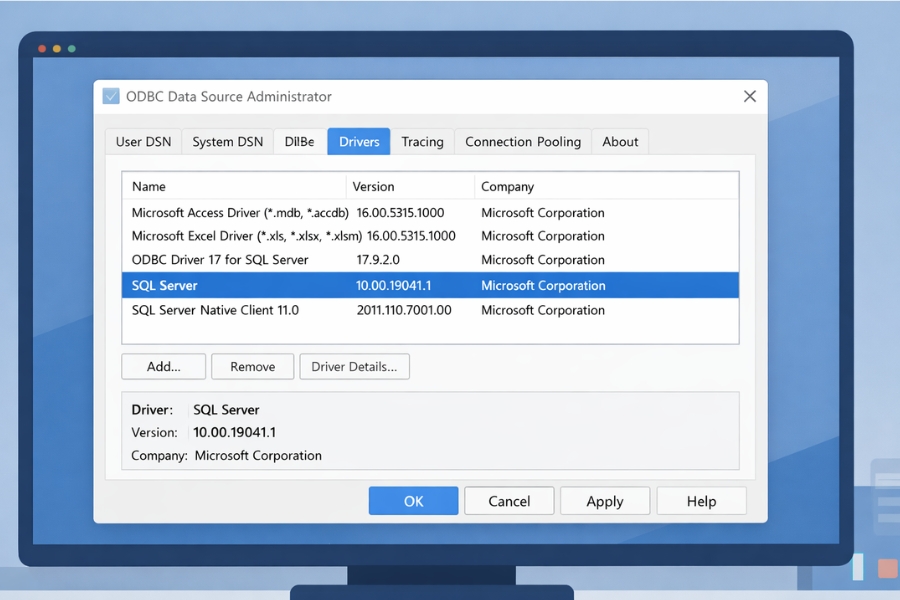
Tại cửa sổ ODBC Data Source Administrator, bạn sẽ thấy các tab như:
-
User DSN
-
System DSN
-
File DSN
Thông thường nên chọn System DSN để mọi ứng dụng trong máy đều dùng được.
Tiếp theo:
-
Chọn System DSN
-
Nhấn Add
Danh sách driver sẽ hiện ra. Hãy chọn:
SQL Server
Sau đó nhấn Finish.
Bước 2: Cấu hình kết nối SQL Server
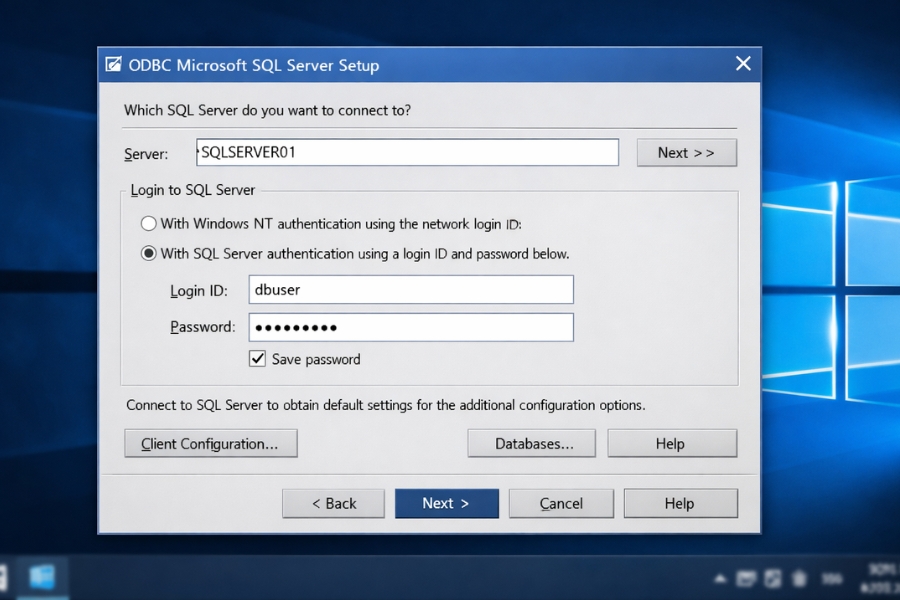
Sau khi chọn driver SQL Server, một cửa sổ cấu hình sẽ xuất hiện.
Nhập thông tin kết nối
Bạn cần điền:
Name:
Tên Data Source (ví dụ: SQLSERVER_SALES)
Description:
Có thể bỏ trống hoặc ghi chú.
Server:
Tên SQL Server của bạn.
Nhấn Next.
Chọn phương thức xác thực
Ở bước tiếp theo, bạn sẽ chọn kiểu đăng nhập:
-
Windows Authentication
-
SQL Server Authentication
Nếu công ty bạn dùng tài khoản Windows để đăng nhập database thì chọn Windows Authentication.
Còn nếu dùng tài khoản SQL riêng, hãy chọn SQL Server Authentication và nhập:
-
Login ID
-
Password
Nhấn Next.
Chọn database mặc định
Ở bước tiếp theo, bạn có thể chọn database mặc định.
Ví dụ:
SalesDB
Việc này giúp Access kết nối trực tiếp đến database đúng, thay vì phải chọn lại mỗi lần.
Sau đó nhấn Next → Finish.
Bước 3: Liên kết bảng SQL Server vào Access 2010
Bây giờ ODBC đã được tạo. Tiếp theo là bước kết nối Access với SQL Server.
Thực hiện trong Access
Mở Microsoft Access 2010.
Sau đó:
-
Chọn tab External Data
-
Nhấn ODBC Database
Một hộp thoại sẽ xuất hiện.
Bạn sẽ có hai lựa chọn:
-
Import data
-
Link tables
Thông thường, nên chọn:
Link to the data source by creating a linked table
Lý do rất đơn giản: dữ liệu vẫn nằm trên SQL Server, Access chỉ đóng vai trò như giao diện.
Nhấn OK.
Chọn Data Source
Access sẽ mở cửa sổ chọn Data Source.
Chọn tab Machine Data Source.
Sau đó chọn Data Source mà bạn vừa tạo.
Ví dụ:
SQLSERVER_SALES
Nhấn OK.
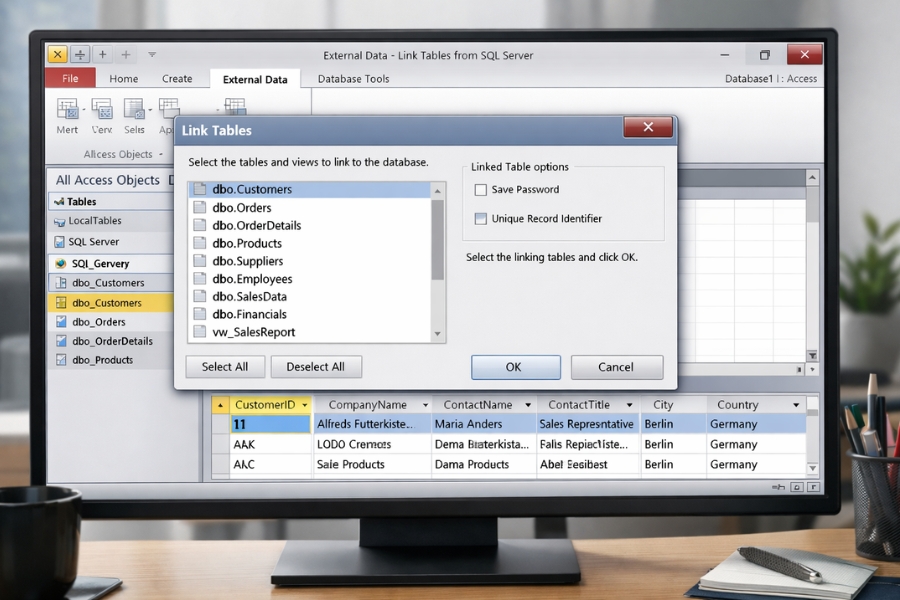
Bước 4: Chọn bảng cần liên kết
Sau khi kết nối thành công, Access sẽ hiển thị danh sách bảng trong SQL Server.
Bạn có thể chọn:
-
Customers
-
Orders
-
Products
-
Employees
Chọn các bảng cần dùng rồi nhấn OK.
Access sẽ tạo linked tables trong database của bạn.
Các bảng này thường có biểu tượng mũi tên nhỏ để phân biệt với bảng nội bộ.
Vậy là xong rồi! Từ giờ bạn có thể:
-
Chạy query
-
Tạo form nhập dữ liệu
-
Tạo báo cáo
Tất cả đều sử dụng dữ liệu trực tiếp từ SQL Server.
Một vài lỗi thường gặp khi kết nối
Dù quy trình khá đơn giản, đôi khi vẫn có lỗi xảy ra.
1. SQL Server không tìm thấy
Nguyên nhân có thể là:
-
Sai tên server
-
Server chưa bật kết nối mạng
-
Firewall chặn kết nối
2. Sai thông tin đăng nhập
Kiểm tra lại:
-
Username
-
Password
-
Kiểu Authentication
3. Không có quyền truy cập
Tài khoản SQL Server có thể chưa được cấp quyền đọc bảng.
Lúc này cần nhờ quản trị viên database cấp quyền.
Kết luận
Kết nối ODBC giữa Access 2010 và SQL Server thực ra không hề phức tạp như nhiều người nghĩ. Chỉ cần tạo Data Source, cấu hình server, rồi liên kết bảng trong Access là xong.
Điểm hay là sau khi thiết lập xong, Access có thể hoạt động như một giao diện quản lý dữ liệu rất tiện lợi, trong khi SQL Server vẫn đảm nhiệm vai trò lưu trữ và xử lý dữ liệu ở phía sau.
Nếu bạn đang xây dựng một hệ thống quản lý nhỏ, hoặc muốn tận dụng Access để làm form nhập liệu cho SQL Server, thì cách kết nối này thực sự đáng thử.
Và biết đâu, sau khi quen với việc kết nối database như thế này, bạn sẽ thấy việc xây dựng các ứng dụng dữ liệu trở nên thú vị hơn rất nhiều. Không còn quá “kỹ thuật” nữa — mà giống như đang ghép các mảnh Lego vậy!