Có một thời, mỗi lần làm việc nhóm là một “cơn ác mộng” nhẹ. Người này sửa file rồi gửi cho người kia. Người kia lại chỉnh tiếp, rồi gửi ngược lại. Cuối cùng, cả nhóm có… 5 phiên bản khác nhau. Và câu hỏi quen thuộc xuất hiện: “Bản nào là bản mới nhất vậy?”
Nghe quen không? Gần như ai từng làm việc nhóm cũng từng trải qua.
Rồi Office 2016 xuất hiện với một tính năng nghe khá “xịn”: đồng biên tập thời gian thực (co-authoring). Lúc đầu nghe thì thấy hơi xa lạ. Nhưng dùng rồi mới thấy… à, hóa ra mọi thứ có thể đơn giản đến vậy.
Bạn không cần gửi file qua lại nữa. Không cần lo trùng phiên bản. Mọi người cùng mở một file, cùng chỉnh sửa, cùng nhìn thấy thay đổi ngay lập tức.
Nghe thôi đã thấy “đỡ mệt” rồi.
1. Co-authoring là gì? Hiểu nhanh cho đỡ rối
Nói đơn giản, co-authoring là:
👉 Nhiều người cùng chỉnh sửa một file cùng lúc
👉 Mọi thay đổi được cập nhật theo thời gian thực
Tức là bạn đang gõ chữ, người khác cũng đang sửa ở chỗ khác, và hai việc đó không hề “đụng nhau”.
Giống như bạn đang làm Google Docs vậy. Nhưng đây là trong Word, Excel, PowerPoint của Office 2016.
2. Điều kiện để dùng được co-authoring
Không phải cứ mở Office 2016 là dùng được ngay đâu nhé.
Bạn cần vài điều kiện cơ bản:
- File phải được lưu trên OneDrive hoặc SharePoint
- Có kết nối internet
- Đăng nhập tài khoản Microsoft
- File ở định dạng mới (.docx, .xlsx, .pptx)
Nghe có vẻ nhiều, nhưng thực ra rất đơn giản.
Chỉ cần nhớ: file phải nằm trên cloud. Nếu vẫn nằm trong máy thì… chưa dùng được đâu.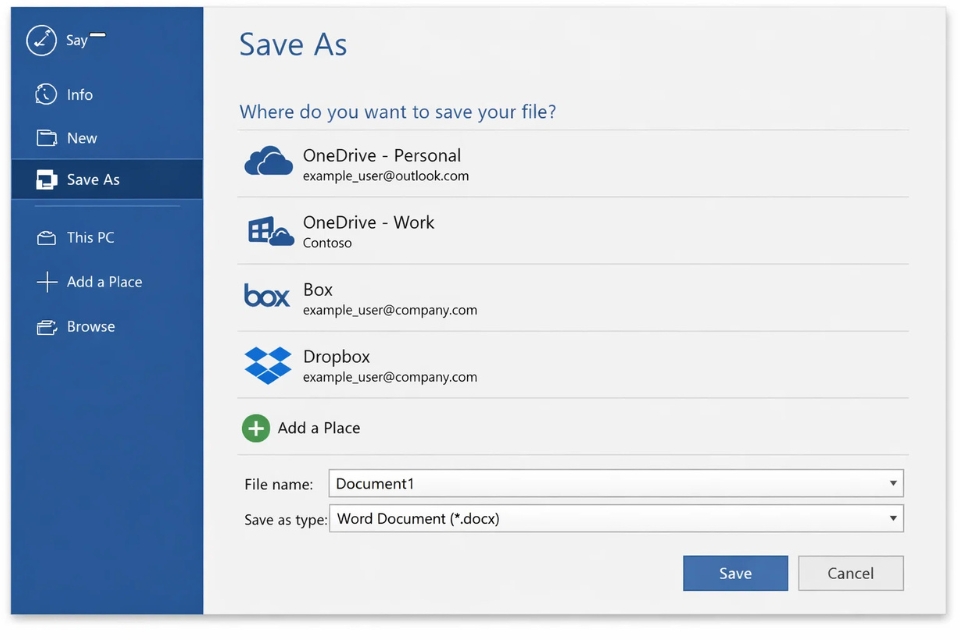
3. Cách bật và sử dụng đồng biên tập
Đây là phần quan trọng nhất.
Bước 1: Lưu file lên OneDrive hoặc SharePoint
Bước 2: Nhấn nút Share (Chia sẻ)
Bước 3: Mời người khác qua email hoặc link
Bước 4: Cùng mở file và bắt đầu chỉnh sửa
Chỉ vậy thôi.
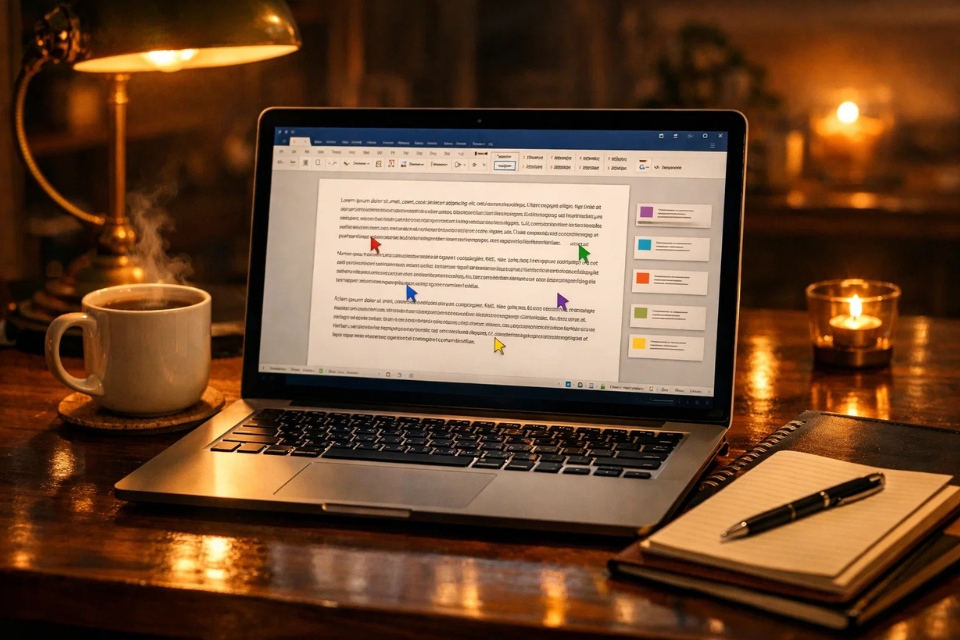
Khi người khác mở file, bạn sẽ thấy tên họ xuất hiện trên màn hình. Và khi họ gõ chữ, bạn cũng thấy luôn.
Cảm giác khá thú vị. Lúc đầu hơi lạ, nhưng quen rồi thì thấy rất tiện.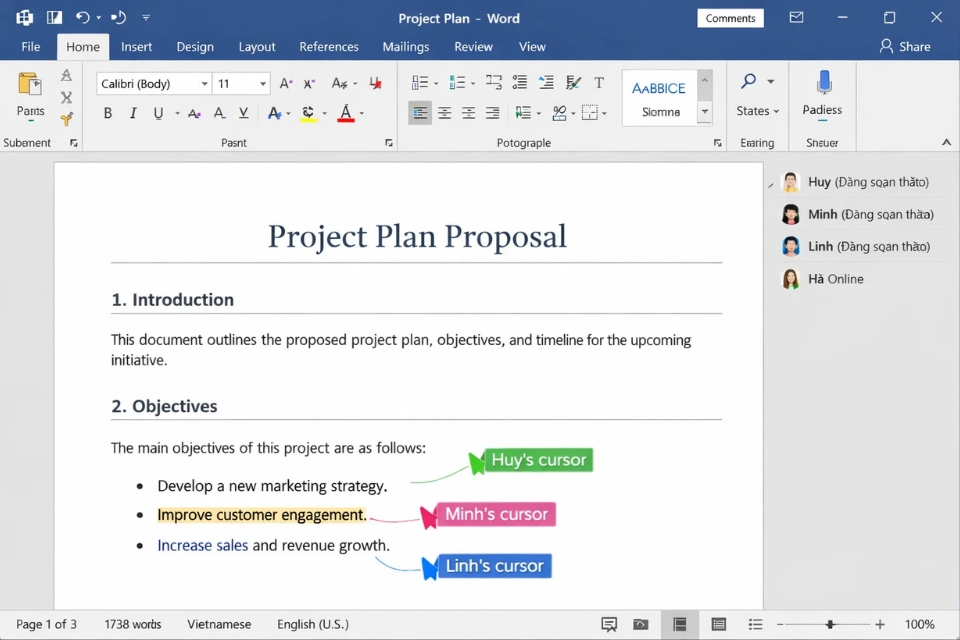
4. Trải nghiệm thực tế – Có gì hay?
Điều mình thích nhất là… không còn phải hỏi “ai đang giữ file”.
Bạn mở file ra, chỉnh sửa luôn. Không cần chờ. Không cần gửi.
Ngoài ra:
- Thấy được người khác đang làm gì
- Tránh chỉnh trùng nội dung
- Làm việc nhanh hơn hẳn
Đặc biệt khi làm deadline gấp, tính năng này thật sự cứu cánh.
Bạn tưởng tượng 3–4 người cùng hoàn thành một file trong 1 giờ thay vì 3–4 giờ… quá khác biệt.
5. Một vài lưu ý khi dùng co-authoring
Dù tiện thật, nhưng không phải lúc nào cũng “mượt” 100%.
Bạn nên lưu ý:
✔ Tránh chỉnh cùng một đoạn
Nếu hai người sửa cùng một chỗ, có thể bị ghi đè
✔ Theo dõi con trỏ của người khác
Để biết họ đang làm phần nào
✔ Sử dụng comment
Thay vì sửa trực tiếp, hãy góp ý bằng comment
✔ Lưu file thường xuyên
Dù có auto-save, nhưng cẩn thận vẫn hơn
Nghe có vẻ nhỏ, nhưng giúp bạn tránh khá nhiều rắc rối.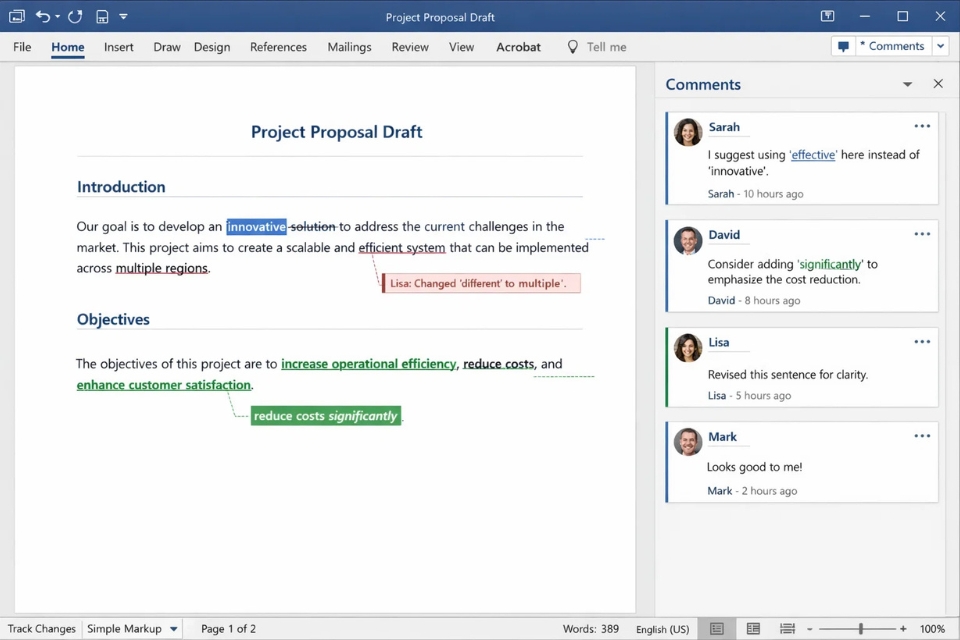
6. Những hạn chế cần biết
Không có gì hoàn hảo cả.
Co-authoring trong Office 2016 vẫn có một số hạn chế:
- Không mượt bằng phiên bản mới hơn (Office 365)
- Một số tính năng nâng cao không hỗ trợ đồng thời
- Cần internet ổn định
Nếu mạng yếu, bạn có thể thấy độ trễ. Và điều đó… hơi khó chịu.
Nhưng nhìn chung, vẫn rất đáng dùng.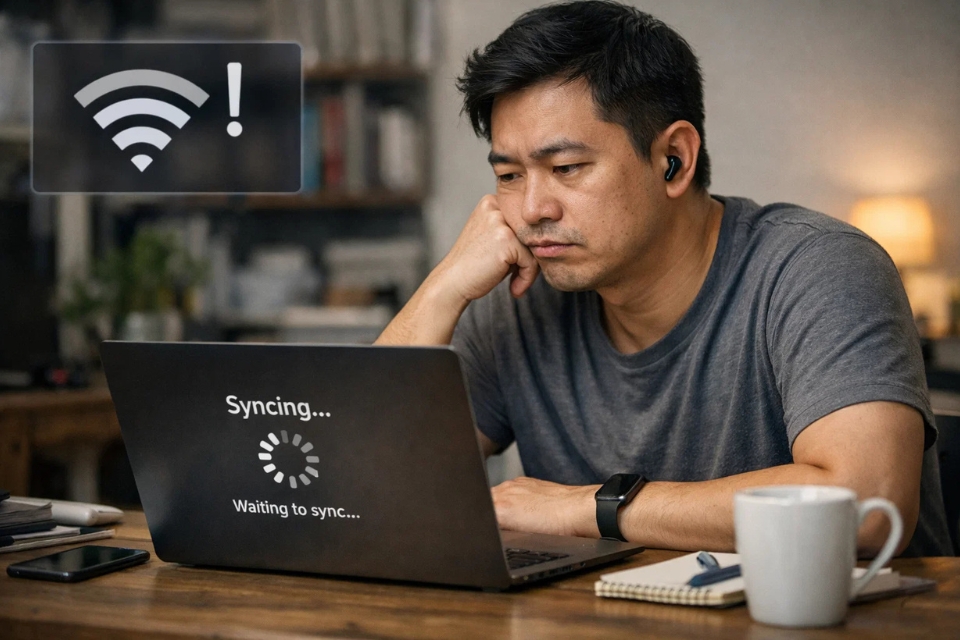
7. Khi nào nên dùng co-authoring?
Không phải lúc nào cũng cần dùng.
Bạn nên dùng khi:
- Làm việc nhóm
- Deadline gấp
- Cần chỉnh sửa liên tục
Còn nếu làm việc cá nhân, thì không cần thiết lắm.
Nhưng một khi đã quen dùng, bạn sẽ thấy khó quay lại cách cũ.
8. Tổng kết – Làm việc thông minh hơn, không phải nhiều hơn
Co-authoring không phải là một tính năng “hào nhoáng”. Nó đơn giản thôi. Nhưng lại giải quyết đúng vấn đề mà rất nhiều người gặp phải.
Không còn gửi file qua lại.
Không còn nhầm phiên bản.
Không còn chờ đợi.
Chỉ cần mở file, làm việc, và mọi thứ tự đồng bộ.
Nghe đơn giản vậy thôi, nhưng đủ để thay đổi cách bạn làm việc mỗi ngày.