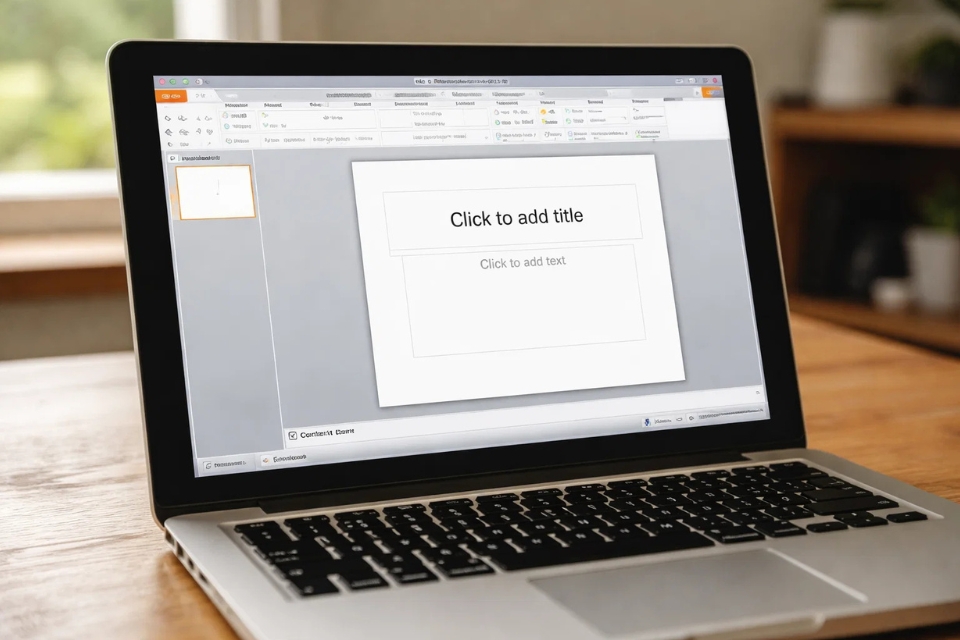
Có bao giờ bạn mở lại một file PowerPoint 2010 cũ, nhìn slide hiện ra với hai bên trống trải, hình ảnh thì méo mó, chữ thì bị dạt sang một góc, rồi tự hỏi: “Ủa, sao nhìn kỳ vậy ta?” Nếu có, rất có thể bạn đang gặp đúng vấn đề quen thuộc: tỷ lệ màn hình 4:3 trong khi bây giờ hầu hết thiết bị đều dùng 16:9. Một chuyện tưởng chừng nhỏ nhặt, nhưng lại ảnh hưởng khá nhiều đến cảm giác thị giác và sự chuyên nghiệp của bài thuyết trình. Vậy nên, hôm nay mình sẽ cùng bạn đi một vòng, thật chậm rãi, để chuyển đổi slide PowerPoint 2010 từ 4:3 sang 16:9 sao cho gọn gàng, đẹp mắt, và ít “tai nạn” nhất có thể.
Vì sao nên chuyển từ 4:3 sang 16:9?
Trước khi đi vào thao tác, mình nghĩ nên dành một chút để nói về lý do. Không phải tự nhiên mà 16:9 trở thành tiêu chuẩn. Tivi, màn hình máy tính, máy chiếu, thậm chí cả điện thoại – gần như tất cả đều ưu ái tỷ lệ này. Khi trình chiếu slide 4:3 trên màn hình 16:9, bạn sẽ thấy hai vệt đen hai bên, trông hơi “lạc quẻ”, chưa kể nội dung bị thu nhỏ lại, khó nhìn hơn.
Ngược lại, slide 16:9 tận dụng gần như toàn bộ không gian hiển thị, giúp hình ảnh rộng rãi, bố cục thoáng, người xem dễ tập trung hơn. Nói một cách đơn giản, nếu bạn muốn bài thuyết trình của mình trông hiện đại, gọn gàng và hợp thời, thì chuyển sang 16:9 là lựa chọn rất đáng làm.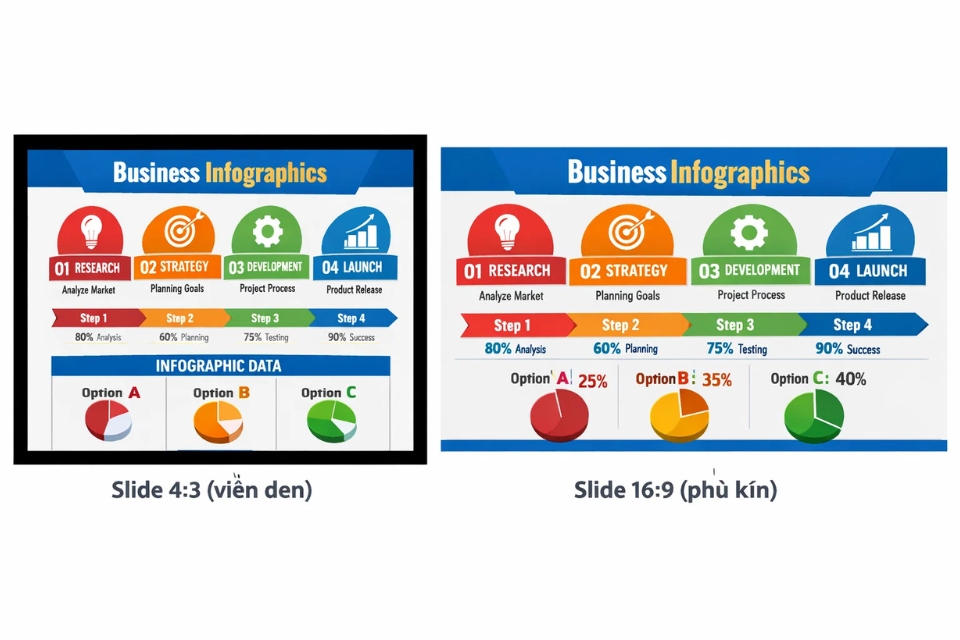
Cách chuyển tỷ lệ 4:3 sang 16:9 trong PowerPoint 2010
Giờ thì vào phần chính nhé. Thao tác thật ra không hề phức tạp, chỉ cần vài cú click chuột. Nhưng khoan, đừng vội. Làm nhanh chưa chắc đã đúng, và đôi khi chính sự hấp tấp khiến slide “vỡ trận”.
Bước 1: Mở file PowerPoint cần chỉnh
Nghe có vẻ hiển nhiên, nhưng nhiều người hay mở nhầm file hoặc chỉnh bản chưa phải bản cuối. Vậy nên, hãy chắc chắn rằng bạn đang làm việc trên đúng file cần chuyển đổi. Một chút cẩn thận lúc đầu sẽ giúp bạn tiết kiệm kha khá thời gian về sau.
Bước 2: Vào tab Design
Trên thanh công cụ phía trên, bạn chọn tab Design. Đây là nơi quản lý giao diện tổng thể của slide, từ màu sắc, font chữ, cho đến kích thước trang chiếu.
Bước 3: Chọn Page Setup
Ở góc trái của tab Design, bạn sẽ thấy nút Page Setup. Click vào đó, một hộp thoại nhỏ sẽ hiện ra. Tại đây, bạn có thể thay đổi tỷ lệ khung hình của slide.
Bước 4: Chọn tỷ lệ Slides sized for: On-screen Show (16:9)
Trong phần Slides sized for, hãy chọn On-screen Show (16:9). Ngay lập tức, PowerPoint sẽ hỏi bạn một câu: Maximize hay Ensure Fit?
Và đây chính là khoảnh khắc quyết định.
- Maximize: Phóng to nội dung để lấp đầy khung 16:9. Cách này giúp slide trông rộng rãi hơn, nhưng đôi khi chữ và hình có thể bị tràn ra ngoài khung.
- Ensure Fit: Thu nhỏ nội dung lại để đảm bảo mọi thứ đều nằm gọn trong slide. An toàn hơn, nhưng có thể khiến chữ hơi nhỏ.
Nếu slide của bạn nhiều chữ, nhiều hình, và bố cục khá chặt chẽ, mình thường khuyên chọn Ensure Fit. Còn nếu slide đơn giản, ít chi tiết, bạn có thể thử Maximize để tận dụng tối đa không gian.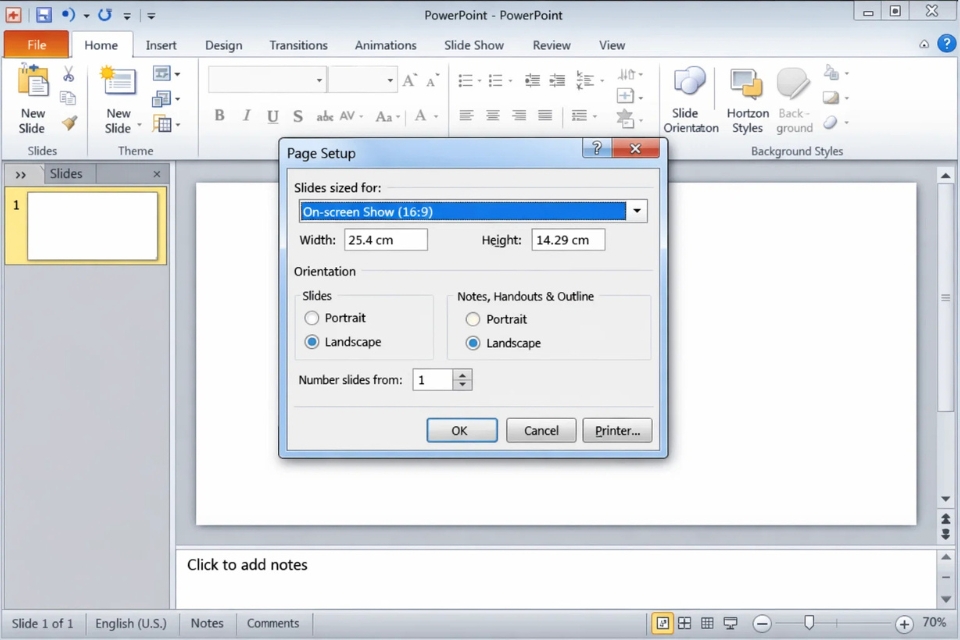
Sau khi chuyển, nên làm gì tiếp?
Nhiều người nghĩ rằng xong bước trên là xong. Nhưng thực tế, đây mới chỉ là… một nửa chặng đường. Việc chuyển tỷ lệ chỉ thay đổi khung, còn nội dung bên trong thì rất có thể bị lệch, giãn, hoặc mất cân đối.
Vì thế, hãy dành thêm chút thời gian để rà soát từng slide. Bạn có thể sẽ phải kéo lại vị trí hình ảnh, căn chỉnh textbox, thay đổi kích thước font, hoặc thậm chí sắp xếp lại toàn bộ bố cục. Nghe thì có vẻ hơi mệt, nhưng tin mình đi, kết quả cuối cùng sẽ rất xứng đáng.
Có một mẹo nhỏ là bật Guides và Gridlines để canh lề cho chuẩn hơn. Nhờ đó, việc sắp xếp các thành phần trở nên dễ chịu và chính xác hơn nhiều.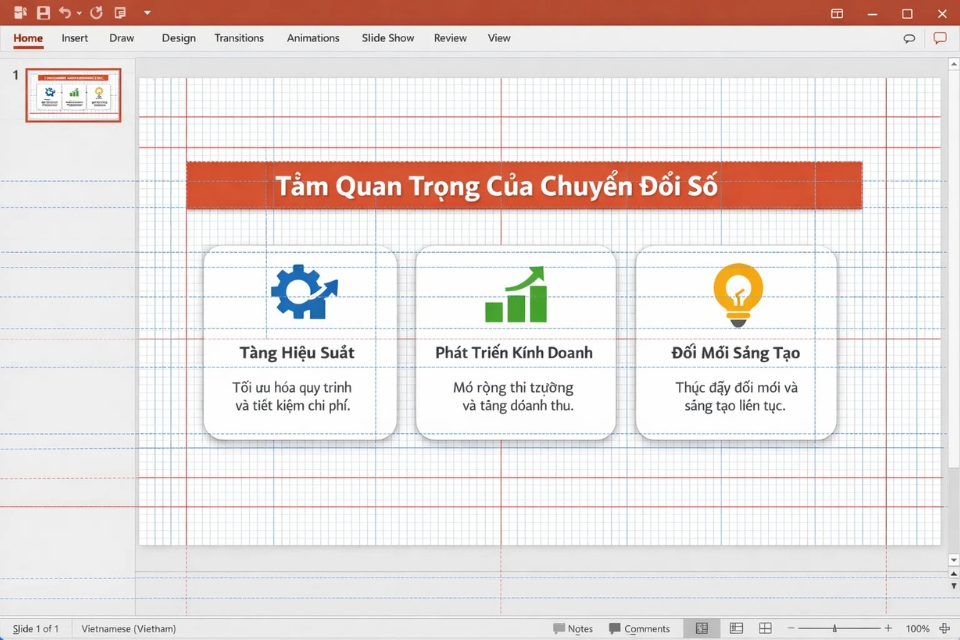
Một vài lỗi thường gặp khi chuyển tỷ lệ
Trong quá trình làm, bạn có thể gặp vài tình huống “dở khóc dở cười”. Chẳng hạn như:
- Hình ảnh bị méo hoặc vỡ nét.
- Chữ bị tràn ra ngoài slide.
- Bố cục vốn cân đối nay trở nên lỏng lẻo.
Đừng quá lo. Đây là những lỗi rất phổ biến. Cách xử lý cũng không quá phức tạp: thay hình có độ phân giải cao hơn, giảm cỡ chữ, hoặc thiết kế lại layout cho phù hợp với không gian ngang rộng hơn của 16:9.
Thật ra, nếu nhìn theo hướng tích cực, đây cũng là cơ hội để bạn “làm mới” toàn bộ slide, biến một bản trình chiếu cũ kỹ thành phiên bản hiện đại và cuốn hút hơn. Tại sao không nhỉ?
Khi nào thì không nên chuyển sang 16:9?
Nghe có vẻ lạ, nhưng không phải lúc nào 16:9 cũng là lựa chọn tốt nhất. Nếu bạn biết chắc thiết bị trình chiếu chỉ hỗ trợ 4:3, hoặc tài liệu cần in ra giấy theo khổ gần vuông, thì giữ nguyên 4:3 có thể hợp lý hơn.
Ngoài ra, với một số slide thiết kế theo bố cục cổ điển, việc chuyển sang 16:9 có thể khiến mọi thứ trở nên… trống trải quá mức. Lúc này, bạn nên cân nhắc giữa việc giữ nguyên tỷ lệ cũ hay thiết kế lại hoàn toàn.
Nói cách khác, công cụ chỉ là phương tiện. Quan trọng vẫn là mục đích sử dụng và trải nghiệm của người xem.
Lời kết
Chuyển tỷ lệ 4:3 sang 16:9 trong PowerPoint 2010 không phải là thao tác phức tạp, nhưng lại mang đến thay đổi rất rõ rệt về mặt hình ảnh và cảm xúc. Một bài thuyết trình gọn gàng, hiện đại sẽ giúp bạn tự tin hơn khi đứng trước người nghe, và cũng khiến thông điệp truyền tải trở nên rõ ràng hơn.
Vậy nên, nếu bạn đang có những file slide cũ, đừng ngần ngại dành chút thời gian để “tút tát” lại. Biết đâu, chỉ với vài bước đơn giản, bạn sẽ biến một bản trình chiếu bình thường thành thứ gì đó thật sự ấn tượng. Và biết đâu, chính sự thay đổi nhỏ này lại mang đến cho bạn một buổi thuyết trình đáng nhớ?