Trước khi đi vào thao tác cụ thể, thử nghĩ một chút: nếu notebook của bạn chỉ nằm trong ổ cứng máy tính thì điều gì xảy ra khi máy hỏng, hoặc bạn cần xem ghi chú trên điện thoại? Khá bất tiện đúng không?
Khi sổ tay được lưu trên OneDrive, mọi thứ thay đổi hoàn toàn.
-
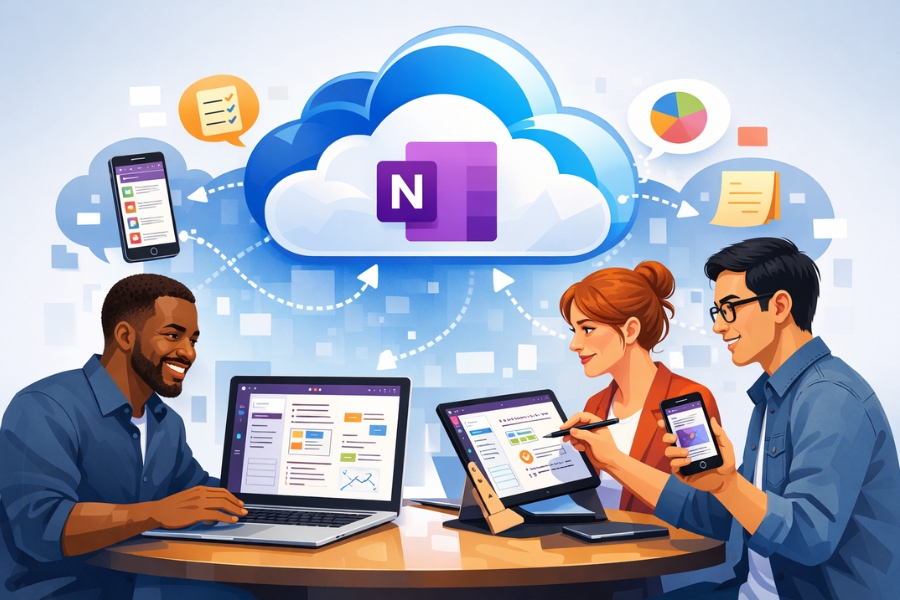
Ghi chú tự động đồng bộ giữa máy tính, điện thoại và tablet
-
Có thể truy cập từ trình duyệt web bất cứ lúc nào
-
Dễ dàng chia sẻ notebook với đồng nghiệp hoặc bạn bè
-
Hạn chế rủi ro mất dữ liệu nếu máy tính gặp sự cố
Nói cách khác, OneDrive biến OneNote thành một công cụ ghi chú linh hoạt hơn nhiều. Bạn ghi ở laptop, mở điện thoại ra là thấy ngay. Rất tiện!
Kiểm tra vị trí lưu sổ tay hiện tại
Bước đầu tiên khá đơn giản: bạn cần xác định notebook của mình đang được lưu ở đâu.
Mở OneNote 2021 trên máy tính, sau đó:
-
Nhấp vào File ở góc trên bên trái.
-
Chọn Info (Thông tin).
-
Nhìn vào mục Settings → Properties của notebook.
Ở đây, OneNote sẽ hiển thị đường dẫn lưu trữ hiện tại. Nếu bạn thấy đường dẫn kiểu như:
thì nghĩa là notebook vẫn đang nằm trên máy tính. Và đó chính là notebook chúng ta cần chuyển lên OneDrive.
Nghe có vẻ hơi kỹ thuật, nhưng thực ra chỉ là kiểm tra một chút trước khi chuyển thôi.
Đăng nhập tài khoản Microsoft trong OneNote
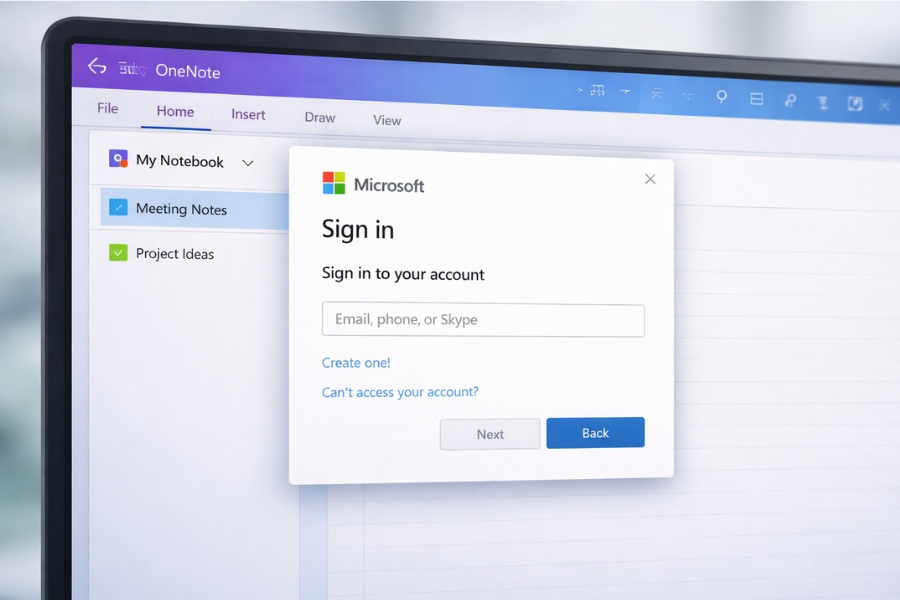
Trước khi chuyển notebook lên cloud, OneNote cần biết bạn sẽ dùng tài khoản OneDrive nào.
Nếu bạn chưa đăng nhập, hãy làm như sau:
-
Mở File → Account
-
Nhấn Sign In
-
Nhập tài khoản Microsoft (Outlook, Hotmail hoặc tài khoản công ty)
Sau khi đăng nhập xong, OneNote sẽ tự động kết nối với OneDrive cá nhân hoặc OneDrive for Business.
Lúc này, việc chuyển notebook lên cloud mới có thể thực hiện.
Cách chuyển sổ tay OneNote 2021 lên OneDrive
Đây là phần quan trọng nhất. May mắn là Microsoft đã làm cho quy trình này khá đơn giản.
Bước 1: Mở notebook cần chuyển
Trong OneNote, hãy mở notebook bạn muốn đưa lên OneDrive. Nếu bạn có nhiều notebook thì nhớ chọn đúng cái nhé.
Bước 2: Vào menu Share
Nhấn File → Share.
Ở màn hình này, bạn sẽ thấy hai lựa chọn chính:
-
Share with People
-
Move Notebook
Chúng ta sẽ dùng Move Notebook.
Bước 3: Chọn OneDrive làm nơi lưu
OneNote sẽ hiển thị danh sách vị trí lưu trữ có sẵn. Thông thường bạn sẽ thấy:
-
OneDrive – Personal
-
OneDrive – Business
-
Add a Place
Chọn OneDrive mà bạn muốn dùng.
Bước 4: Nhấn Move Notebook
Sau khi chọn xong, nhấn Move Notebook.
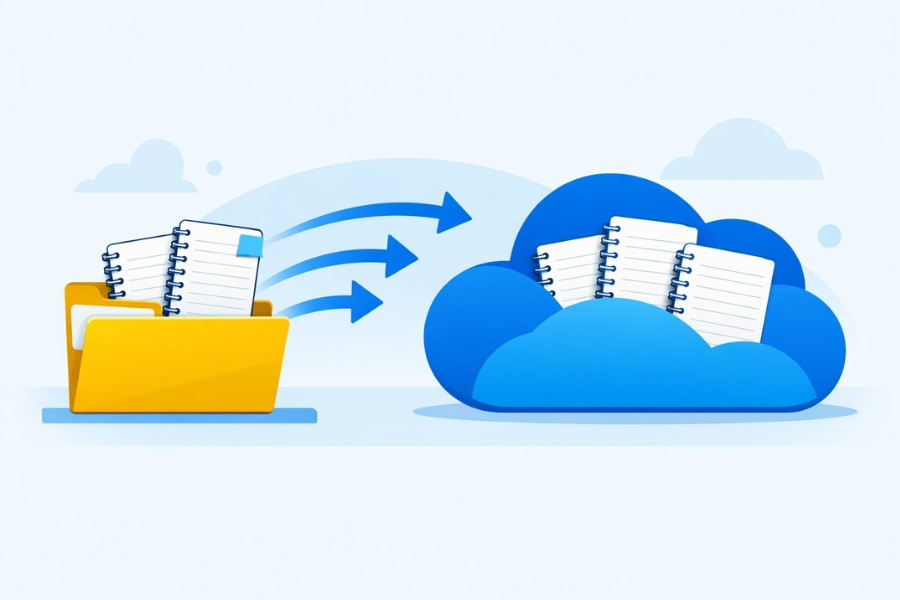
OneNote sẽ bắt đầu sao chép toàn bộ notebook lên OneDrive. Thời gian nhanh hay chậm tùy vào dung lượng ghi chú của bạn.
Và thế là xong!
Nghe thật đơn giản phải không?
Kiểm tra notebook đã đồng bộ chưa
Sau khi chuyển xong, bạn nên kiểm tra lại một chút để chắc chắn mọi thứ hoạt động bình thường.
Có vài cách đơn giản:
Cách 1: Kiểm tra đường dẫn notebook
Vào lại:
File → Info
Nếu bạn thấy đường dẫn dạng:
thì notebook đã nằm trên cloud.
Cách 2: Mở từ OneNote Online
-
Truy cập onedrive.live.com
-
Mở thư mục Documents
-
Tìm notebook vừa chuyển
Nếu mở được trong trình duyệt thì việc chuyển đã thành công.
Cách 3: Kiểm tra đồng bộ
Thử viết một dòng ghi chú mới, sau đó mở OneNote trên điện thoại. Nếu dòng đó xuất hiện sau vài giây… chúc mừng, đồng bộ đang hoạt động hoàn hảo.
Một vài lưu ý khi chuyển notebook
Trong quá trình sử dụng OneNote lâu dài, có vài điều nhỏ nhưng khá quan trọng.
Thứ nhất, sau khi chuyển notebook lên OneDrive, bạn nên luôn mở notebook từ OneDrive, không mở lại bản cũ trên máy tính. Nếu không có thể gây trùng dữ liệu.
Thứ hai, nếu notebook quá lớn (vài GB), quá trình chuyển có thể mất vài phút. Đừng đóng OneNote giữa chừng.
Thứ ba, khi dùng OneDrive, bạn có thể chia sẻ notebook với người khác. Chỉ cần nhấn Share → Invite People và gửi email là xong.
Thật ra đây là một trong những tính năng khiến OneNote cực kỳ mạnh mẽ cho công việc nhóm.
Kết luận
Chuyển sổ tay OneNote lên OneDrive thực ra không phức tạp như nhiều người nghĩ. Chỉ vài bước đơn giản: đăng nhập tài khoản Microsoft, chọn Move Notebook, rồi để OneNote xử lý phần còn lại. Thế là toàn bộ ghi chú của bạn đã được đưa lên cloud.
Và lợi ích thì rõ ràng: truy cập mọi nơi, đồng bộ nhiều thiết bị, chia sẻ dễ dàng và an toàn hơn rất nhiều.
Nếu bạn vẫn đang lưu notebook chỉ trên máy tính, có lẽ đã đến lúc chuyển nó lên OneDrive rồi. Một thay đổi nhỏ thôi… nhưng trải nghiệm sử dụng OneNote sẽ khác hẳn.
Thử ngay xem sao! Có khi bạn sẽ tự hỏi: “Sao mình không làm việc này sớm hơn nhỉ?”