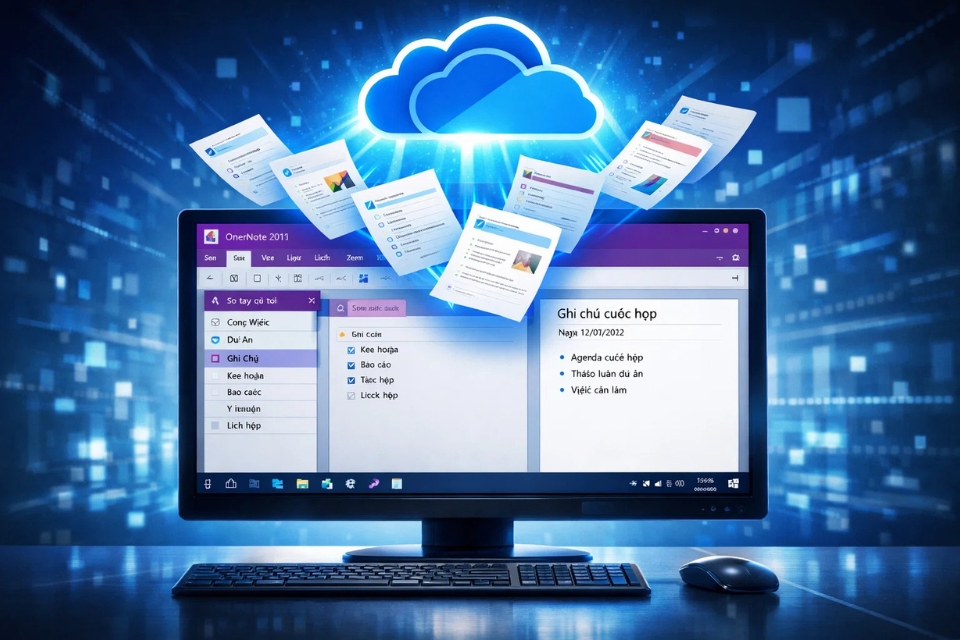
Nếu bạn đang sử dụng OneNote 2016 để ghi chú công việc, học tập hay lưu tài liệu cá nhân, có lẽ bạn từng nghĩ đến chuyện này: giá mà notebook có thể mở ở bất cứ đâu thì tiện biết mấy.
Ví dụ như thế này. Bạn ghi chú khá nhiều thứ trên máy tính ở nhà. Nhưng hôm sau ra văn phòng lại cần xem lại. Thế là phải mở đúng chiếc máy đó. Nếu không có sẵn thì… hơi phiền.
Đó chính là lúc OneDrive phát huy tác dụng.
Khi chuyển sổ tay OneNote lên OneDrive, toàn bộ ghi chú sẽ được lưu trên cloud. Bạn có thể mở notebook trên laptop khác, trên web, thậm chí trên điện thoại. Chỉ cần đăng nhập tài khoản Microsoft là xong.
Nghe có vẻ “công nghệ cao” một chút, nhưng thực ra thao tác rất đơn giản. Chỉ vài bước thôi.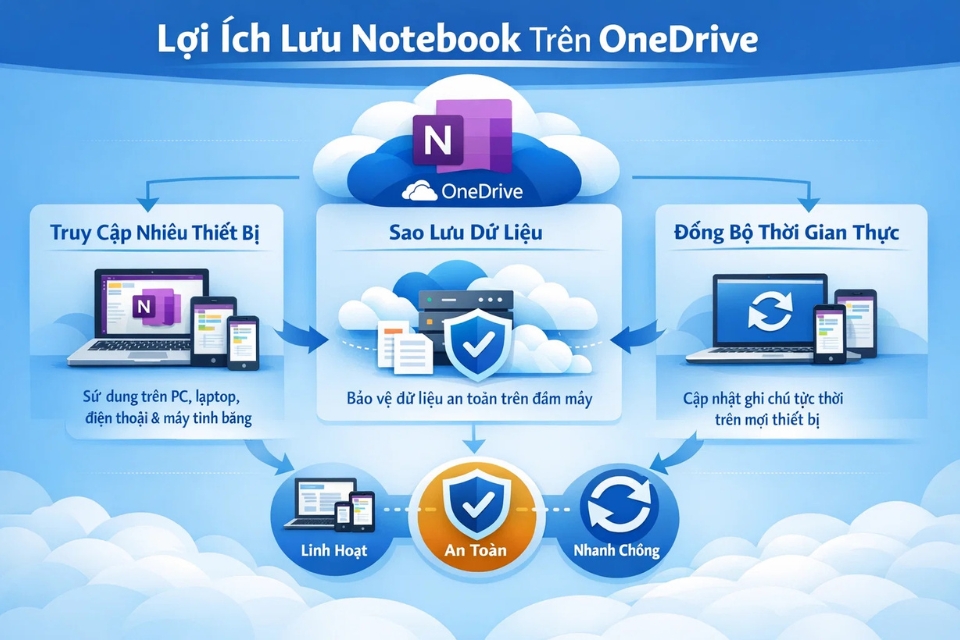
Vì sao nên lưu sổ tay OneNote trên OneDrive?
Trước khi đi vào các bước thực hiện, hãy nói nhanh một chút về lợi ích của việc chuyển notebook lên OneDrive.
Đầu tiên là đồng bộ dữ liệu tự động. Khi notebook nằm trên cloud, mọi thay đổi sẽ được cập nhật gần như ngay lập tức.
Thứ hai là truy cập linh hoạt. Bạn có thể mở OneNote trên nhiều thiết bị khác nhau mà vẫn thấy cùng một notebook.
Thứ ba, và cũng khá quan trọng: an toàn dữ liệu. Nếu máy tính bị hỏng hoặc mất, notebook vẫn nằm trên OneDrive. Không lo mất ghi chú quan trọng.
Nhiều người bắt đầu sử dụng OneNote theo cách truyền thống – lưu notebook trong máy. Nhưng sau khi chuyển sang cloud thì hiếm ai quay lại cách cũ.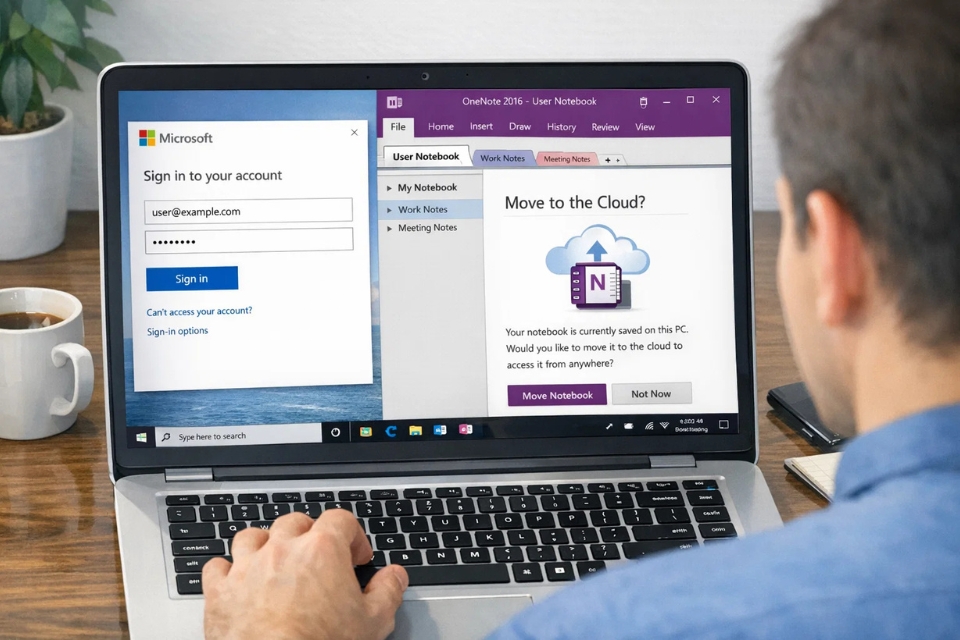
Chuẩn bị trước khi chuyển sổ tay
Trước khi bắt đầu, bạn chỉ cần chuẩn bị vài thứ cơ bản.
Đầu tiên là tài khoản Microsoft. Đây là tài khoản dùng để đăng nhập OneDrive. Nếu bạn từng sử dụng Outlook, Hotmail hoặc Microsoft 365 thì có thể dùng luôn.
Tiếp theo là kết nối internet ổn định. Vì quá trình chuyển notebook thực chất là tải dữ liệu từ máy tính lên cloud.
Ngoài ra, nếu notebook của bạn có nhiều hình ảnh hoặc file đính kèm lớn thì quá trình upload có thể mất thêm một chút thời gian.
Không có gì quá phức tạp. Chỉ cần chuẩn bị vậy là đủ.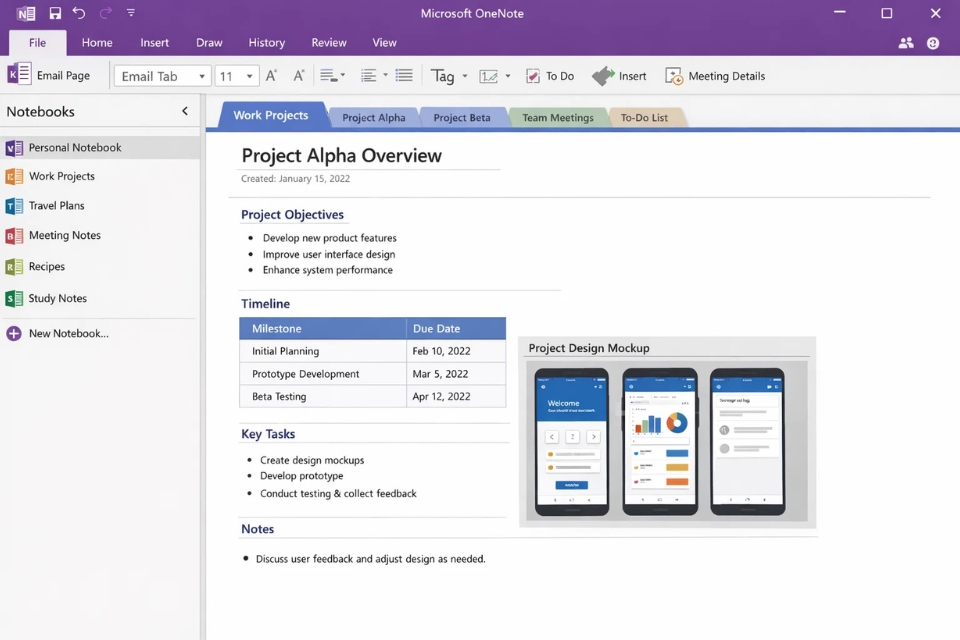
Bước 1: Mở notebook cần chuyển
Trước hết, hãy mở OneNote 2016 như bình thường.
Sau đó tìm notebook mà bạn muốn chuyển lên OneDrive. Notebook thường nằm ở cột bên trái màn hình.
Khi đã mở notebook, bạn vào File ở góc trên bên trái.
Một cửa sổ mới sẽ hiện ra. Đây là nơi quản lý các thiết lập của notebook, bao gồm cả việc chia sẻ và lưu trữ.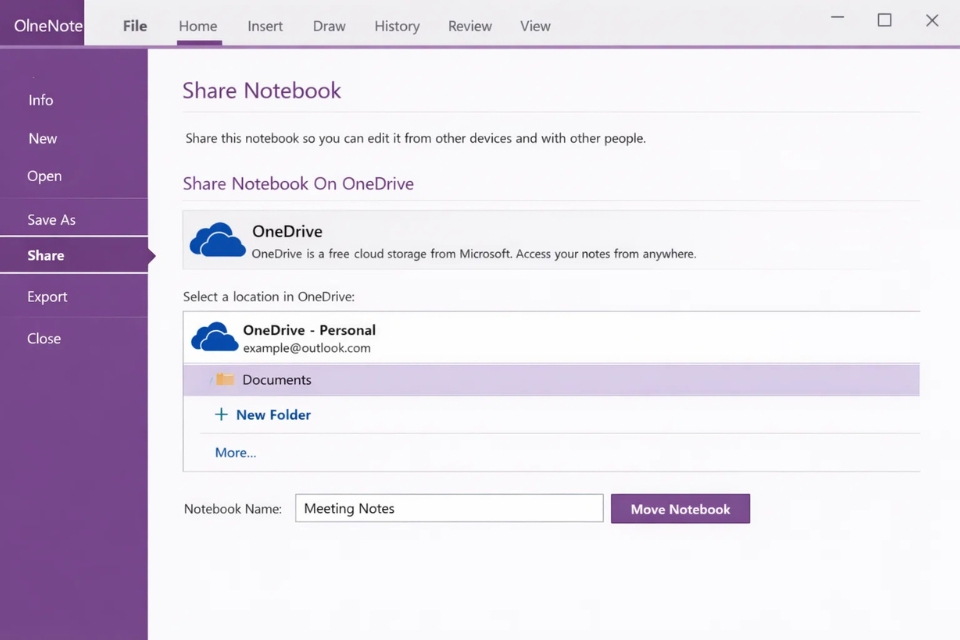
Bước 2: Chọn chức năng chia sẻ notebook
Trong cửa sổ File, bạn chọn mục Share.
OneNote sẽ hiển thị các tùy chọn chia sẻ notebook. Một trong số đó là OneDrive.
Nếu bạn chưa đăng nhập tài khoản Microsoft, hệ thống sẽ yêu cầu đăng nhập trước khi tiếp tục.
Sau khi đăng nhập, bạn sẽ thấy danh sách các thư mục trên OneDrive của mình.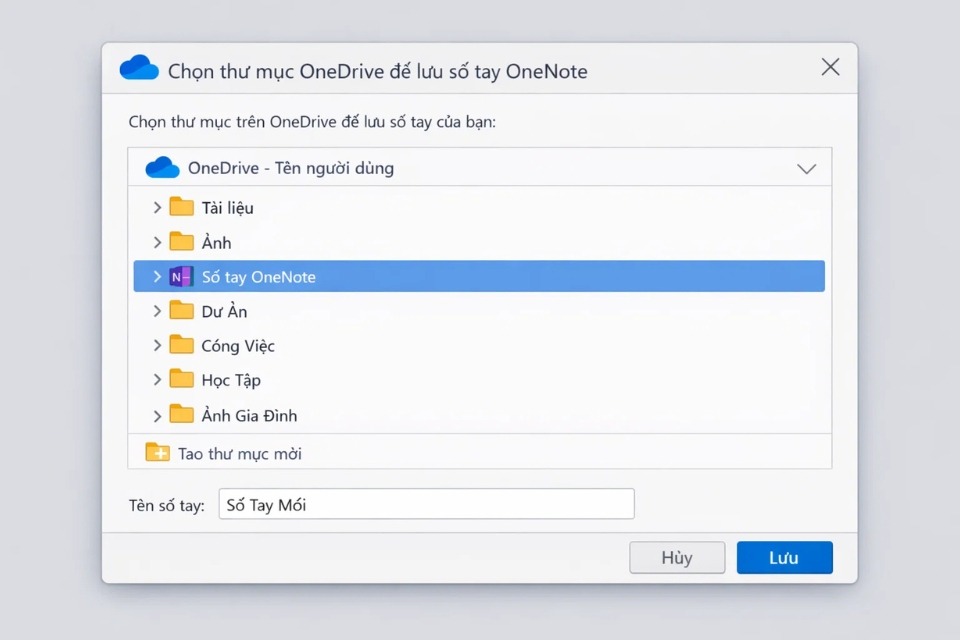
Bước 3: Chọn thư mục lưu notebook
Ở bước này, bạn chỉ cần chọn vị trí lưu notebook trên OneDrive.
Có thể là:
-
Thư mục Documents
-
Thư mục OneNote
-
Hoặc thư mục riêng mà bạn tạo
Sau khi chọn xong, nhấn Move Notebook.
Ngay lúc đó OneNote sẽ bắt đầu chuyển notebook từ máy tính lên cloud.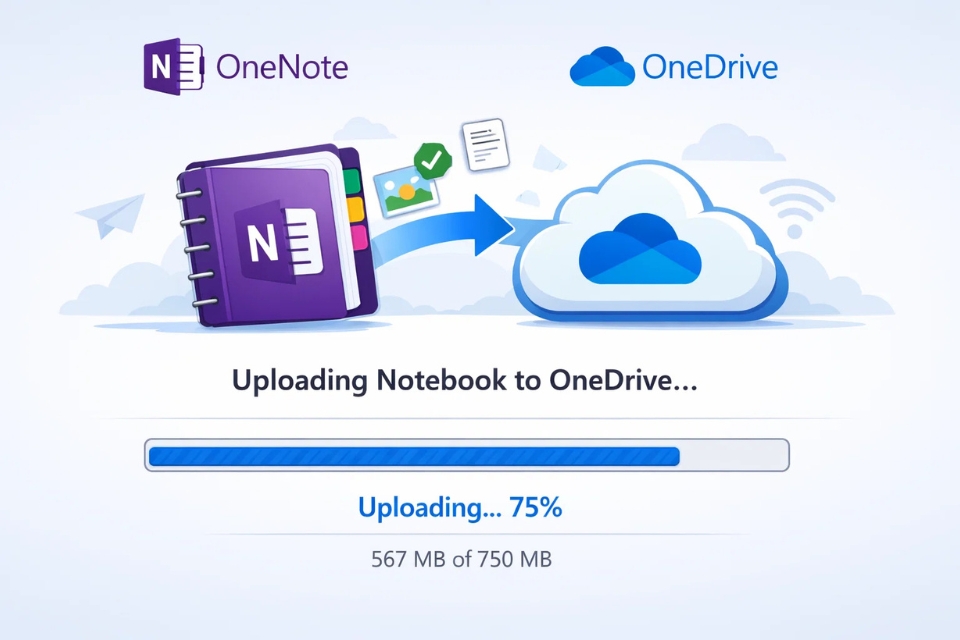
Bước 4: Chờ quá trình tải dữ liệu hoàn tất
Quá trình upload thường diễn ra khá nhanh nếu notebook không quá lớn.
Trong lúc này, OneNote sẽ lần lượt tải:
-
Các section
-
Các trang ghi chú
-
Hình ảnh và file đính kèm
Bạn chỉ cần chờ một chút. Khi hoàn tất, notebook sẽ nằm trên OneDrive.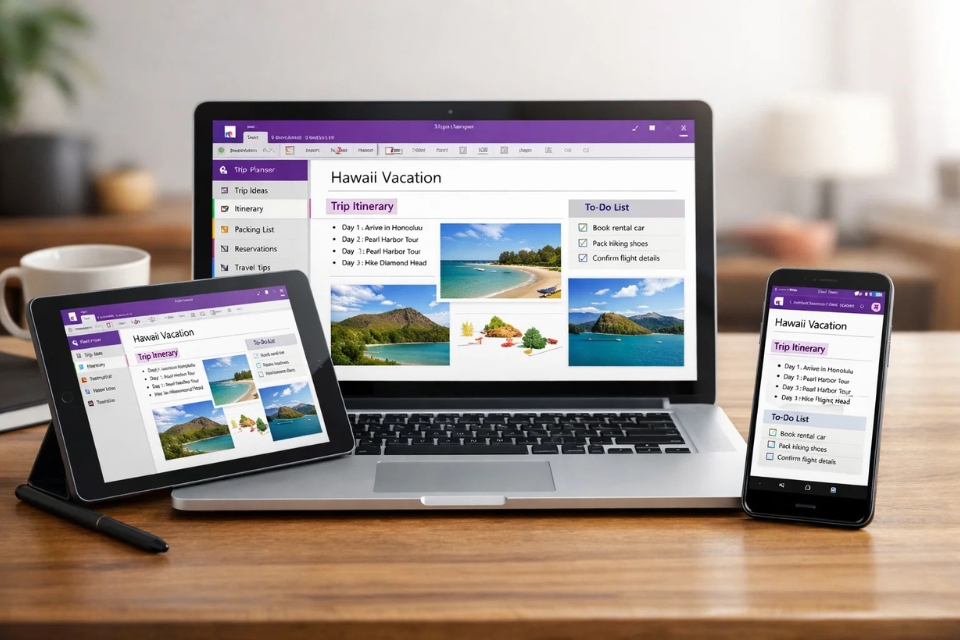
Bước 5: Kiểm tra notebook trên cloud
Sau khi chuyển xong, bạn có thể kiểm tra bằng cách mở OneDrive trên trình duyệt.
Hoặc thử đăng nhập OneNote trên thiết bị khác.
Nếu notebook xuất hiện và nội dung đầy đủ, điều đó có nghĩa là quá trình chuyển đã thành công.
Từ bây giờ, mọi thay đổi bạn thực hiện trong OneNote sẽ được đồng bộ tự động.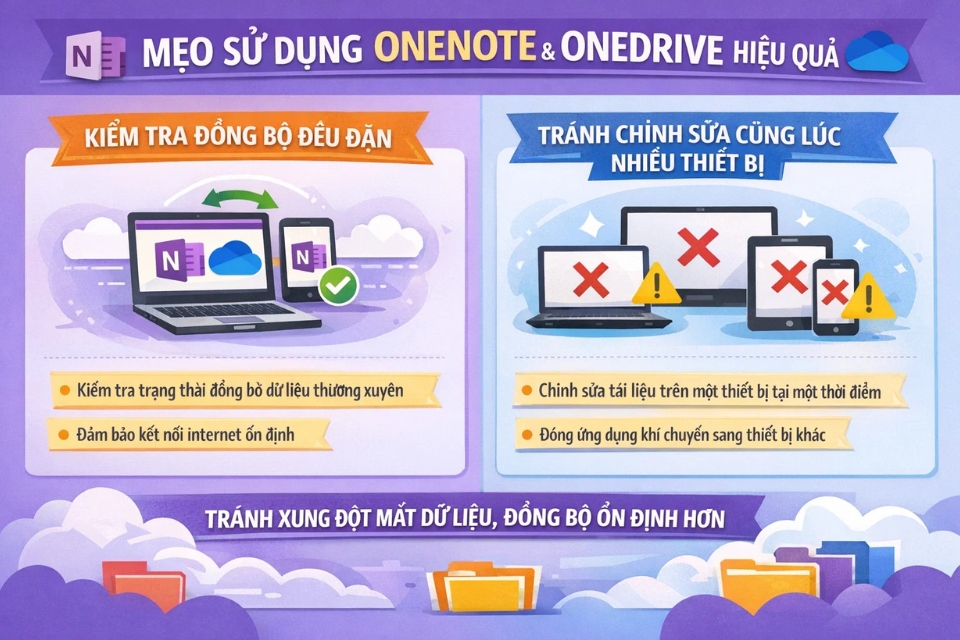
Một vài mẹo nhỏ khi sử dụng OneNote với OneDrive
Sau khi notebook nằm trên cloud, bạn cũng nên lưu ý vài điều nhỏ.
Ví dụ như luôn để OneNote đồng bộ xong trước khi tắt máy. Điều này giúp tránh lỗi dữ liệu.
Ngoài ra, nếu chỉnh sửa cùng lúc trên nhiều thiết bị, hãy để hệ thống đồng bộ trước khi tiếp tục chỉnh sửa ở thiết bị khác.
Một mẹo nữa là thỉnh thoảng kiểm tra trạng thái Sync trong OneNote. Chỉ mất vài giây thôi nhưng giúp đảm bảo mọi dữ liệu đều được cập nhật.
Kết luận
Chuyển sổ tay OneNote 2016 lên OneDrive là một bước nhỏ nhưng mang lại rất nhiều lợi ích. Notebook không còn bị “mắc kẹt” trong một chiếc máy tính nữa. Bạn có thể mở ghi chú ở bất cứ đâu, trên bất cứ thiết bị nào.
Chỉ cần vài bước đơn giản: mở notebook, chọn Share, lưu lên OneDrive và chờ đồng bộ. Vậy là xong.
Một khi đã quen với cách làm này, bạn sẽ thấy việc quản lý ghi chú trở nên linh hoạt hơn rất nhiều. Và thành thật mà nói, rất khó quay lại cách lưu notebook trong máy như trước đây.