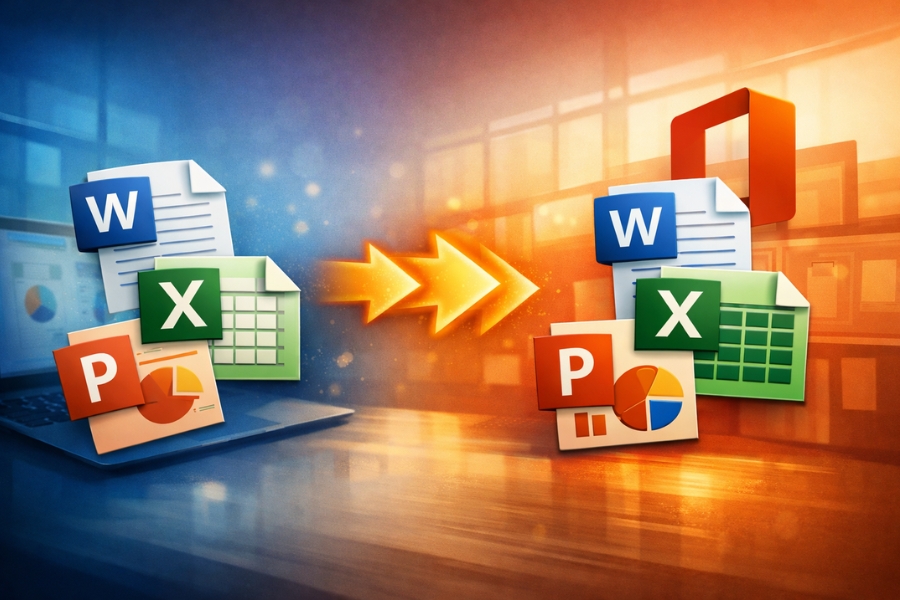
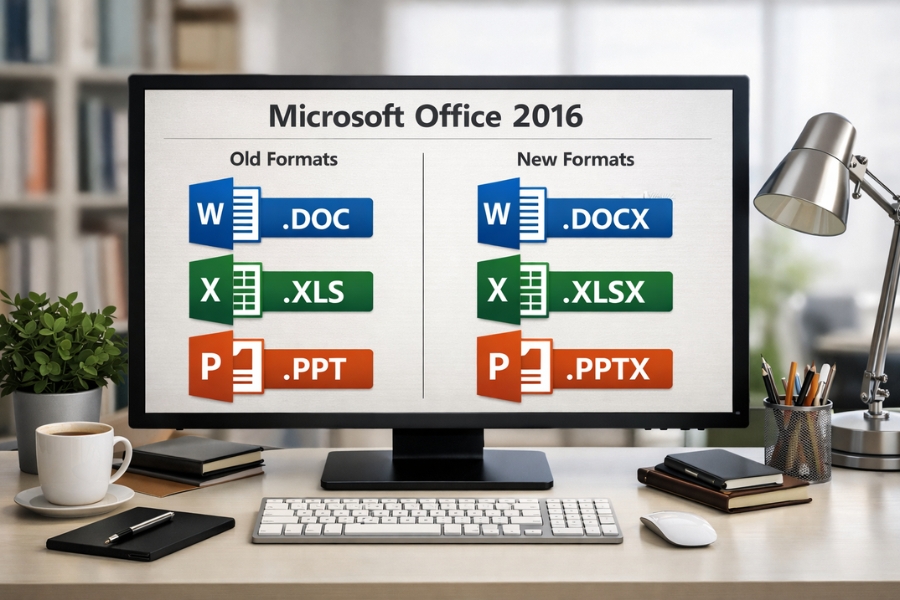
Nếu bạn từng mở một file Word, Excel hay PowerPoint cũ và thấy đuôi là .doc, .xls hoặc .ppt, thì đó là định dạng từ thời Office 2003 trở về trước. Vẫn mở được đấy, nhưng sẽ có một số hạn chế: không dùng được hết tính năng mới, đôi khi còn báo lỗi tương thích.
Vậy nên, chuyển sang định dạng mới (.docx, .xlsx, .pptx) là việc nên làm — vừa nhẹ hơn, vừa hiện đại hơn, lại tránh rắc rối về sau.
Nghe có vẻ “kỹ thuật”, nhưng thực ra làm rất nhanh thôi.
Vì sao nên chuyển sang định dạng mới?
Trước khi làm, nói nhanh một chút về lợi ích:
-
File nhẹ hơn đáng kể
-
Hỗ trợ đầy đủ tính năng mới của Office
-
Ít lỗi khi chia sẻ hoặc chỉnh sửa
-
Tương thích tốt với các phiên bản Office mới
Nói đơn giản: dùng file cũ thì vẫn được, nhưng dùng file mới thì “đỡ rắc rối hơn nhiều”.
Cách chuyển DOC sang DOCX trong Word 2016
Cách 1: Dùng Save As (đơn giản nhất)
-
Mở file .doc trong Word 2016
-
Nhấn File → Save As
-
Chọn nơi lưu
-
Tại Save as type, chọn:
👉 Word Document (*.docx) -
Nhấn Save
Xong. File mới sẽ có đuôi .docx.
Cách 2: Dùng Convert (nhanh hơn nữa)
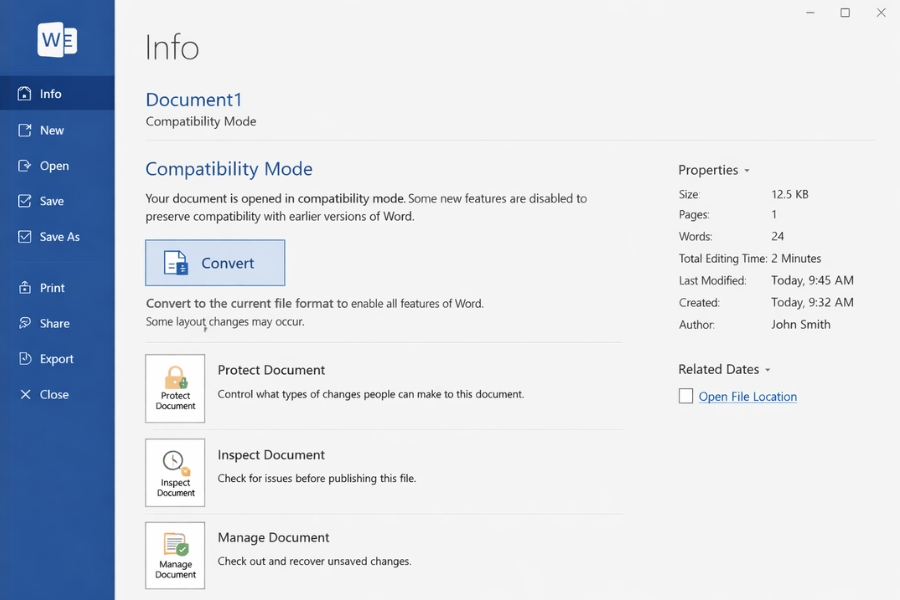
Khi mở file .doc, Word thường hiển thị dòng:
👉 Compatibility Mode
Bạn có thể:
-
Nhấn File → Info
-
Chọn Convert
Word sẽ tự động chuyển file sang định dạng mới.
Cách chuyển XLS sang XLSX trong Excel 2016
Tương tự như Word, thao tác trong Excel cũng rất đơn giản.
Cách 1: Save As
-
Mở file .xls
-
Nhấn File → Save As
-
Chọn:
👉 Excel Workbook (*.xlsx) -
Nhấn Save
Cách 2: Convert
-
Vào File → Info
-
Nhấn Convert
Excel sẽ chuyển file sang định dạng mới.
Cách chuyển PPT sang PPTX trong PowerPoint 2016
Với PowerPoint cũng vậy.
Cách thực hiện:
-
Mở file .ppt
-
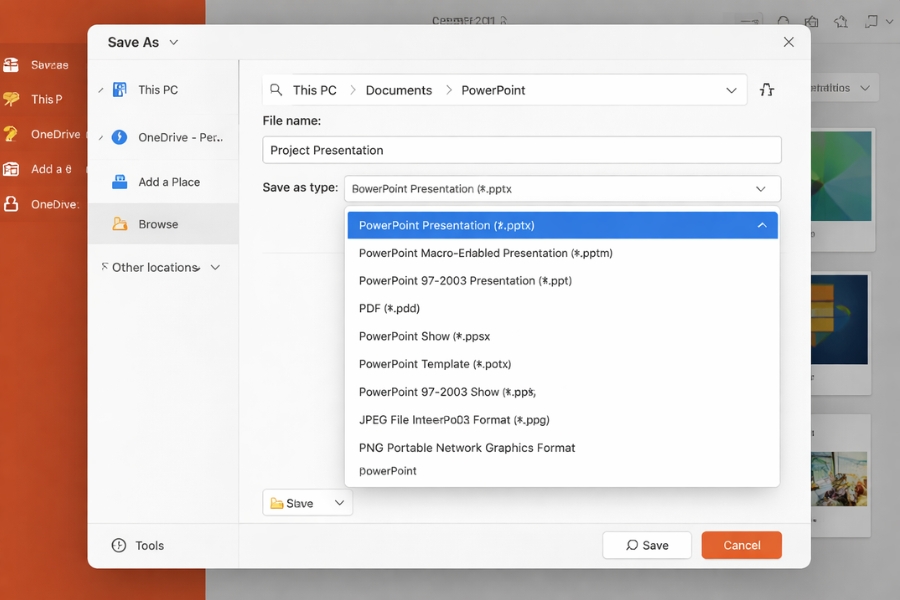
Vào File → Save As
-
Chọn:
👉 PowerPoint Presentation (*.pptx) -
Nhấn Save
Hoặc:
-
Vào File → Info → Convert
Chuyển nhiều file cùng lúc (mẹo nhỏ)
Nếu bạn có nhiều file cũ cần chuyển, làm từng file sẽ khá mất thời gian.
Một mẹo nhỏ:
-
Mở từng file → nhấn F12 (Save As)
-
Đặt cùng thư mục → lưu lại nhanh
Hoặc dùng macro (nâng cao hơn), nhưng với người dùng bình thường thì Save As là đủ.
Một số lưu ý khi chuyển định dạng
Thứ nhất, nên giữ lại file gốc.
Phòng khi cần đối chiếu hoặc xảy ra lỗi.
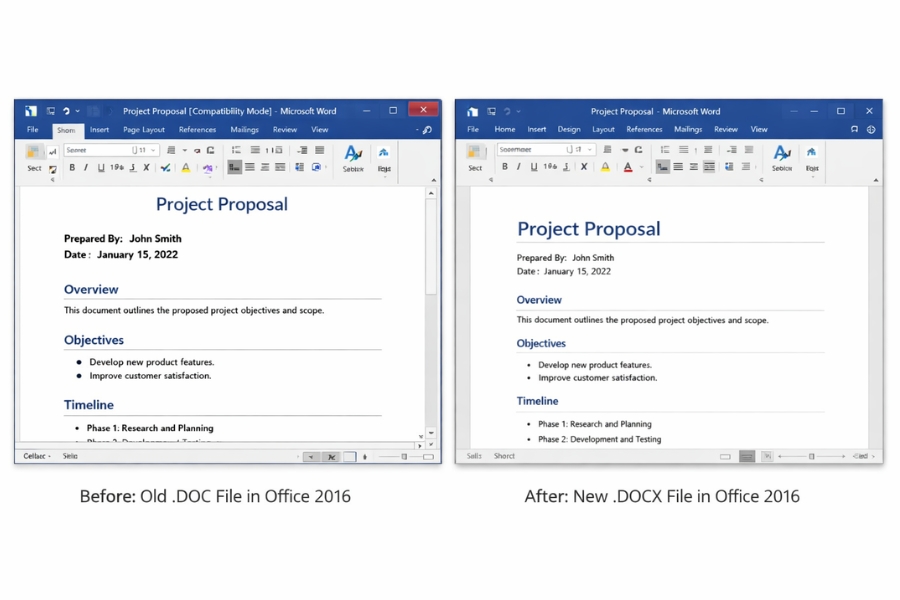
Thứ hai, kiểm tra lại định dạng sau khi chuyển.
Đặc biệt với file phức tạp (bảng biểu, biểu đồ, slide).
Thứ ba, một số tính năng cũ có thể thay đổi.
Nhưng hiếm khi xảy ra với tài liệu đơn giản.
Khi nào KHÔNG cần chuyển?
Thực ra, không phải lúc nào cũng bắt buộc phải chuyển.
Bạn có thể giữ định dạng cũ nếu:
-
Làm việc với hệ thống rất cũ
-
Cần gửi cho người dùng Office 2003
-
File chỉ dùng tạm thời
Nhưng trong đa số trường hợp hiện nay, .docx / .xlsx / .pptx vẫn là lựa chọn tốt hơn.
Kết luận
Việc chuyển đổi từ DOC/XLS/PPT sang DOCX/XLSX/PPTX trong Office 2016 là một thao tác đơn giản nhưng rất hữu ích. Chỉ cần vài bước Save As hoặc Convert là bạn đã có một file hiện đại hơn, nhẹ hơn và tương thích tốt hơn.
Nếu bạn đang làm việc với nhiều tài liệu cũ, có lẽ nên dành chút thời gian để chuyển đổi. Không mất nhiều công đâu… nhưng về lâu dài sẽ giúp bạn tránh được khá nhiều phiền toái.
Và một khi đã quen dùng định dạng mới, bạn sẽ thấy quay lại file cũ hơi “khó chịu” đấy.