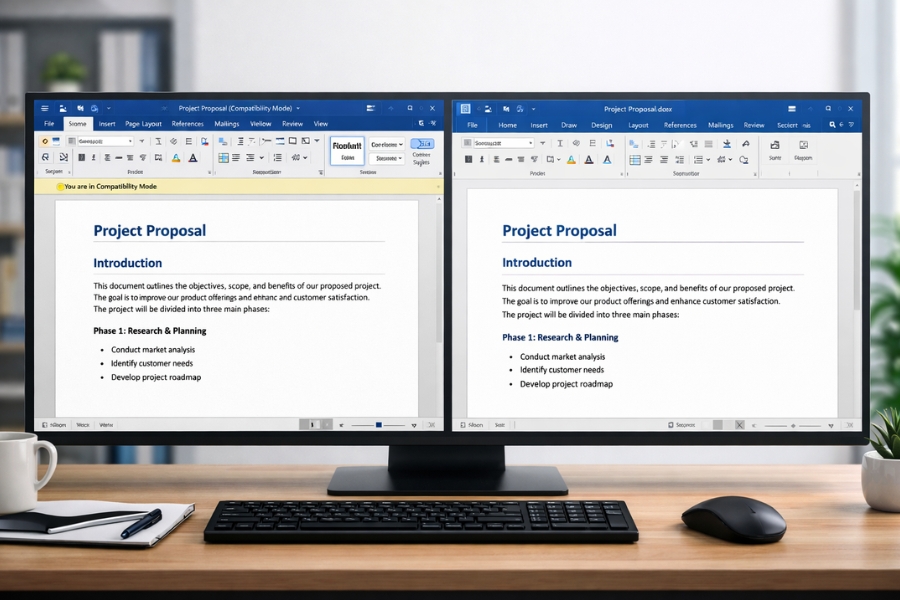
Có thể bạn đã gặp tình huống này rồi: mở một file Word hoặc Excel cũ, thấy chữ Compatibility Mode hiện lên ở trên thanh tiêu đề. File vẫn mở được, chỉnh sửa bình thường… nhưng cảm giác hơi “cũ cũ”, và đôi khi một số tính năng không dùng được.
Đó là vì file đang ở định dạng cũ: .doc, .xls, .ppt.
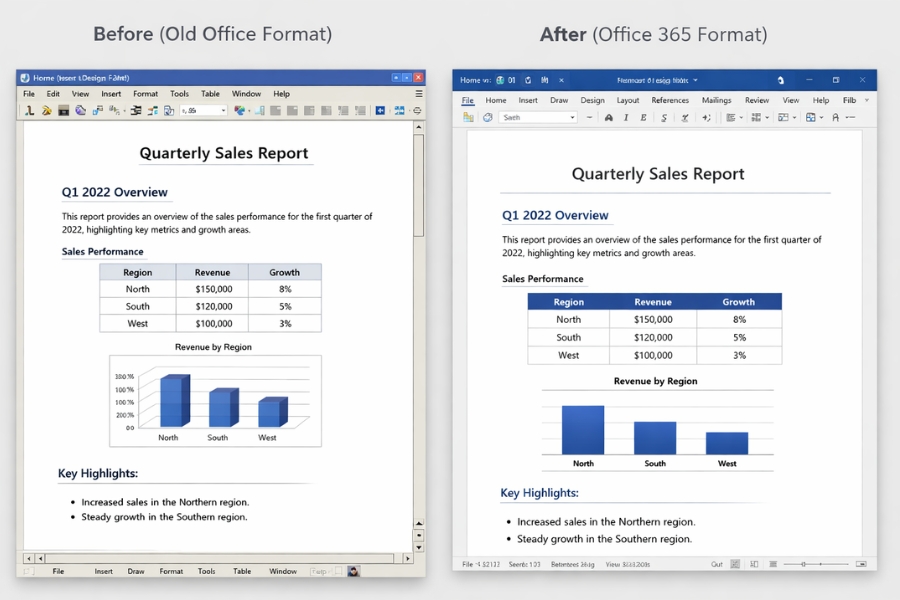
Trong khi đó, Office 365 (Microsoft 365) được thiết kế tối ưu cho định dạng mới: .docx, .xlsx, .pptx. Và việc chuyển đổi thì… thật ra nhanh hơn bạn nghĩ rất nhiều.
Vì sao nên chuyển sang định dạng mới?
Có thể bạn sẽ tự hỏi: “File cũ vẫn dùng được, vậy cần gì phải chuyển?”
Thực ra có vài lý do rất đáng cân nhắc:
- File nhẹ hơn (do dùng định dạng nén XML)
- Hỗ trợ tính năng mới của Office 365
- Ít lỗi khi chia sẻ qua email hoặc cloud
- Tương thích tốt với OneDrive, Teams, Google Docs
Nói đơn giản: dùng file mới sẽ “mượt” hơn về lâu dài.
Cách chuyển DOC sang DOCX trong Word 365
Cách 1: Dùng Convert (nhanh nhất)
Khi bạn mở file .doc, Word sẽ hiển thị:
👉 Compatibility Mode
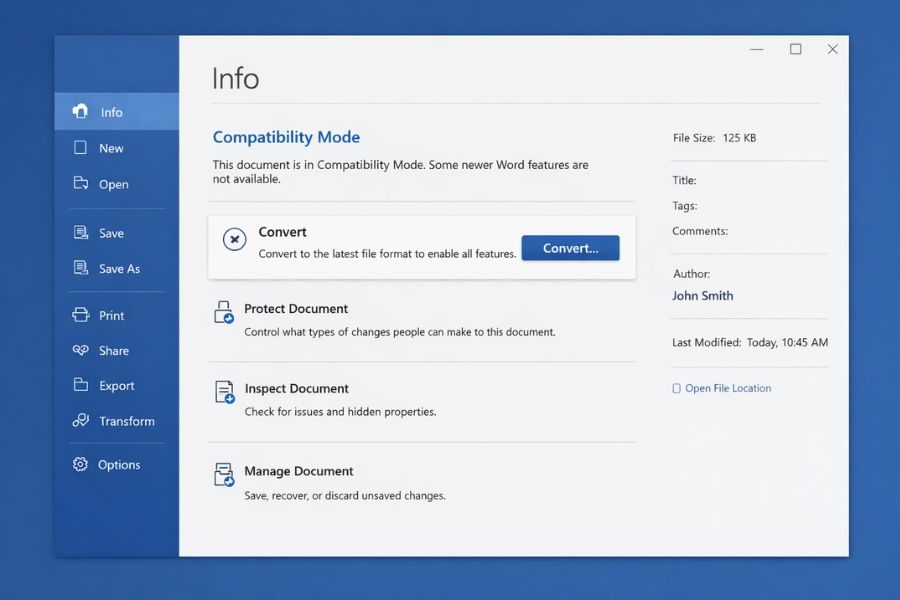
Để chuyển:
- Nhấn File → Info
- Nhấn Convert
Word sẽ tự động chuyển file sang .docx.
Chỉ một cú nhấp chuột. Rất nhanh.
Cách 2: Save As
Nếu bạn muốn kiểm soát nhiều hơn:
- Nhấn File → Save As
- Chọn nơi lưu (This PC hoặc OneDrive)
- Tại Save as type, chọn:
👉 Word Document (*.docx) - Nhấn Save
Cách chuyển XLS sang XLSX trong Excel 365
Excel cũng tương tự Word.
Cách thực hiện:
- Mở file .xls
- Vào File → Info
- Nhấn Convert
Hoặc:
- Dùng Save As → Excel Workbook (*.xlsx)
Sau khi chuyển, bạn sẽ thấy file hoạt động “mượt” hơn, đặc biệt với các hàm và biểu đồ.
Cách chuyển PPT sang PPTX trong PowerPoint 365
PowerPoint cũng không khác gì.
Cách làm:
- Mở file .ppt
- Nhấn File → Info → Convert
Hoặc:
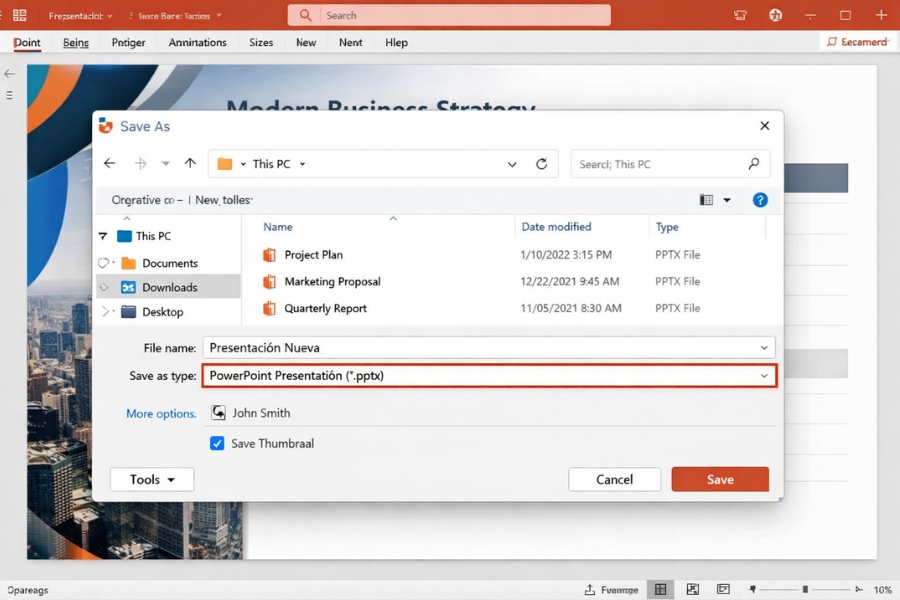
- File → Save As → PowerPoint Presentation (*.pptx)
Chuyển nhiều file cùng lúc (mẹo nhỏ)
Nếu bạn có cả “đống” file cũ cần chuyển, làm từng cái sẽ hơi mất thời gian.
Một vài mẹo:
- Dùng F12 (Save As) để thao tác nhanh
- Lưu tất cả vào cùng một thư mục
- Đổi tên file có hệ thống (ví dụ thêm “_new”)
Nếu bạn rành hơn một chút, có thể dùng macro hoặc script — nhưng với đa số người dùng, Save As là đủ rồi.
Những điều cần lưu ý khi chuyển đổi
Thứ nhất, nên giữ lại file gốc.
Phòng khi có lỗi định dạng hoặc cần đối chiếu.
Thứ hai, kiểm tra lại nội dung sau khi chuyển.
Đặc biệt với:
- File Excel có macro
- Slide PowerPoint nhiều hiệu ứng
- Tài liệu Word phức tạp
Thứ ba, một số tính năng cũ có thể thay đổi.
Nhưng trường hợp này không phổ biến.
Khi nào nên giữ định dạng cũ?
Không phải lúc nào cũng cần chuyển.
Bạn có thể giữ file .doc, .xls, .ppt nếu:
- Làm việc với hệ thống cũ (Office 2003)
- Gửi file cho người không dùng Office mới
- File chỉ dùng tạm thời
Nhưng trong hầu hết trường hợp hiện nay, định dạng mới vẫn là lựa chọn tốt hơn.
Kết luận
Việc chuyển từ DOC/XLS/PPT sang DOCX/XLSX/PPTX trong Office 365 là một thao tác rất đơn giản, nhưng mang lại nhiều lợi ích lâu dài. Chỉ cần vài cú nhấp chuột — Convert hoặc Save As — là bạn đã có một file hiện đại, nhẹ hơn và tương thích tốt hơn.
Nếu bạn đang làm việc với nhiều tài liệu cũ, có lẽ nên dành chút thời gian để chuyển đổi dần. Không tốn quá nhiều công đâu… nhưng đổi lại là trải nghiệm sử dụng Office mượt mà hơn hẳn.
Và biết đâu, sau khi chuyển hết sang định dạng mới, bạn sẽ tự hỏi: “Sao mình không làm việc này sớm hơn nhỉ?”