Có một chuyện khá thú vị mà mình nhận ra sau một thời gian dùng Office 365. Đó là… càng dùng lâu, mình càng lười gửi file theo kiểu truyền thống. Không phải vì ngại đâu, mà vì thấy nó… không còn hợp nữa.
Bạn nghĩ thử xem. Một file Word hay Excel, chỉnh sửa qua lại giữa nhiều người. Gửi qua Zalo, gửi email, rồi mỗi người giữ một bản khác nhau. Cuối cùng chẳng biết đâu là bản chuẩn. Nghe quen không? Quen quá đi chứ.
Và rồi OneDrive, SharePoint xuất hiện. Mọi thứ thay đổi hẳn. Không còn gửi file nữa, chỉ gửi link. Không còn “file_final_v2_lan_cuoi”… nữa. Mọi thứ gọn gàng hơn hẳn.
Nhưng nếu bạn chưa từng dùng, có thể sẽ hơi bối rối lúc đầu. Không sao, mình sẽ đi từng bước, chậm thôi, dễ hiểu thôi.
1. OneDrive và SharePoint – Hiểu đơn giản cho đỡ rối
Trước khi bắt đầu, mình nói nhanh một chút để bạn không bị “ngợp”.
- OneDrive: giống như ổ lưu trữ cá nhân trên cloud
- SharePoint: giống như nơi lưu trữ chung cho nhóm hoặc công ty
Nói kiểu đời thường:
👉 OneDrive = “tủ đồ riêng của bạn”
👉 SharePoint = “tủ chung của cả team”
Nghe vậy là đủ hiểu để bắt đầu rồi
2. Muốn chia sẻ file thì phải lưu đúng chỗ
Đây là bước mà nhiều người hay bỏ qua.
Bạn không thể chia sẻ trực tiếp nếu file vẫn nằm trong máy. Nghe hơi vô lý nhưng lại đúng.
Cách làm rất đơn giản:
- Mở file Word/Excel/PowerPoint
- Chọn File → Save As
- Lưu vào OneDrive hoặc SharePoint
Chỉ vậy thôi. Nhưng bước này cực kỳ quan trọng.
Nếu bỏ qua, bạn sẽ không thấy nút Share hoạt động đúng.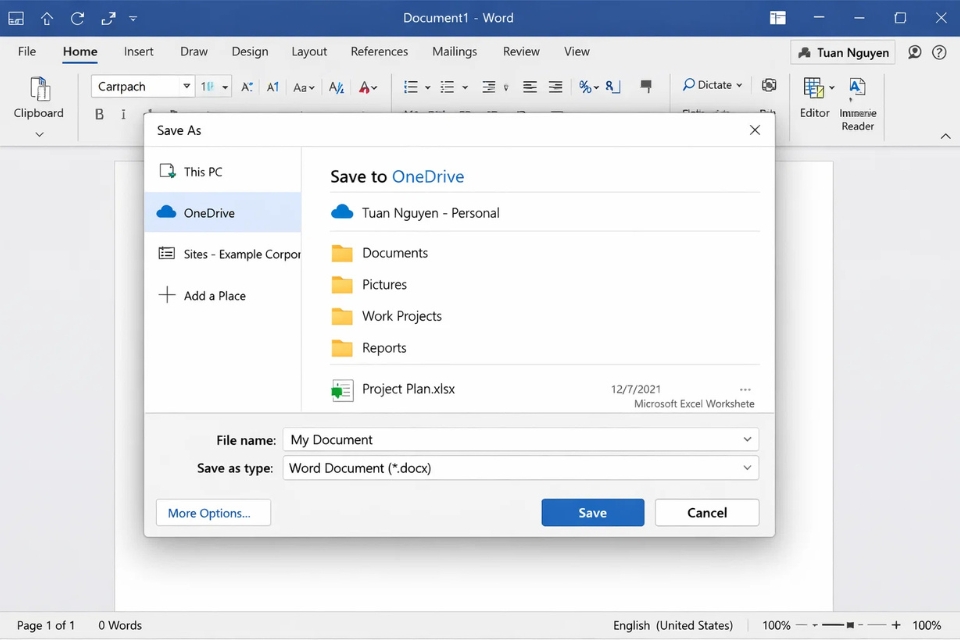
3. Chia sẻ file trực tiếp trong Office 365 – Dễ hơn bạn nghĩ
Sau khi file đã nằm trên cloud, mọi thứ trở nên đơn giản hơn nhiều.
Bạn chỉ cần:
- Nhấn nút Share (Chia sẻ) ở góc trên bên phải
- Nhập email người nhận
- Chọn quyền truy cập
- Nhấn gửi
Xong. Nhanh gọn.
Nhưng khoan, phần quyền truy cập mới là thứ đáng nói.
Bạn có thể:
- Cho phép chỉnh sửa
- Chỉ cho xem
- Giới hạn người truy cập
Nếu bạn từng gửi nhầm file cho người không nên xem… thì sẽ hiểu tại sao bước này quan trọng 😅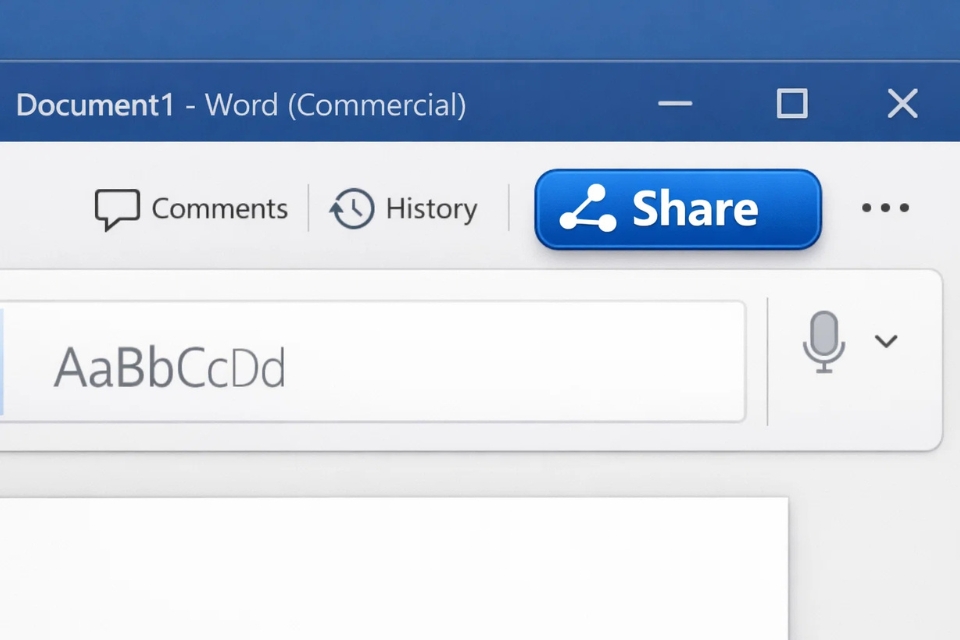
4. Chia sẻ bằng link – Nhanh, tiện, và cực kỳ phổ biến
Nếu bạn không muốn nhập từng email, có một cách nhanh hơn.
👉 Tạo link chia sẻ.
Các bước:
- Nhấn Share
- Chọn Copy Link
- Gửi link qua bất kỳ đâu
Nghe thì đơn giản, nhưng đừng quên chỉnh quyền trước khi gửi.
Bạn có thể chọn:
- Ai cũng mở được
- Chỉ người có quyền mới mở được
- Có cần đăng nhập hay không
Một chút cẩn thận sẽ giúp bạn tránh rắc rối sau này.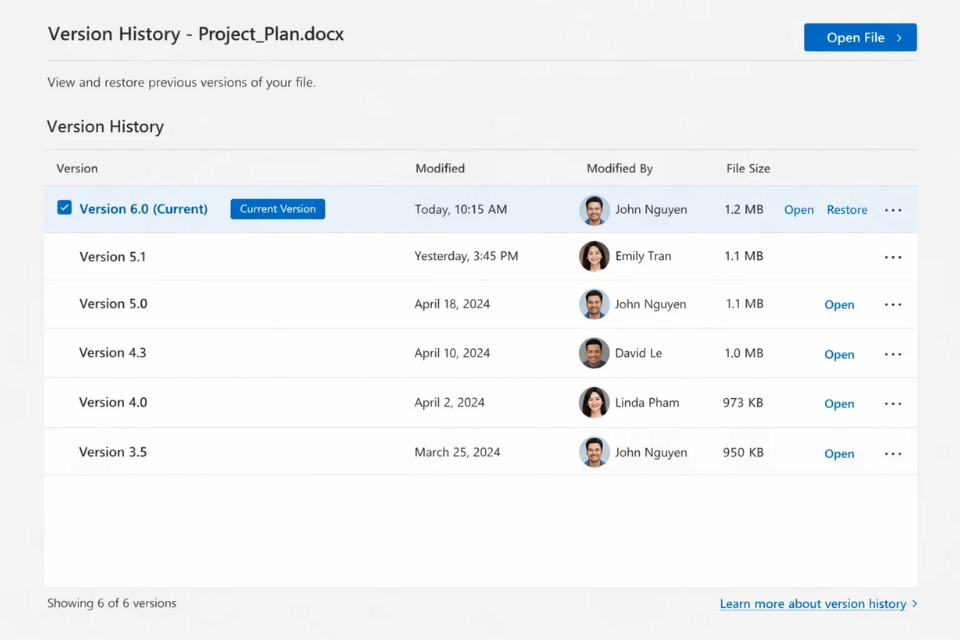
5. Làm việc nhóm với SharePoint – Cảm giác “đỡ mệt” rõ rệt
Nếu bạn làm việc một mình, OneDrive là đủ. Nhưng khi làm việc nhóm, SharePoint mới thực sự phát huy sức mạnh.
Bạn thử tưởng tượng:
Một file Excel báo cáo, cả team cùng chỉnh sửa. Không cần gửi đi gửi lại. Không cần hỏi “bản mới nhất đâu?”. Ai mở cũng thấy giống nhau.
Đó chính là điểm mạnh.
Ngoài ra, SharePoint còn cho phép:
- Theo dõi lịch sử chỉnh sửa
- Quản lý quyền theo nhóm
- Tích hợp với Teams
Nói chung là làm việc nhóm “mượt” hơn rất nhiều.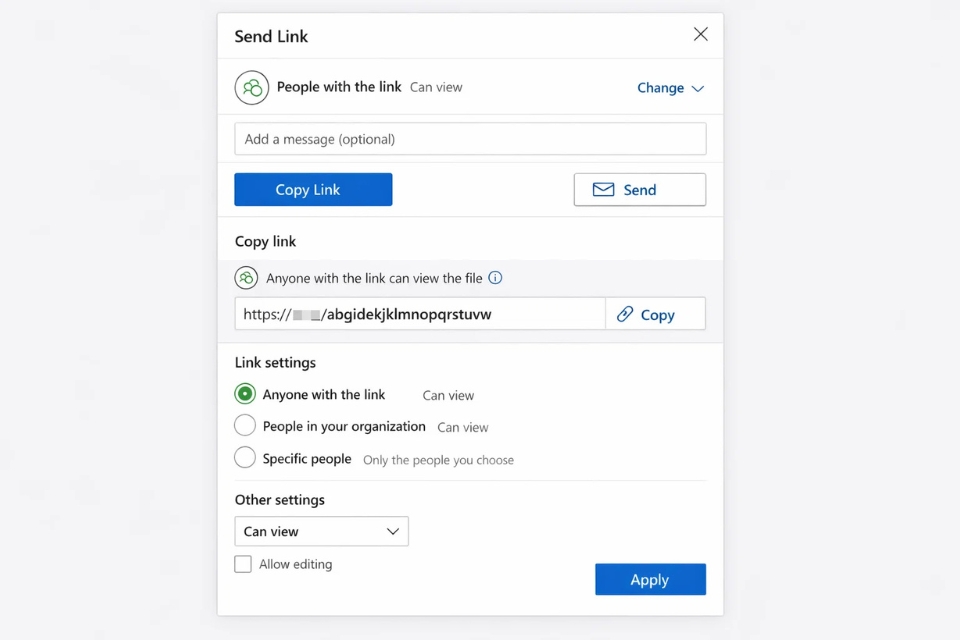
6. Một vài mẹo nhỏ nhưng rất đáng giá
Đây là những thứ mà bạn sẽ thấy cực kỳ hữu ích sau khi dùng một thời gian.
✔ Đặt tên file rõ ràng
Đừng đặt kiểu “file_final_final_1”… thật sự không ai hiểu nổi
✔ Dùng comment để trao đổi
Thay vì sửa trực tiếp, hãy comment → dễ theo dõi hơn
✔ Kiểm tra quyền trước khi gửi
Đặc biệt khi gửi cho khách hoặc đối tác
✔ Sử dụng lịch sử phiên bản
Lỡ sửa sai vẫn có thể quay lại
Những điều nhỏ này thôi, nhưng giúp bạn làm việc chuyên nghiệp hơn hẳn.
7. Khi nào nên dùng OneDrive, khi nào dùng SharePoint?
Không có câu trả lời tuyệt đối, nhưng bạn có thể tham khảo:
- Làm việc cá nhân → OneDrive
- Làm việc nhóm nhỏ → OneDrive vẫn ổn
- Làm việc công ty, dự án lớn → SharePoint
Quan trọng là bạn thấy cái nào tiện và phù hợp với nhu cầu của mình.
8. Một vài lỗi thường gặp
Ai dùng cũng từng gặp, không tránh được đâu.
❌ Người nhận không mở được file
→ Kiểm tra lại quyền chia sẻ
❌ Không thấy nút Share
→ File chưa lưu lên cloud
❌ Link không hoạt động
→ Có thể đã hết hạn hoặc bị giới hạn
Chỉ cần bình tĩnh kiểm tra lại từng bước là giải quyết được.
9. Tổng kết – Thói quen nhỏ, thay đổi lớn
Thật lòng mà nói, khi đã quen với việc chia sẻ file qua OneDrive hay SharePoint, bạn sẽ không muốn quay lại cách cũ nữa.
Gửi file qua Messenger? Rối.
Gửi email đính kèm? Khó quản lý.
Dùng USB? Lạc hậu.
Còn dùng link?
👉 Nhanh
👉 Gọn
👉 Đồng bộ
👉 Chuyên nghiệp
Chỉ cần thay đổi một thói quen nhỏ, cách bạn làm việc sẽ khác đi rất nhiều.