Nếu bạn từng mở một file Excel mà thấy thông báo kiểu: “Macros have been disabled”, rồi loay hoay không biết bấm gì tiếp theo… thì chúc mừng, bạn đã chạm vào một trong những “vùng nhạy cảm” nhất của Office 2010 😄.
Macro nghe thì hơi “kỹ thuật”, nhưng thực ra lại rất quen. Nó giống như những đoạn lệnh tự động giúp bạn làm việc nhanh hơn: tính toán, lọc dữ liệu, xử lý hàng loạt… nói chung là tiết kiệm kha khá thời gian.
Nhưng vấn đề là: Office 2010 không dễ dàng cho phép Macro chạy. Vì lý do bảo mật, nó sẽ chặn lại gần như mặc định. Vậy nên, nếu bạn muốn dùng Macro một cách trơn tru, bạn cần hiểu và bật đúng cách — đặc biệt là phần Trusted Locations.
Nghe có vẻ hơi rối? Đừng lo, mình sẽ đi từng bước, dễ hiểu như đang ngồi nói chuyện với nhau thôi.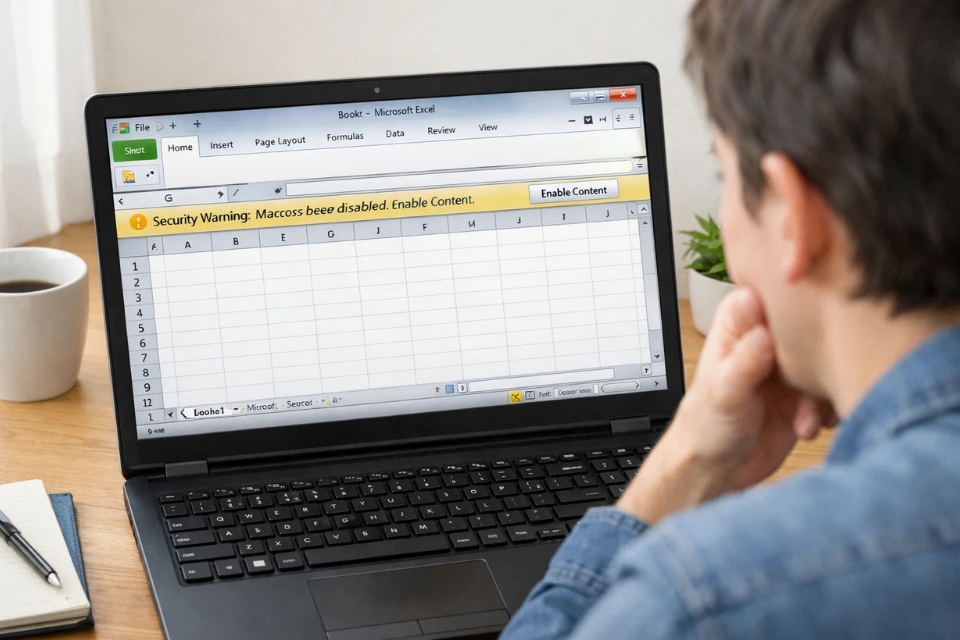
1. Macro là gì mà bị “chặn” dữ vậy?
Trước khi bật, mình nói nhanh cho bạn hiểu.
Macro là những đoạn mã (thường viết bằng VBA) giúp tự động hóa công việc. Ví dụ:
- Tự động tính toán bảng Excel
- Tạo báo cáo chỉ với 1 nút bấm
- Xử lý dữ liệu hàng loạt
Nghe rất “ngon” đúng không?
Nhưng… chính vì mạnh như vậy nên Macro cũng có thể bị lợi dụng để chứa mã độc. Thế nên Office 2010 mới “cảnh giác cao độ” và chặn gần hết Macro khi mở file.
Nói cách khác: nó chặn không phải vì ghét bạn, mà vì muốn bảo vệ bạn 😄.
2. Cách bật Macro trong Office 2010 – bước cơ bản nhất
Giờ vào phần chính nhé.
Cách bật Macro toàn cục (cho tất cả file)
Bước 1: Mở Word/Excel
Bước 2: Nhấn File → Options
Bước 3: Chọn Trust Center
Bước 4: Nhấn Trust Center Settings
Bước 5: Chọn Macro Settings
Tại đây bạn sẽ thấy 4 lựa chọn:
- Disable all macros (tắt hết)
- Disable with notification (tắt nhưng có thông báo)
- Enable all macros (bật tất cả)
- Disable except digitally signed
👉 Nếu bạn muốn dùng thoải mái, chọn Enable all macros
Nhưng nhớ nhé: chỉ nên dùng khi bạn tin tưởng file.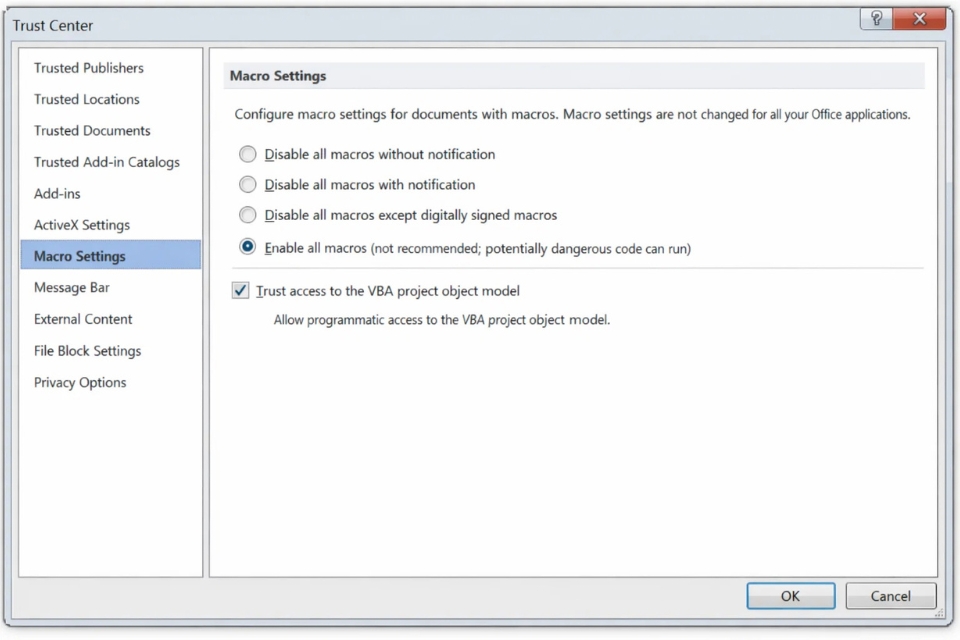
3. Trusted Locations – “chiêu hay” mà nhiều người không biết
Đây mới là phần thú vị.
Thay vì bật Macro cho toàn bộ file (có thể hơi rủi ro), bạn có thể chỉ định một thư mục là Trusted Location.
Hiểu đơn giản:
👉 File nằm trong thư mục này → Macro tự động chạy
👉 File ngoài → vẫn bị chặn
Nghe quá hợp lý đúng không?
Cách thêm Trusted Location
Bước 1: Vào File → Options → Trust Center
Bước 2: Nhấn Trust Center Settings
Bước 3: Chọn Trusted Locations
Bước 4: Nhấn Add new location
Bước 5: Chọn thư mục bạn muốn
Bước 6: Nhấn OK
Xong!
Từ giờ, bạn chỉ cần đặt file vào thư mục đó là Macro chạy ngon lành.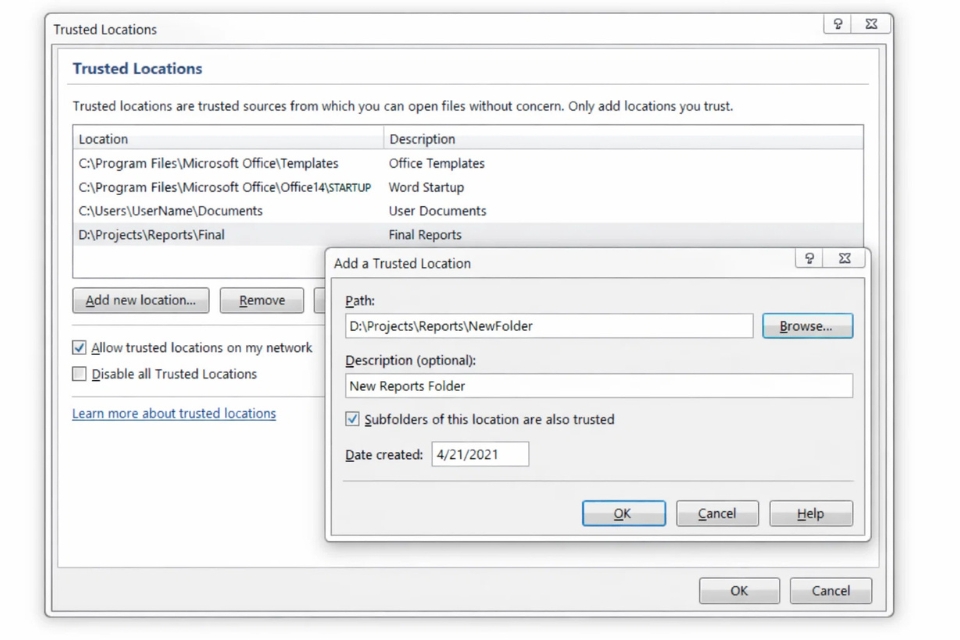
4. Nên dùng Macro hay Trusted Locations?
Câu hỏi hay đấy.
👉 Nếu bạn làm việc cá nhân, ít file lạ
→ Có thể bật Macro toàn bộ
👉 Nếu bạn làm việc với nhiều file từ bên ngoài
→ Nên dùng Trusted Locations
Cách thứ hai an toàn hơn rất nhiều.
Nói kiểu đời thường:
Macro toàn cục = mở cửa cho tất cả
Trusted Locations = chỉ cho người quen vào 😄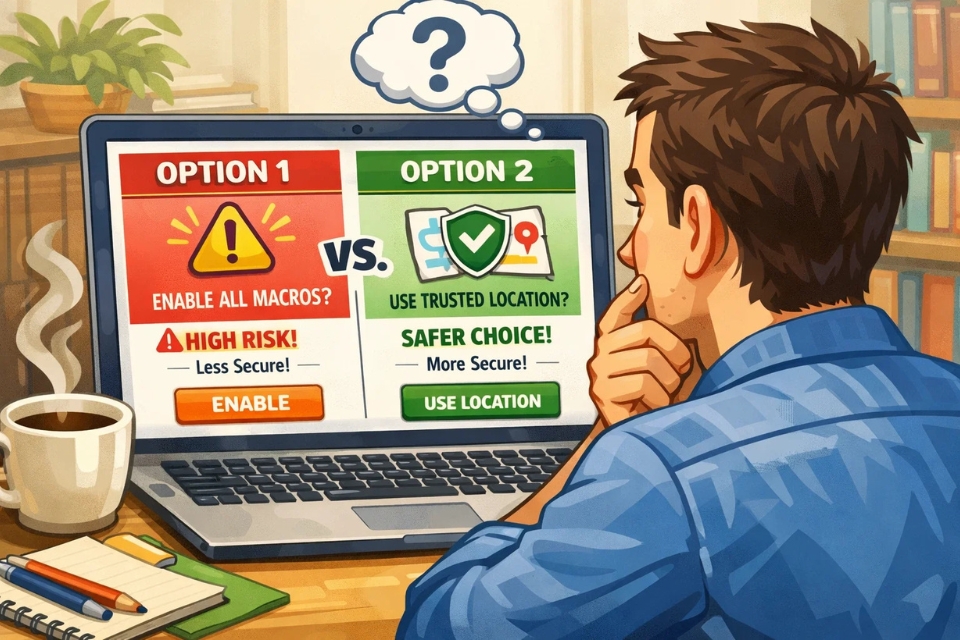
5. Những lỗi thường gặp khi bật Macro
Không phải lúc nào cũng “mượt” đâu.
Macro vẫn không chạy
👉 Có thể bạn chưa bật đúng mục
✔ Kiểm tra lại Trust Center
File không nằm trong Trusted Location
👉 Macro vẫn bị chặn
✔ Di chuyển file vào thư mục đã thêm
Cảnh báo bảo mật xuất hiện liên tục
👉 Do thiết lập chưa tối ưu
✔ Chỉnh lại Macro Settings
Nghe có vẻ nhiều, nhưng thực ra chỉ cần làm quen một lần là ổn.
6. Mẹo nhỏ để dùng Macro an toàn hơn
Macro rất mạnh, nhưng cũng cần cẩn thận.
👉 Chỉ bật Macro khi tin tưởng nguồn file
👉 Không mở file lạ có Macro
👉 Dùng Trusted Locations thay vì bật toàn bộ
Một mẹo hay:
👉 Tạo riêng một thư mục “Macro Safe” trên máy
→ Thêm vào Trusted Locations
→ Chỉ lưu file đáng tin vào đó
Vừa tiện, vừa an toàn.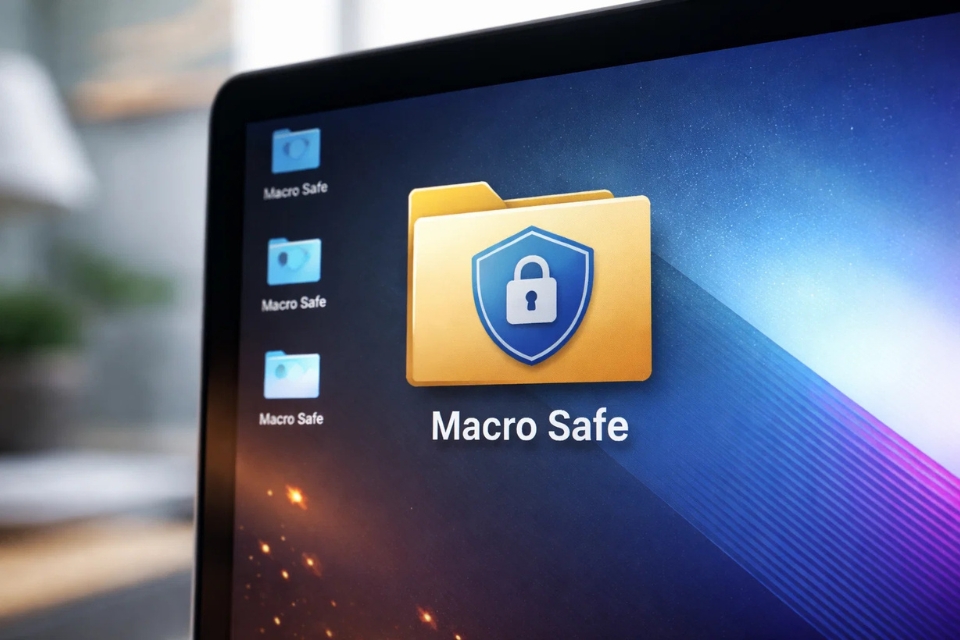
Kết lại – hiểu đúng là dùng “ngon” ngay
Macro trong Office 2010 không khó. Chỉ là lúc đầu nhìn hơi “đáng sợ” thôi.
Khi bạn hiểu:
- Macro là gì
- Vì sao bị chặn
- Cách bật đúng
Thì mọi thứ trở nên rất đơn giản.
Thậm chí, khi dùng quen rồi, bạn sẽ thấy Macro là một trong những công cụ “đáng giá” nhất của Office.
Chỉ cần bật đúng cách, bạn có thể tiết kiệm rất nhiều thời gian.
Nghe hơi “thần thánh hóa” một chút, nhưng thật sự là vậy 😄.