
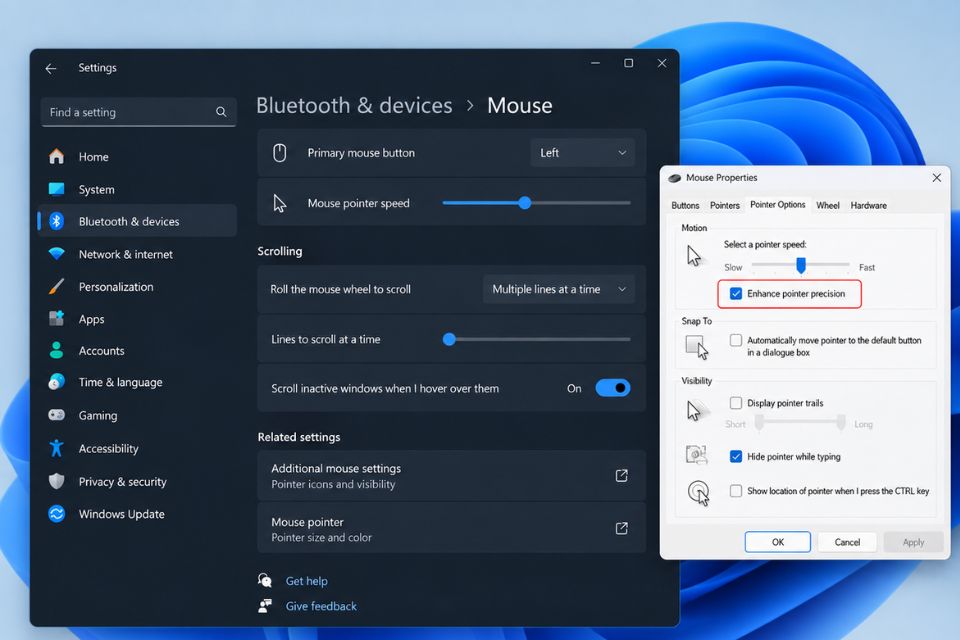
Trước khi tắt, chúng ta nên hiểu nhanh Enhance Pointer Precision thực chất làm gì. Đây là một dạng tăng tốc chuột của Windows. Khi bật, hệ thống có thể thay đổi tốc độ di chuyển con trỏ dựa trên tốc độ bạn rê chuột.
Nói đơn giản thế này: bạn di chuột chậm trên một khoảng cách nhất định, con trỏ sẽ di chuyển theo một cách; nhưng nếu bạn di chuột nhanh hơn trên cùng khoảng cách, con trỏ có thể đi xa hơn.
Nghe thì tiện cho việc sử dụng Windows hằng ngày. Bạn chỉ cần rê chuột một chút là có thể đưa con trỏ đi khá xa. Tuy nhiên, trong game bắn súng, điều này đôi lúc lại không phải thứ mà bạn mong muốn.
Khi ngắm bắn, game thủ thường muốn một chuyển động chuột tương ứng và dễ dự đoán. Rê chuột cùng một khoảng cách thì cảm giác phải gần như giống nhau. Vì vậy, nhiều người chơi FPS thường chọn tắt Enhance Pointer Precision để có cảm giác điều khiển nhất quán hơn.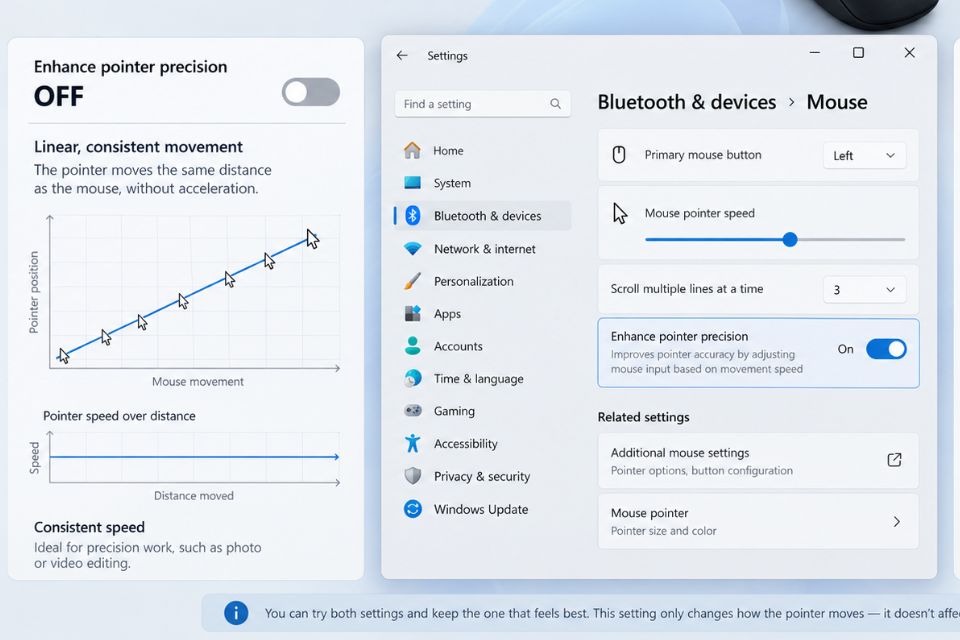
Cách tắt Enhance Pointer Precision trên Windows 11
Đây là phần quan trọng nhất nếu mục tiêu của bạn là tối ưu chuột chơi game Windows 11. Các bước thực hiện khá nhanh và không cần cài thêm phần mềm.
Bước 1: Mở Settings
Đầu tiên, hãy nhấn tổ hợp phím Windows + I để mở Settings.
Bạn cũng có thể nhấn nút Start rồi chọn Settings. Sau khi cửa sổ cài đặt xuất hiện, chúng ta chuyển sang phần thiết lập Bluetooth & devices.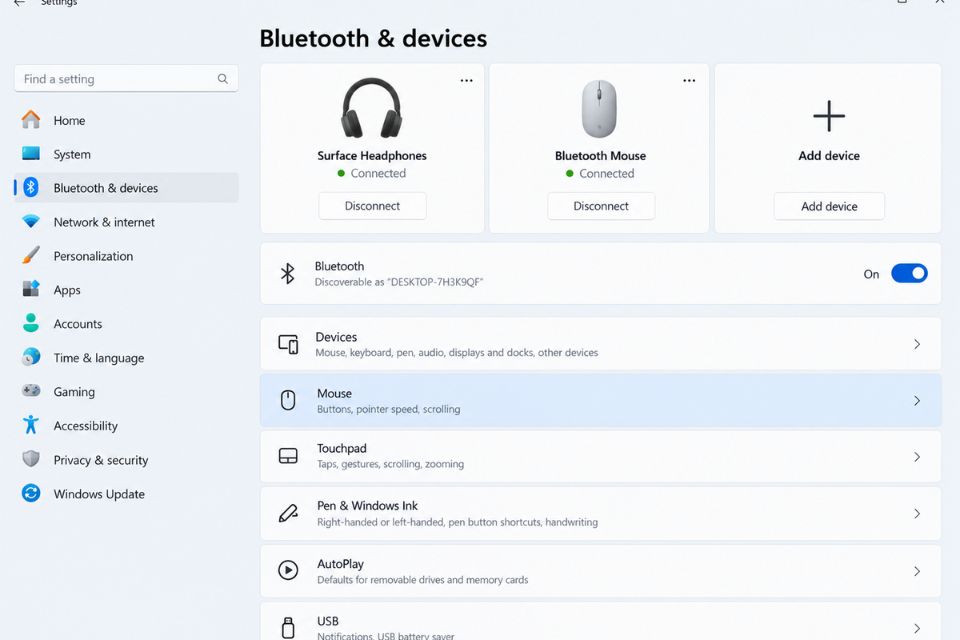
Bước 2: Vào Mouse settings
Trong Settings, chọn Bluetooth & devices ở menu bên trái.
Tiếp theo, tìm và nhấn vào Mouse. Tại đây bạn sẽ thấy một số tùy chọn liên quan đến tốc độ con trỏ, nút chuột và thao tác cuộn.
Nếu đang dùng Windows 11 bản cập nhật mới, giao diện có thể hơi khác một chút tùy phiên bản. Đừng quá lo, chỉ cần tìm đúng mục Mouse là được.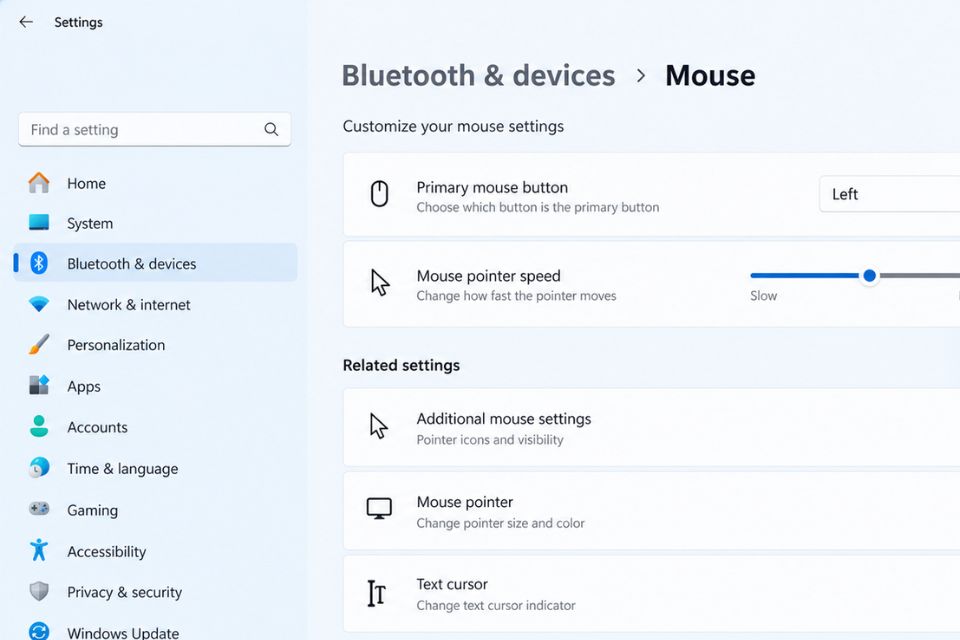
Bước 3: Mở Additional mouse settings
Trong trang Mouse, kéo xuống khu vực Related settings.
Tìm tùy chọn Additional mouse settings rồi nhấn vào. Windows sẽ mở một cửa sổ Mouse Properties kiểu giao diện truyền thống.
Đây chính là nơi chúng ta có thể tìm thấy thiết lập Enhance Pointer Precision.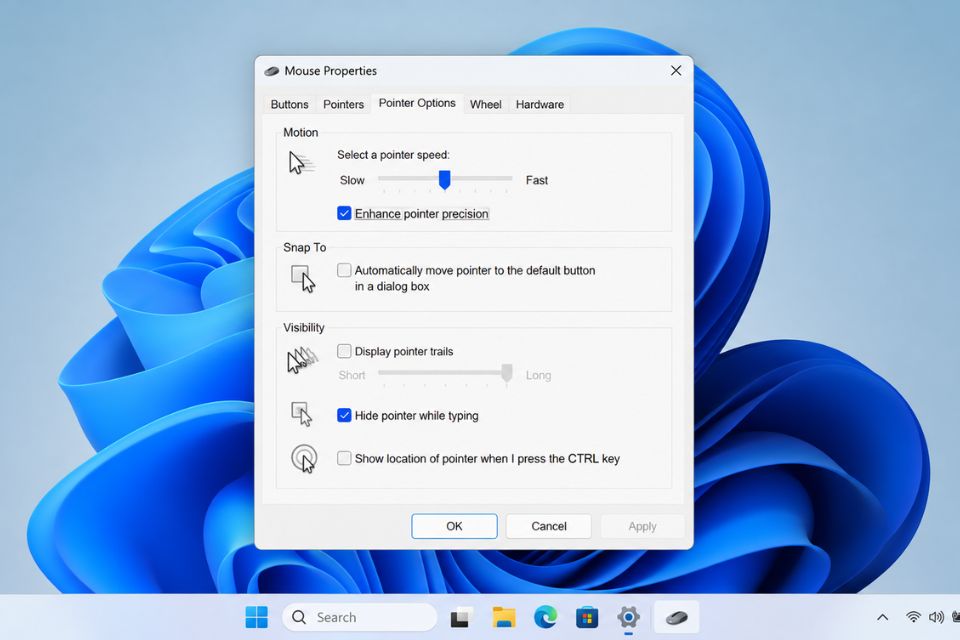
Bước 4: Tắt Enhance Pointer Precision
Trong cửa sổ Mouse Properties, chuyển sang tab Pointer Options.
Bạn sẽ thấy mục Enhance Pointer Precision. Nếu ô này đang được đánh dấu, hãy bỏ dấu tích.
Sau đó nhấn Apply và chọn OK.
Xong rồi! Không cần khởi động lại máy trong hầu hết trường hợp. Tuy nhiên, nếu đang chơi game, bạn nên đóng và mở lại game để đảm bảo thiết lập mới được áp dụng ổn định.
Sau khi tắt Enhance Pointer Precision cần chỉnh gì thêm?
Tắt tăng tốc chuột mới chỉ là bước đầu. Nếu muốn tối ưu chuột chơi game Windows 11 tốt hơn, bạn nên kiểm tra thêm tốc độ con trỏ và thiết lập DPI trên chuột.
Một thiết lập phổ biến là để tốc độ con trỏ Windows ở mức mặc định, sau đó điều chỉnh độ nhạy chủ yếu trong phần mềm của chuột hoặc trực tiếp trong game.
Ví dụ, nếu chuột gaming của bạn đang sử dụng DPI 800, bạn có thể giữ mức này và điều chỉnh sensitivity trong game theo sở thích. Không nhất thiết phải chạy theo một con số “chuẩn” nào cả. Điều quan trọng nhất là cảm giác rê chuột phải ổn định và bạn có thể kiểm soát tâm ngắm.
Ngoài ra, nếu chuột có phần mềm riêng của nhà sản xuất, hãy kiểm tra thêm polling rate. Chuột gaming hiện nay thường hỗ trợ nhiều mức như 500Hz, 1000Hz hoặc cao hơn. Mức càng cao không có nghĩa lúc nào cũng tốt hơn trong mọi trường hợp, vì vậy hãy chọn mức phù hợp với phần cứng và trò chơi bạn đang sử dụng.
Tắt Enhance Pointer Precision có giúp chơi game tốt hơn không?
Câu trả lời là có thể, nhưng đừng hiểu rằng chỉ cần tắt tính năng này là FPS sẽ tăng vọt.
Enhance Pointer Precision không phải một thiết lập giúp máy tăng hiệu năng đồ họa. Nó chủ yếu ảnh hưởng đến cách Windows xử lý chuyển động của chuột. Vì vậy, lợi ích lớn nhất nằm ở cảm giác điều khiển.
Đặc biệt với những game yêu cầu aim chính xác, việc giảm các yếu tố làm thay đổi cảm giác rê chuột có thể giúp bạn dễ làm quen với muscle memory hơn.
Tuy nhiên, nếu bạn đã quen với Enhance Pointer Precision từ lâu thì khi tắt nó, cảm giác ban đầu có thể hơi lạ. Chuột có thể khiến bạn cảm thấy chậm hoặc khó di chuyển hơn. Đừng vội bật lại ngay.
Hãy chơi vài trận hoặc tập aim trong khoảng thời gian ngắn để làm quen. Sau đó bạn sẽ dễ đánh giá thiết lập mới hơn.
Một số mẹo tối ưu chuột gaming trên Windows 11
Ngoài việc tắt Enhance Pointer Precision, bạn có thể kiểm tra thêm một vài thiết lập khác.
Thứ nhất, kiểm tra DPI. Đừng thay đổi DPI liên tục. Chọn một mức phù hợp rồi tập trung làm quen với nó.
Thứ hai, kiểm tra polling rate. Nếu chuột hỗ trợ 1000Hz, đây thường là lựa chọn phổ biến cho gaming, nhưng hãy đảm bảo máy hoạt động ổn định.
Thứ ba, cập nhật driver. Nếu chuột bị giật, mất kết nối hoặc phản hồi bất thường, hãy kiểm tra driver và phần mềm quản lý thiết bị.
Thứ tư, hạn chế thay đổi sensitivity liên tục. Hôm nay dùng sensitivity này, mai đổi sang mức khác thì rất khó xây dựng phản xạ ổn định.
Và cuối cùng, đừng quá ám ảnh với việc tìm một cấu hình “pro player”. Thiết lập của người khác chưa chắc phù hợp với bạn. Chuột, kích thước bàn di, thói quen cầm chuột và độ phân giải màn hình đều có thể ảnh hưởng đến cảm giác chơi.
Kết luận
Tối ưu chuột chơi game Windows 11 không nhất thiết phải dùng những phần mềm phức tạp. Với người chơi FPS, một trong những việc đáng thử đầu tiên là tắt Enhance Pointer Precision để loại bỏ cơ chế tăng tốc con trỏ của Windows.
Sau đó, bạn có thể kết hợp DPI, polling rate và sensitivity trong game để tìm ra cấu hình phù hợp. Quan trọng nhất vẫn là sự ổn định. Khi chuột phản hồi nhất quán và bạn quen với thiết lập đó, khả năng kiểm soát aim cũng sẽ dễ cải thiện hơn.
Nếu đang gặp tình trạng rê chuột “lúc nhanh lúc chậm”, hãy thử tắt Enhance Pointer Precision và chơi vài ngày. Biết đâu đây chính là thiết lập nhỏ mà bạn đã bỏ qua bấy lâu nay!














