
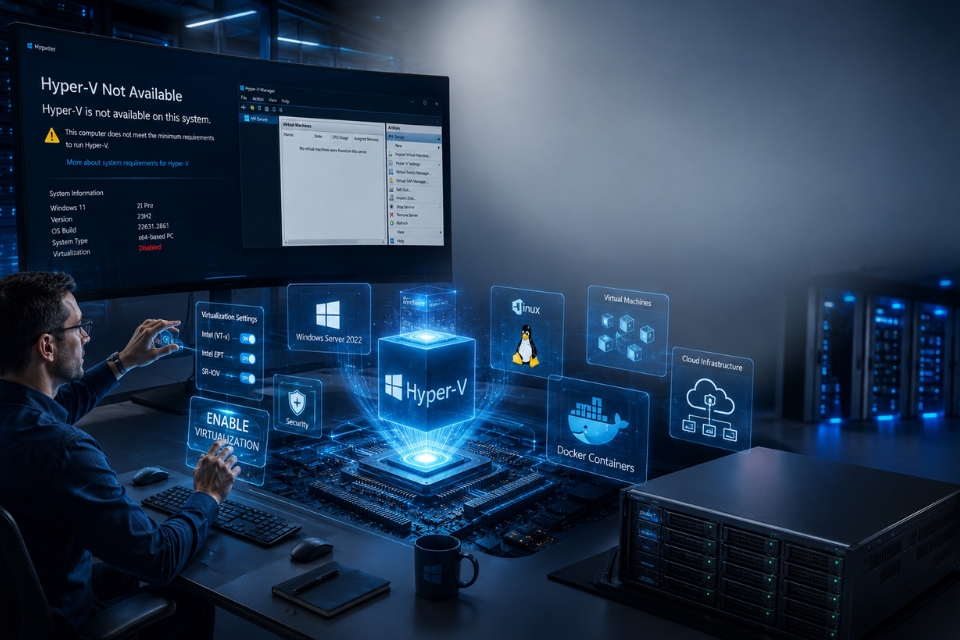
Bạn vừa cài đặt Docker, thiết lập máy ảo hay chuẩn bị sử dụng Windows Sandbox thì bất ngờ nhận ra Hyper-V hoàn toàn không xuất hiện trên Windows 11? Hoặc tệ hơn, khi mở Windows Features, bạn không thấy tùy chọn Hyper-V ở đâu cả.
Cảm giác lúc đó khá khó hiểu.
Mọi hướng dẫn trên mạng đều bảo bật Hyper-V, nhưng máy tính của bạn lại chẳng có mục đó để bật. Không ít người bắt đầu nghĩ rằng Windows bị lỗi, phần cứng gặp sự cố hoặc quá trình cài đặt hệ điều hành đã xảy ra vấn đề.
Thực tế thì sao?
Trong đa số trường hợp, lỗi Hyper-V Not Available Windows 11 xuất phát từ một vài nguyên nhân rất cụ thể như phiên bản Windows không hỗ trợ Hyper-V, công nghệ ảo hóa chưa được bật trong BIOS hoặc một số thành phần hệ thống chưa được kích hoạt.
Tin vui là phần lớn các nguyên nhân này đều có thể xử lý khá nhanh nếu biết đúng hướng.
Hyper-V là gì và tại sao nhiều người cần nó?
Hyper-V là nền tảng ảo hóa do Microsoft phát triển.
Nó cho phép người dùng tạo và quản lý máy ảo ngay trên Windows mà không cần cài thêm phần mềm bên thứ ba.
Hyper-V thường được sử dụng để:
- Chạy máy ảo Windows hoặc Linux.
- Hỗ trợ Docker Desktop.
- Sử dụng Windows Sandbox.
- Kiểm thử phần mềm.
- Thiết lập môi trường phát triển.
Đối với lập trình viên, kỹ thuật viên IT hoặc quản trị hệ thống, đây gần như là công cụ không thể thiếu.
Vì vậy khi Hyper-V đột nhiên “biến mất”, công việc có thể bị ảnh hưởng khá nhiều.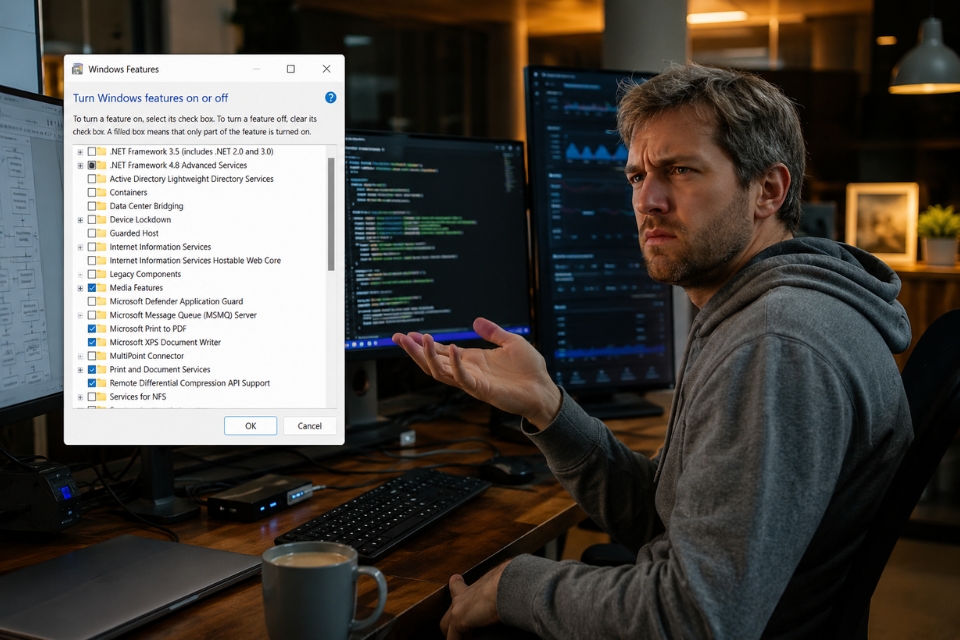
Kiểm tra phiên bản Windows 11 đang sử dụng
Đây là điều đầu tiên cần xác minh.
Không phải mọi phiên bản Windows 11 đều hỗ trợ Hyper-V.
Hyper-V thường có mặt trên:
- Windows 11 Pro
- Windows 11 Enterprise
- Windows 11 Education
Trong khi đó:
- Windows 11 Home thường không tích hợp Hyper-V đầy đủ.
Để kiểm tra:
- Nhấn Windows + R
- Nhập:
winver
- Nhấn Enter
Nếu đang dùng Windows 11 Home thì rất có thể đây chính là nguyên nhân.
Lúc này bạn có thể cân nhắc nâng cấp lên bản Pro nếu công việc yêu cầu Hyper-V.
Kiểm tra CPU có hỗ trợ ảo hóa hay không
Hyper-V không chỉ phụ thuộc vào Windows.
Bộ xử lý cũng cần hỗ trợ công nghệ ảo hóa phần cứng.
Mở Command Prompt và nhập:
systeminfo
Kéo xuống cuối danh sách.
Bạn sẽ thấy các dòng liên quan đến:
- VM Monitor Mode Extensions
- Virtualization Enabled In Firmware
- Second Level Address Translation
Nếu xuất hiện giá trị Yes, CPU của bạn đã hỗ trợ.
Nếu không, Hyper-V sẽ không thể hoạt động bình thường.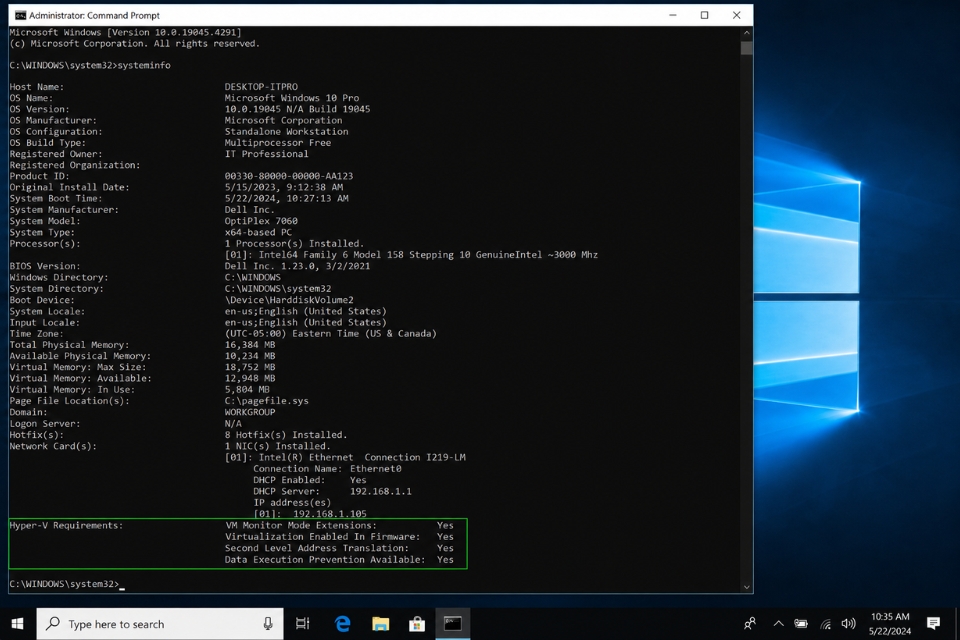
Bật Virtualization trong BIOS hoặc UEFI
Đây là nguyên nhân phổ biến nhất.
Rất nhiều máy tính có hỗ trợ ảo hóa nhưng tính năng này lại bị tắt mặc định trong BIOS.
Để kích hoạt:
- Khởi động lại máy.
- Nhấn phím Delete, F2 hoặc F10 tùy nhà sản xuất.
- Truy cập BIOS hoặc UEFI.
Tìm các mục:
- Intel Virtualization Technology
- Intel VT-x
- Intel VT-d
- AMD-V
- SVM Mode
Chuyển sang:
Enabled
Sau đó:
- Nhấn F10
- Chọn Save & Exit
Khởi động lại Windows.
Nhiều trường hợp chỉ cần thực hiện đến đây là Hyper-V xuất hiện trở lại.
Đúng là đôi khi lỗi nằm ở nơi ít ai nghĩ tới nhất.
Kiểm tra trạng thái Virtualization trong Task Manager
Sau khi vào lại Windows:
- Nhấn Ctrl + Shift + Esc
- Chọn tab Performance
- Chọn CPU
Tìm dòng:
Virtualization
Nếu hiển thị:
Enabled
thì phần cứng đã sẵn sàng cho Hyper-V.
Nếu vẫn là Disabled thì hãy quay lại BIOS và kiểm tra kỹ hơn.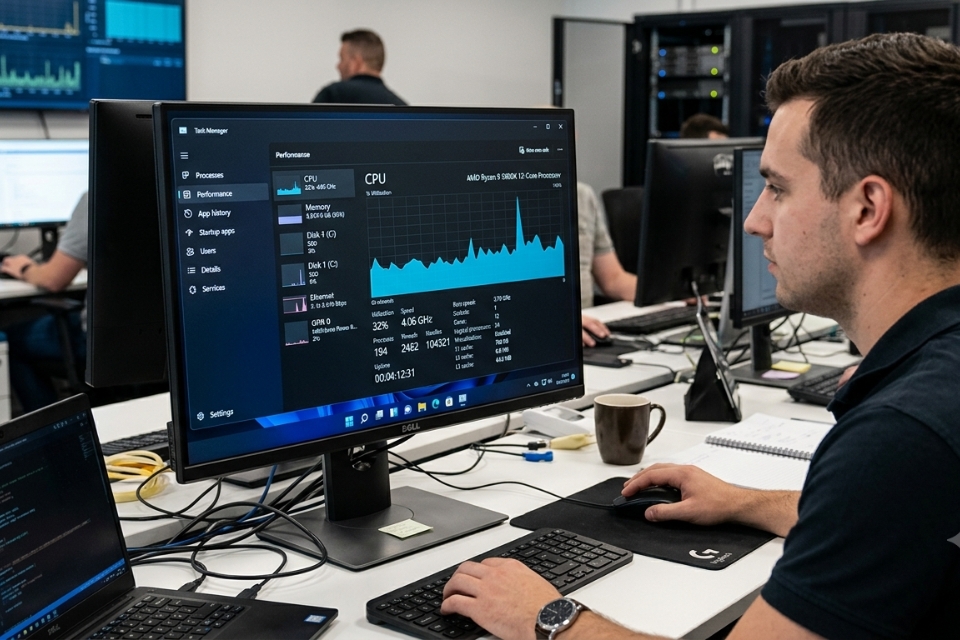
Bật Hyper-V trong Windows Features
Khi phần cứng đã hỗ trợ, bước tiếp theo là kích hoạt Hyper-V.
Thực hiện như sau:
- Nhấn Windows + R
- Nhập:
optionalfeatures
- Nhấn Enter
Đánh dấu:
Hyper-V
Bao gồm:
- Hyper-V Platform
- Hyper-V Management Tools
Nhấn OK.
Windows sẽ cài đặt các thành phần cần thiết.
Sau khi hoàn tất, hãy khởi động lại máy tính.
Đừng bỏ qua bước restart nhé. Nhiều người quên thao tác này rồi lại tưởng rằng việc kích hoạt thất bại.
Kích hoạt Hyper-V bằng PowerShell
Nếu mục Hyper-V không xuất hiện trong Windows Features nhưng hệ điều hành vẫn hỗ trợ, hãy thử PowerShell.
Mở PowerShell với quyền Administrator và nhập:
Enable-WindowsOptionalFeature -Online -FeatureName Microsoft-Hyper-V -All
Nhấn Enter.
Sau khi hoàn tất:
- Khởi động lại hệ thống.
Đây là cách được khá nhiều kỹ thuật viên sử dụng khi xử lý lỗi Hyper-V.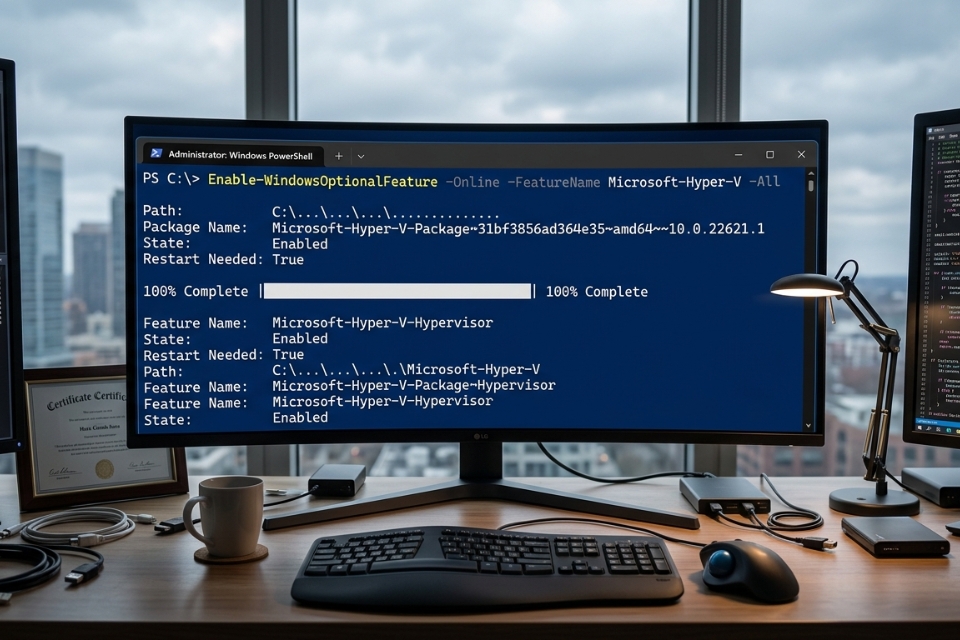
Kích hoạt Virtual Machine Platform
Một số dịch vụ liên quan đến Hyper-V cần Virtual Machine Platform hoạt động.
Mở Windows Features.
Đánh dấu:
Virtual Machine Platform
Tiếp theo bật:
Windows Hypervisor Platform
Nhấn OK.
Khởi động lại máy tính.
Nghe có vẻ chỉ là vài tùy chọn nhỏ, nhưng đây lại là những mảnh ghép quan trọng giúp hệ sinh thái ảo hóa trên Windows hoạt động đầy đủ.
Cập nhật Windows 11
Nếu đang sử dụng phiên bản Windows quá cũ hoặc hệ thống bị thiếu thành phần quan trọng, Hyper-V có thể gặp lỗi.
Kiểm tra cập nhật:
- Mở Settings.
- Chọn Windows Update.
- Nhấn Check for updates.
Cài đặt toàn bộ bản cập nhật khả dụng.
Không phải ai cũng thích cập nhật Windows. Nhưng đôi khi chỉ một bản vá nhỏ cũng đủ giải quyết những lỗi khiến chúng ta đau đầu suốt nhiều ngày.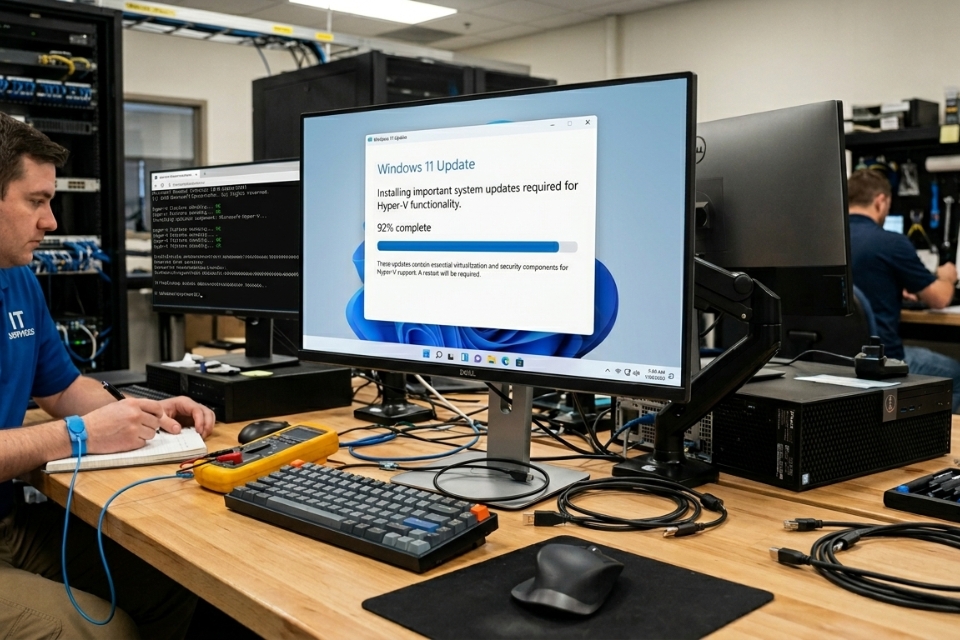
Chạy SFC và DISM để sửa lỗi hệ thống
Nếu Hyper-V vẫn chưa xuất hiện, hãy kiểm tra các tập tin hệ thống.
Mở Command Prompt với quyền Administrator.
Nhập:
sfc /scannow
Sau khi hoàn tất:
DISM /Online /Cleanup-Image /RestoreHealth
Hai công cụ này có khả năng sửa chữa những thành phần Windows bị lỗi hoặc bị thiếu.
Đôi khi vấn đề không nằm ở Hyper-V mà nằm ở chính hệ điều hành.
Reset cấu hình Hyper-V
Trong trường hợp hiếm gặp, cấu hình Hyper-V có thể bị hỏng.
Bạn có thể:
- Tắt Hyper-V.
- Khởi động lại máy.
- Bật lại Hyper-V.
- Khởi động lại lần nữa.
Thao tác này giống như làm mới toàn bộ dịch vụ ảo hóa.
Không phải lúc nào cũng cần dùng đến, nhưng đôi khi lại mang lại hiệu quả rất đáng ngạc nhiên.
Một vài lưu ý để tránh lỗi Hyper-V trong tương lai
Để giảm nguy cơ gặp lại lỗi Hyper-V Not Available, bạn nên:
- Duy trì Windows 11 ở phiên bản mới.
- Không tắt Virtualization trong BIOS.
- Cập nhật BIOS từ nguồn chính thức.
- Kiểm tra các thay đổi sau khi nâng cấp phần cứng.
- Sao lưu cấu hình máy ảo quan trọng.
Những việc này nghe có vẻ nhỏ, nhưng về lâu dài sẽ giúp hệ thống ổn định hơn rất nhiều.
Lời kết
Lỗi Hyper-V Not Available Windows 11 có thể khiến nhiều người bối rối, đặc biệt khi đang cần chạy máy ảo hoặc Docker gấp. Tuy nhiên, phần lớn trường hợp đều xuất phát từ những nguyên nhân quen thuộc như Virtualization bị tắt, phiên bản Windows không hỗ trợ hoặc Hyper-V chưa được kích hoạt đúng cách.
Hãy bắt đầu từ việc kiểm tra phiên bản Windows, xác nhận CPU hỗ trợ ảo hóa và kích hoạt Virtualization trong BIOS. Sau đó mới tiếp tục với Hyper-V, Virtual Machine Platform và các công cụ sửa lỗi hệ thống như SFC hoặc DISM.
Máy tính không phải lúc nào cũng vận hành hoàn hảo. Nhưng khi hiểu được nguyên nhân phía sau mỗi thông báo lỗi, việc khắc phục thường đơn giản hơn rất nhiều so với những gì chúng ta tưởng tượng ban đầu.














